Cadence_16.6高速电路板设计与仿真.pdf - 第226页
图 7 - 2 5 “ 打 印 设置 ” 对 话 框 图 7 - 2 6 “ 页 面” 选项 卡 图 7 - 2 7 “ 高 级 ” 选 项卡 图 7 - 2 8 “ 关于 ” 选 项 卡 1 . 选 择 菜单 栏 中的 “ F i l e ( 文件 ) ” → “ P r i n t A r e a ( 打 印 区 域 ) ” → “ S e t ( 选 择 ) ” 命 令, 在 原理 图 中拖 动 出适 当 大小 的 区域 , 将所…
2.元件属性参数文件的输入
在项目管理器中选择原理图文件,选择菜单栏中的 “Tools(工具)”
→
“ImportProper-
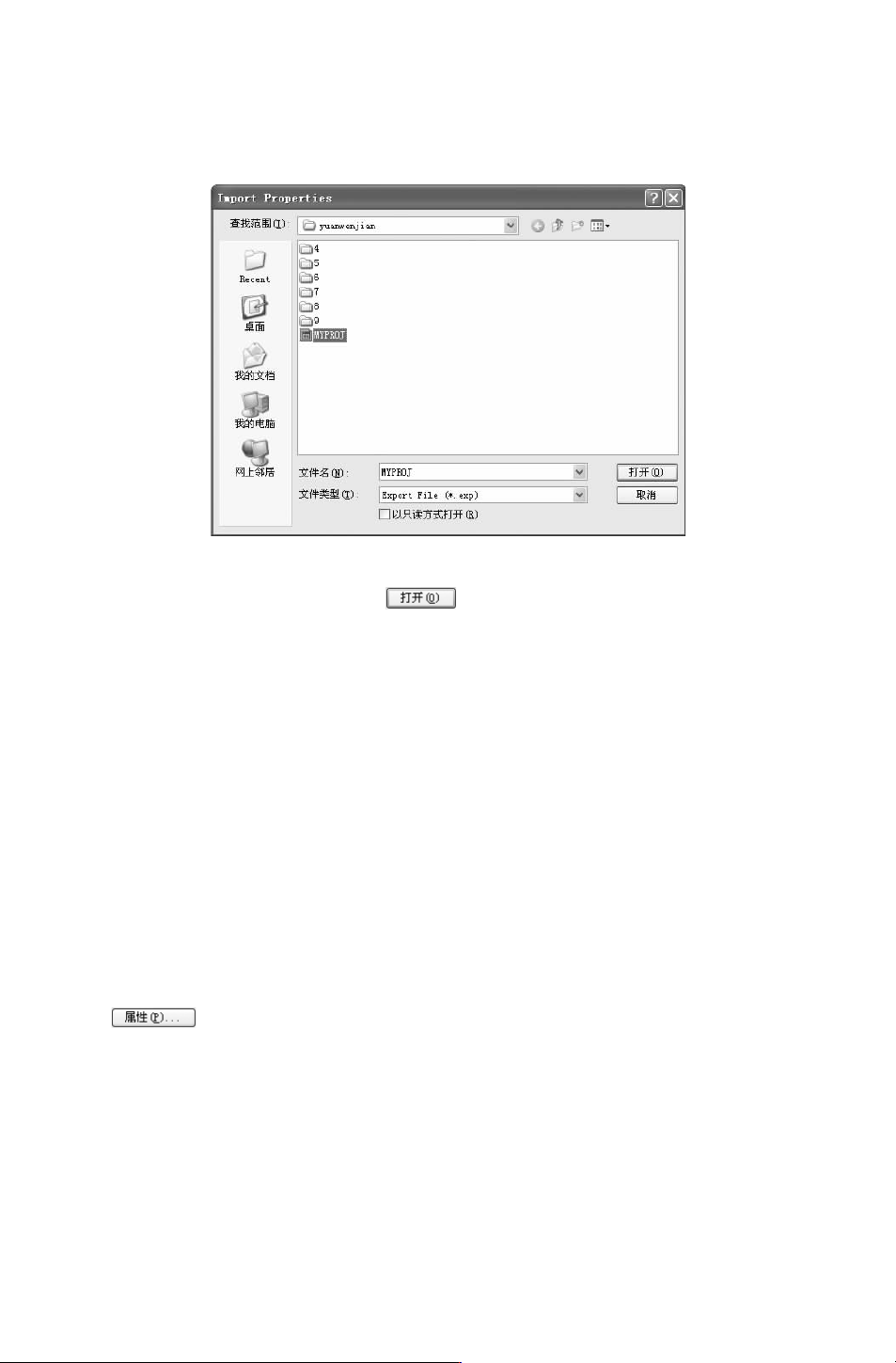
ties(输入文件)” 命令,弹出如图 7-24所示的对话框。
图 7-24 选择属性文件
选择 “MYPROJ.exp” 文件,单击 按钮,输入属性文件。在原理图中显示经过
修改的属性文件。
7.3 打印输出
为方便原理图的浏览、交流,经常需要将原理图打印到图样上。Cadence提供了直接将
原理图打印输出的功能。
7.3.1 设置打印属性
在打印之前首先进行页面设置,同时,要确认一下打印机的相关设置是否适当。
选择菜单栏中的 “File(文件)”
→
“PrintSetup(打印设置)” 命令,弹出如图 7-25
所示的 “打印设置”对话框,下面介绍该对话框中的选项。
●
“打印机” 选项组:在该选项组下设置打印机信息。
●
“纸张” 选项组:在该选项组下设置打印所需纸张大小,包括大小及来源。
●
:单击该按钮,弹出页面设置对话框,该对话框包括三个选项卡:“页面”、
“高级”、 “关于”。在 “页面” 选项卡中显示页面大小及方向,如图 7-26所示;在
“高级” 选项卡中设置输出格式及文件路径,如图 7-27所示;在 “关于” 选项卡中
显示版本信息,如图 7-28所示。
7.3.2 打印区域
若需要打印局部电路图,则需要提前选择打印区域,该命令必须在原理图编辑窗口中才
能激活,选定完特定区域后,执行打印命令则只打印选定部分。
412
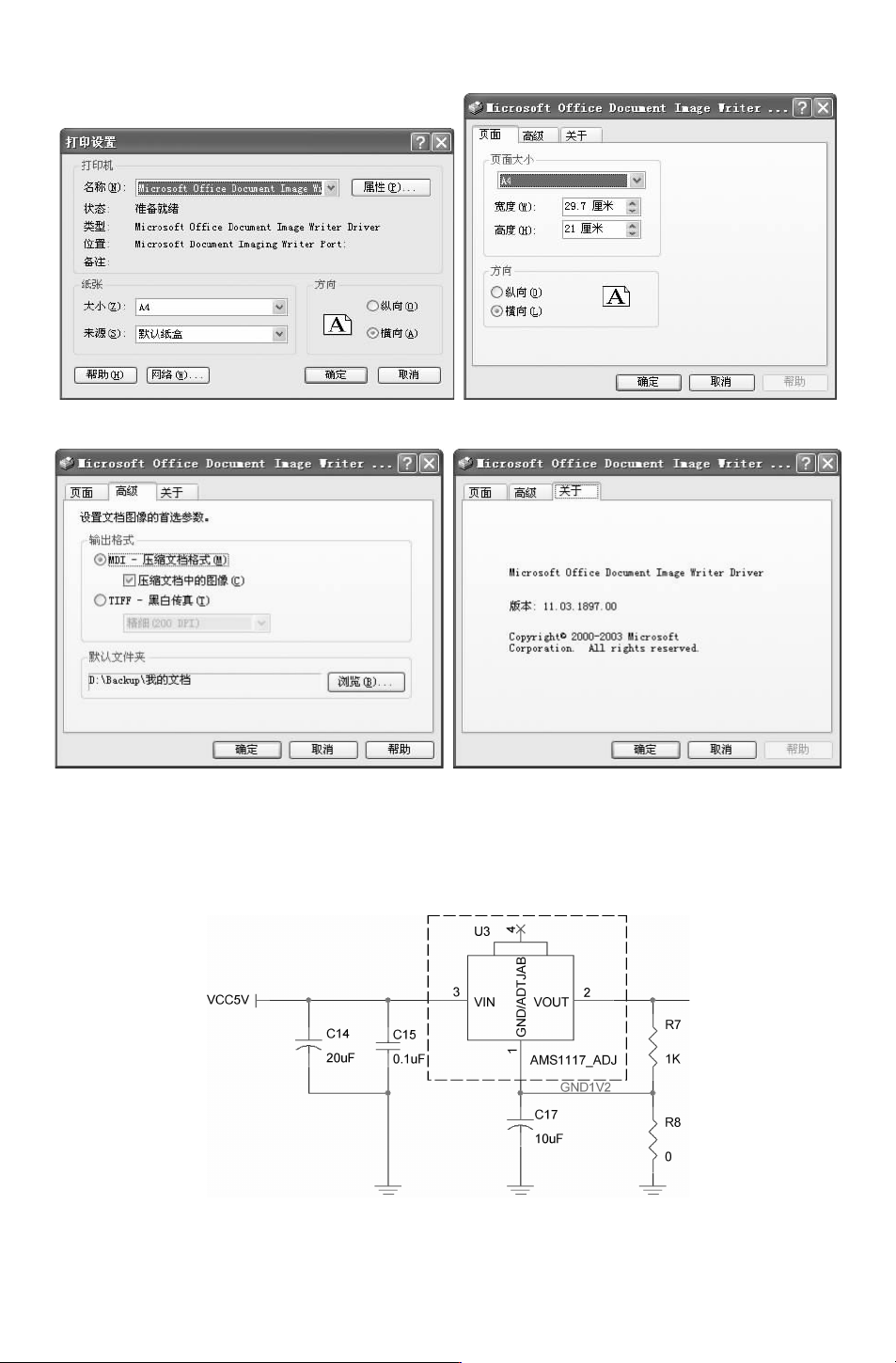
图 7-25 “打印设置”对话框 图 7-26 “页面” 选项卡
图 7-27 “高级”选项卡 图 7-28 “关于” 选项卡
1.选择菜单栏中的 “File(文件)”
→
“PrintArea(打印区域)”
→
“Set(选择)” 命
令,在原理图中拖动出适当大小的区域,将所需打印的区域框选,打印区域外围显示黑色虚
线框,如图 7-29所示。
图 7-29 选择区域
512
2.完成打印区域的选择,若需重新选择打印区域,选择菜单栏中的 “File(文件)”
→
“PrintArea(打印区域)”
→
“Clear(清除)”命令,取消打印区域的选取。
注意:
选择菜单栏中的 “File(文件)”
→
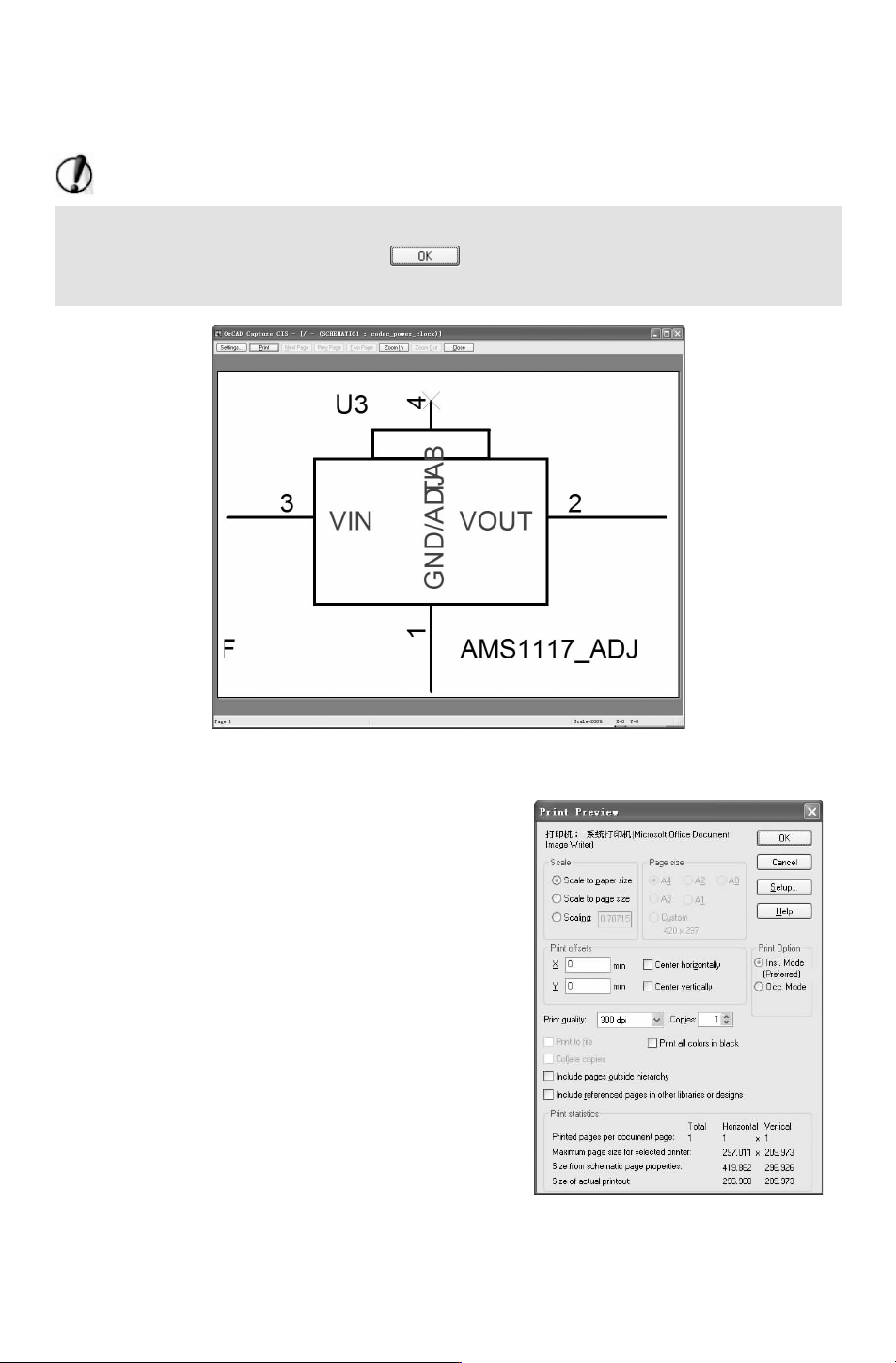
“PrintPreview (打印预览)” 命令,弹出 “Print
Preview (打印预览)” 对话框,单击 按钮,显示原理 图预览结 果,如图 7-30
所示。
图 7-30 预览结果
图 7-31 打印设置对话框
7.3.3 打印预览
在打印设置完后,为了保证打印效果,应先预览
输出结果,以免浪费成本。
选择菜单栏中的 “File(文件)”
→
“PrintPre-
view (打 印 预 览)” 命 令, 弹 出 如 图 7-31所 示 的
“PrintPreview (打印预览)” 对话框,打印预览,查
看打印效果。
其中,有 7项可以进行设置。
1.“Scale”:设置打印比例。
1)“Scaletopapersize”:CaptureCIS将电路图依
照 “SchematicPageProperties” 对 话 框 里 /下 “Page
Size” 栏中设置的尺寸打印,若 “pagesize” 设置的
尺寸大于电路图打印区域尺寸,则数页电路图可打印
输出到 1页打印纸上。
612