Cadence_16.6高速电路板设计与仿真.pdf - 第399页
继续 单 击 “ I n s t a l l ( 安 装) ” 按 钮 , 此 时 对 话 框 内 会 显 示 安 装 进 度, 由 于 系 统 需 要 复 制 大量 文 件, 所 以需 要 等待 几 分钟 , 如附 图 2 2 所 示 。 附图 2 2 安装 进 度对 话 框 第 1 5 步: 安 装 结 束 后 会 出 现 一 个 “ F i n i s h ( 完 成 ) ” 对 话 框, 如 附 图 2 3 所 示。 单 击 “…
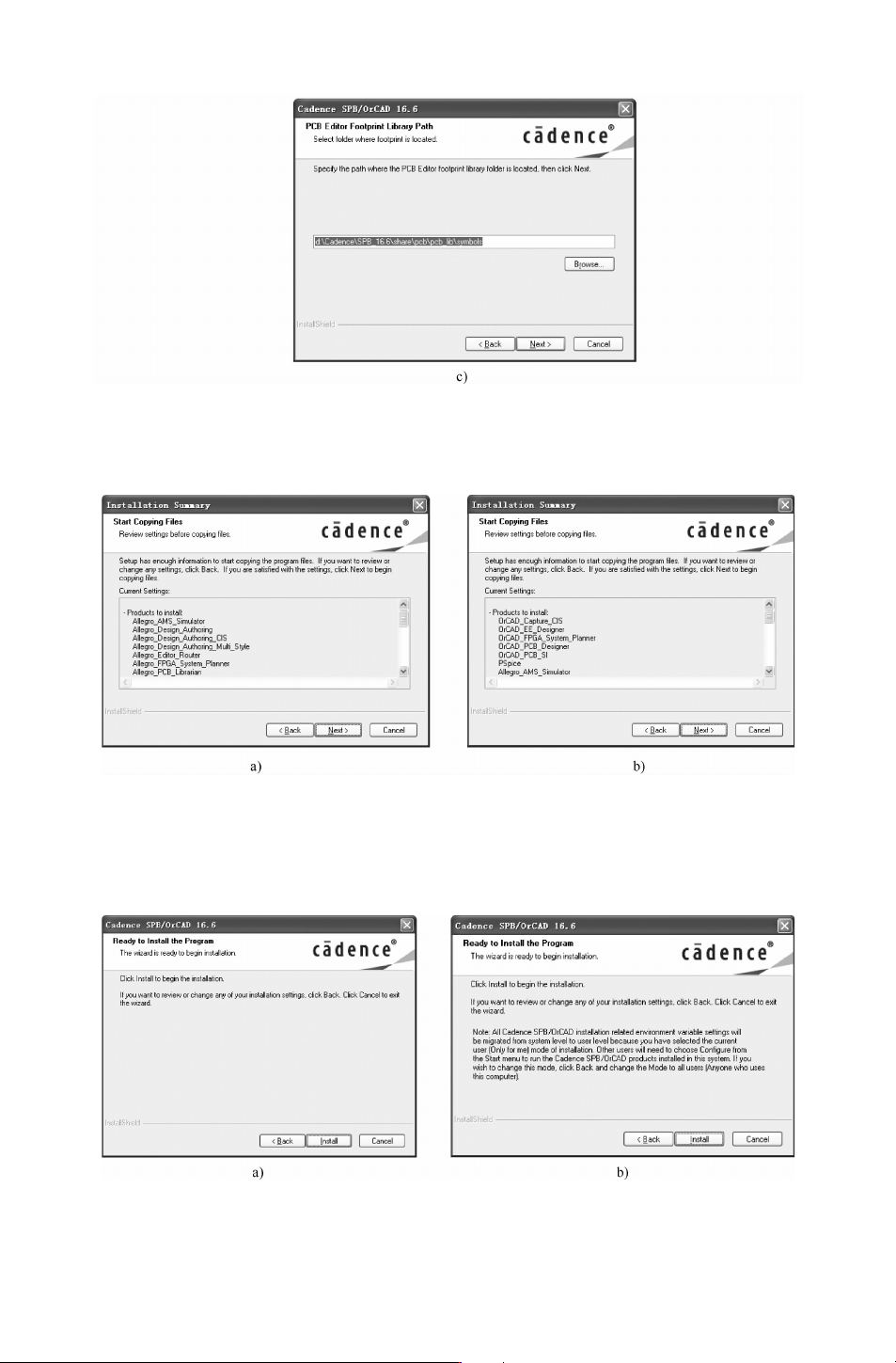
附图 19 选择引脚安装 (续)
单击 “Next(下一步)”按钮,弹出的对话框显示将要安装的产品,如附图 20所示。
附图 20 显示安装部件对话框
第 14步:单击 “Next(下一步)”按钮,弹出确定安装对话框,也是选择 “典型安装”
选项,设置安装路径后,弹出确认对话框,如附图 21所示。
附图 21 确定安装
783
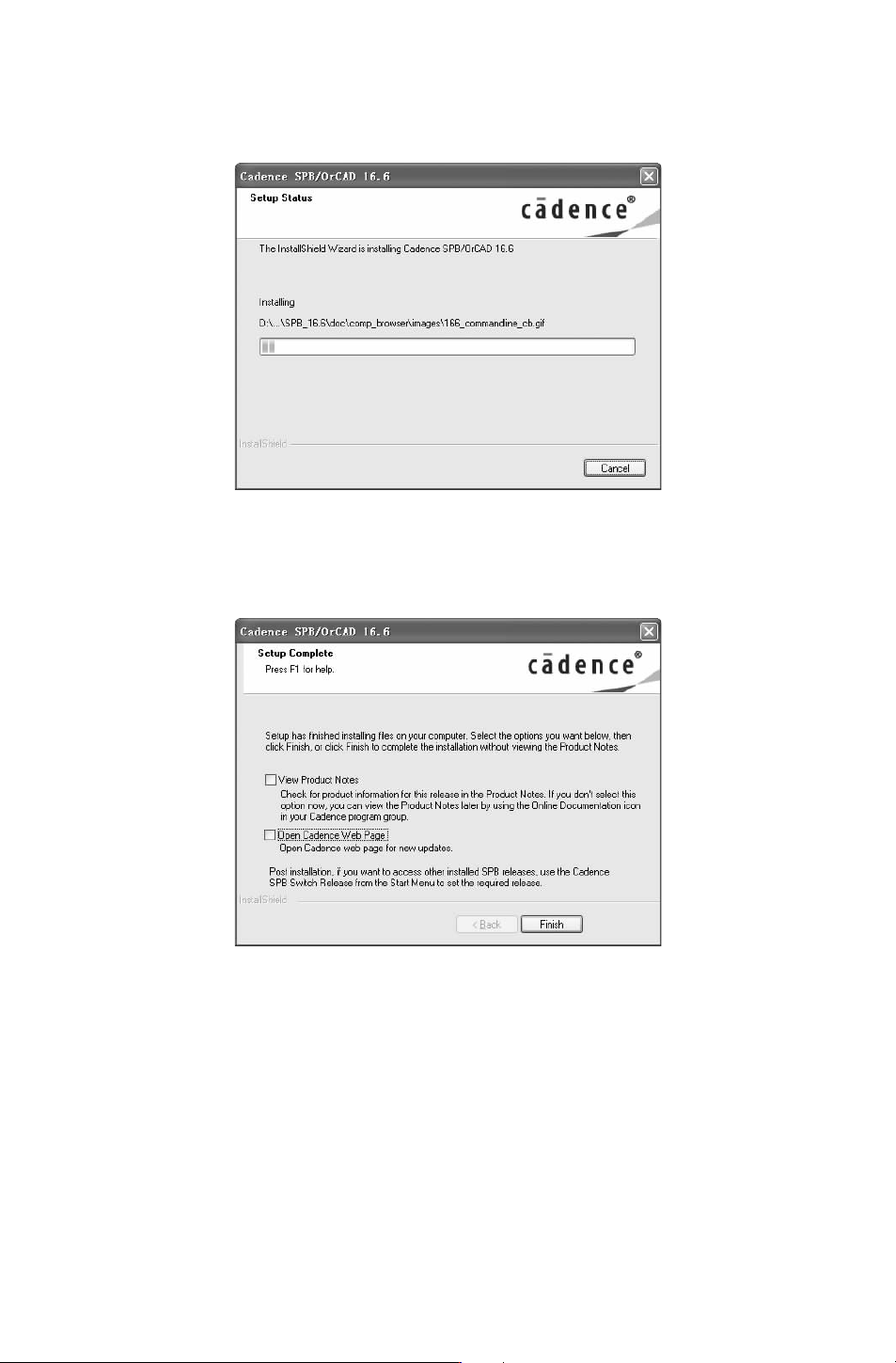
继续单击 “Install(安装)”按钮,此时对话框内会显示安装进度,由于系统需要复制
大量文件,所以需要等待几分钟,如附图
22所示。
附图 22 安装进度对话框
第 15步:安装结束后会出现一个 “Finish(完成)” 对话框,如附图 23所示。单击
“
Finish(完成)”按钮即可完成 Cadence的安装工作。
附图 23 “Finish” 对话框
单击安装对话框中的 “Exit(退出)”按钮,退出安装对话框,到此,完成安装。
在安装过程中,可以随时单击 Cancel按钮来终止安装过程。安装完成以后,在 Windows
的 “开始”
→
“所有程序”子菜单中创建一个 Cadence级联子菜单和快捷键。
883

参 考 文 献
[1] 王超 .Cadence16.6电路设计与仿真从入门到精通 [M].北京:清华大学出版社,2014.
[2] 周润景 .Cadence高速电路板设计与仿真 [M].北京:电子工业出版社,2014.
[3] 李瑞 .AltiumDesigner14电路设计与仿真从入门到精通 [M].北京:人民邮电出版社,2014.
[4] 闫聪聪 .AltiumDesigner电路设计从入门到精通 [M].北京:机械工业出版社,2015.
[5] 赵月飞 .AltiumDesigner13电路设计标准教程 [M].北京:科学出版社,2014.
[6] 陈铖颖 .CMOS模 拟 集 成 电 路 设 计 与 仿 真 实 例———基 于 CadenceADE [M].北 京:电 子 工 业出 版
社,2013.
[7] 周润景 .CadenceConcept-HDL&Allegro原理图与电路板设计 [M].北京:清华大学出版社,2014.
[8] 王俊峰 .实用电路手册 [M].北京:机械工业出版社,2010.
[9] 王辉 .Cadence系统级封装设计———AllegroSiP/APD设计指南 [M].北京:电子工业出版社,2011.
[10] 蒋艳波 .Cadence电路图设计百例 [M].北京:化学工业出版社,2008.
983