Cadence_16.6高速电路板设计与仿真.pdf - 第124页
鼠标 拖 动出 一 条直 线 ,到 放 置导 线 的终 点 单 击 鼠 标, 如 图 6 - 4 b 所 示 , 完 成 两 个 元 件 之 间 的 电气 连 接。 此 时鼠 标 仍处 于 放置 线 的状 态 ,导 线 两端 显 示实 心 小方 块 。重 复 上面 操 作可 以 继 续放 置 其他 的 导线 。 按 〈 E S C 〉 键 结束 连 线操 作 ,如 图 6 - 4 c 所 示。 3 . 导 线 的拐 弯 模式 如果 要 …
3.使用快捷键
上述各项命令都有相应的快捷键,在图 6-1中显示了命令与快捷键的对应关系。例如,设
置网络名的快捷键是 “N”,绘制总线入口的快捷键是 “E” 等。使用快捷键可以大大提高操
作速度。
6.2 元件的电气连接
在原理图的电气连接中除了根据线的种类不同分为导线连接和总线连接外,还有一些如
网络名、不连接符号等操作也可达到电气连接的作用。
6.2.1 导线的绘制
元件之间电气连接的主要方式是通过导线来连接。导线是电气连接中最基本的组成单
图 6-3 绘制导线时的鼠标
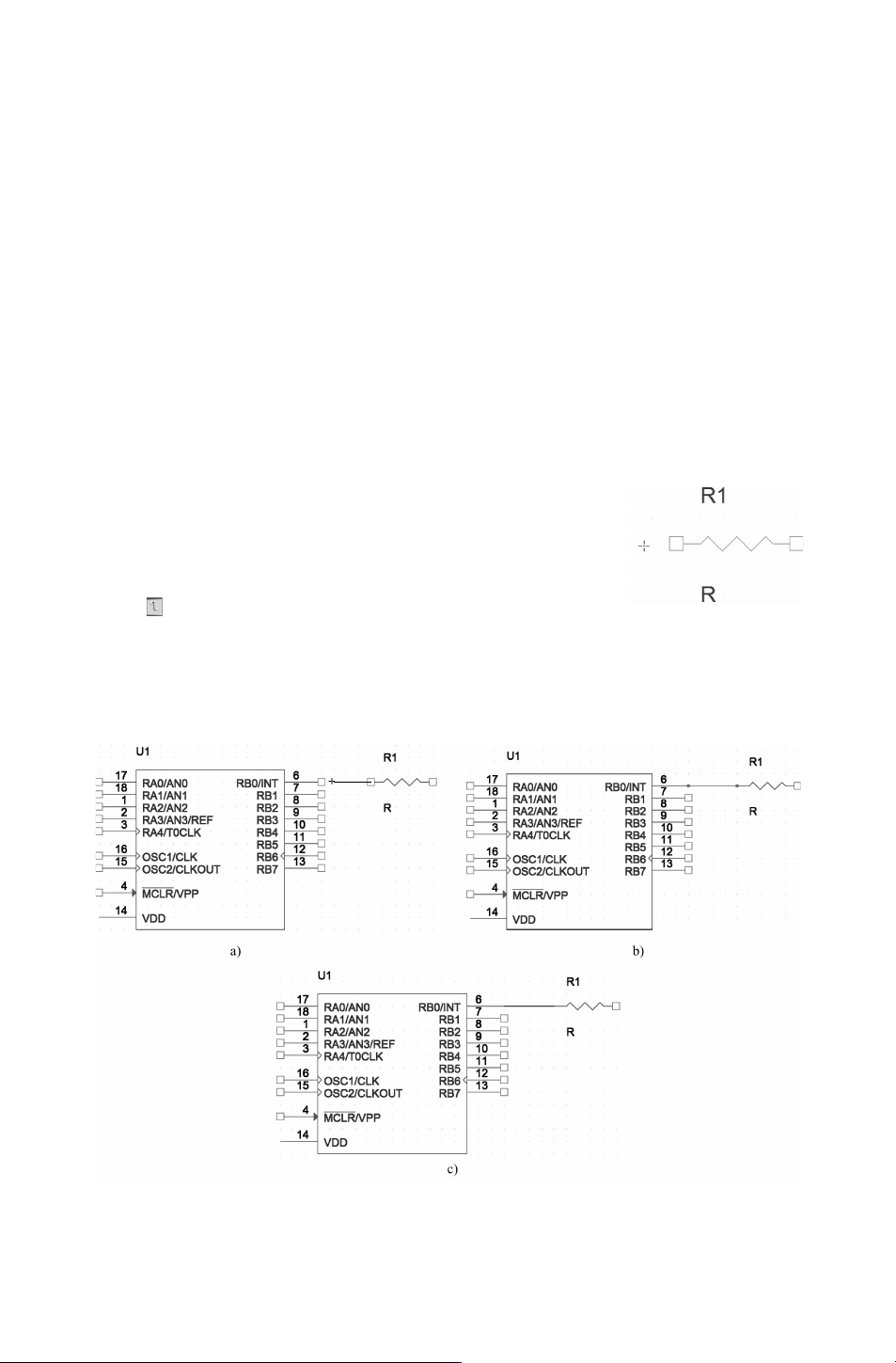
图 6-4 导线的绘制
a) 确定起点 b)确定终点 c) 完成连线
位,它具有电气连接的意义。
放置导线的详细步骤如下。
1.执行方式
选择菜单栏中的 “Place(放置)”
→
“Wire(导线)” 命
令或单击 “Draw (绘图)” 工具栏中的 “Placewire(放置导
线)”按钮 ,也可以按下快捷键 〈W〉,这时鼠标变成十字形
状,激活导线操作,如图 6-3所示。
2.操作步骤
原理图元件的每个引脚上都有一个小方块,在小方块处进行电气连接。将鼠标移动到想
要完成电气连接的元件引脚方框上,单击鼠标或空格键来确定起点,如图
6-4a所示,移动
211
鼠标拖动出一条直线,到放置导线的终点单击鼠标,如图 6-4b所示,完成两个元件之间的
电气连接。此时鼠标仍处于放置线的状态,导线两端显示实心小方块。重复上面操作可以继
续放置其他的导线。按 〈ESC〉 键结束连线操作,如图 6-4c所示。
3.导线的拐弯模式
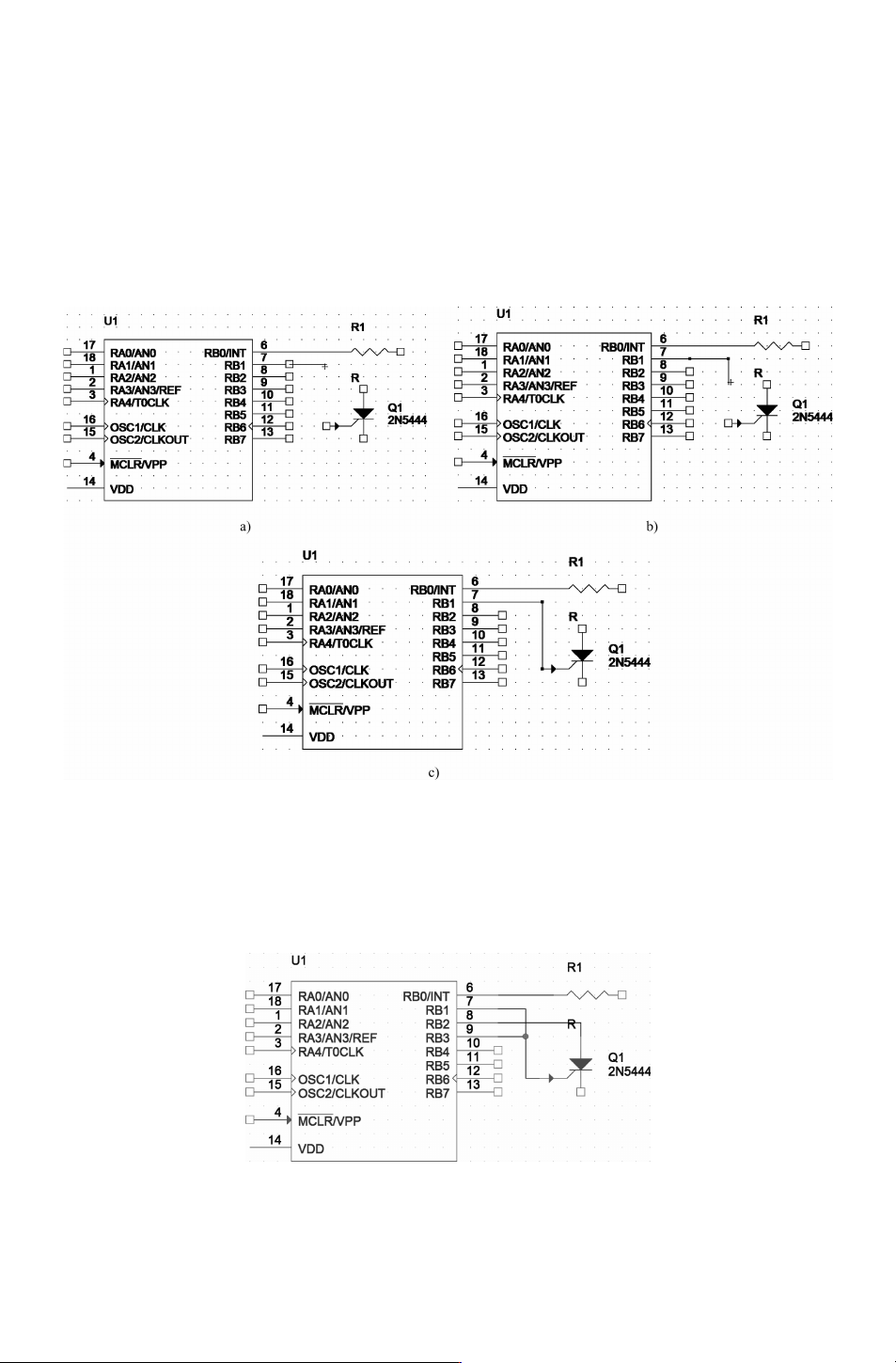
如果要连接的两个引脚不在同一水平线或同一垂直线上,则绘制导线的过程中需要单击
鼠标或按空格键来确定导线的拐弯位置,如图 6-5所示。导线绘制完毕,右击鼠标或按
〈
Esc〉键即可退出绘制导线操作。
图 6-5 导线的拐弯模式
a) 确定起点 b)确定拐弯位置 c)完成连线
4.导线的交叉模式
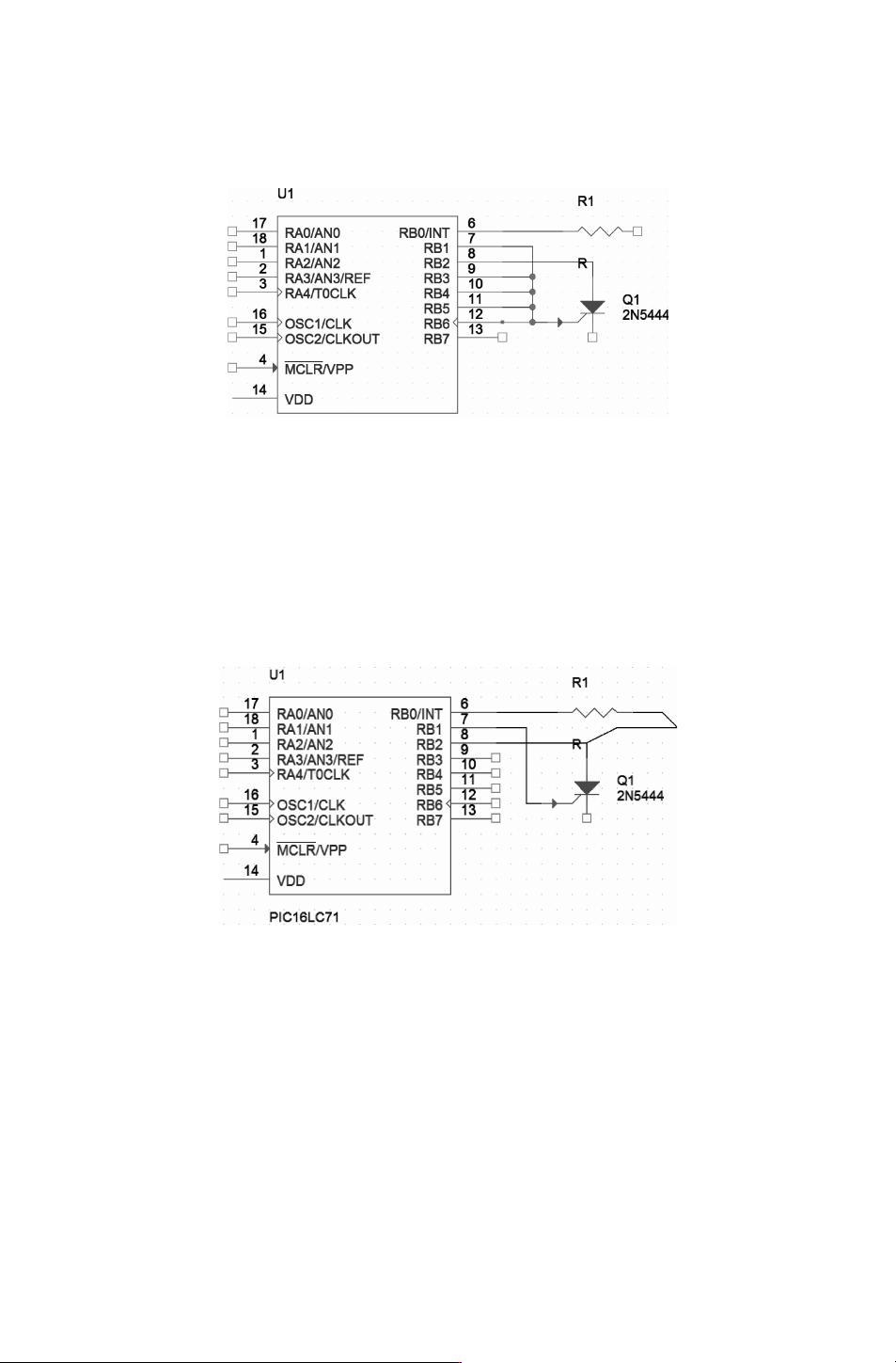
在连线过程中,经常会出现交叉的情况。此时,在连线交叉处会出现两种情况,如图 6-6
所示。一个有节点,一个没有节点。
图 6-6 导线的交叉模式
没有节点表示没有电气连接,有节点表示有电气连接,与后面的添加电气节点相同。
311
5.导线的重复模式
连接线路过程中,确定起点,向外绘制一段导线后,按 〈F4〉 键后,可重复上述操作,
如图 6-7所示。
图 6-7 重复操作
6.导线的斜线模式
有些时候,为了增强原理图的可观性,把导线绘制成斜线。具体方法如下:
连接线路过程中,单击鼠标的同时按住 〈Shift〉键,确定起点后,向外绘制的导线为斜
线,单击鼠标或按 空 格 键 确 定 第 一 段 导 线 的 终 点,继 续 绘 制 第 二 段 导 线 过 程 中,松 开
〈
Shift〉 键,绘制水平或垂直的导线,继续按住 〈Shift〉 键,则可继续绘制斜线,如图 6-8
所示。
图 6-8 绘制斜线
6.2.2 总线的绘制
总线是一组具有相同性质的并行信号线的组合,如数据总线、地址总线、控制总线等。
在大规模的原理图设计中,尤其是数字电路的设计中,只用导线来完成各元件之间的电气连
接的话,则整个原理图的连线就会显得细碎而烦琐,而总线的运用则可大大简化原理图的连
线操作,可以使原理图更加整洁、美观。
在规模较大的原理图中,总线可以使电路布局更加清晰,总线与导线相比,颜色深、线
型粗。原理图编辑环境下的总线没有任何实质的电气连接意义,仅仅是为了绘图和读图的方
便而采取的一种简化连线的表现形式。
411