Cadence_16.6高速电路板设计与仿真.pdf - 第143页
此处 的 E R C 测 试 ,不 再 产生 错 误报 告 ,也 称 之为 忽 略 E R C 测 试点 。 放置 不 连接 符 号的 具 体步 骤 如下 : 1 . 选 择 菜单 栏 中 的 “ P l a c e ( 放 置 ) ” → “ N o C o n n e c t ( 不 连 接 ) ” 命 令 或 单 击 “ D r a w ( 绘 图) ” 工具 栏中 的 “ P l a c e n o c o n n e c t …
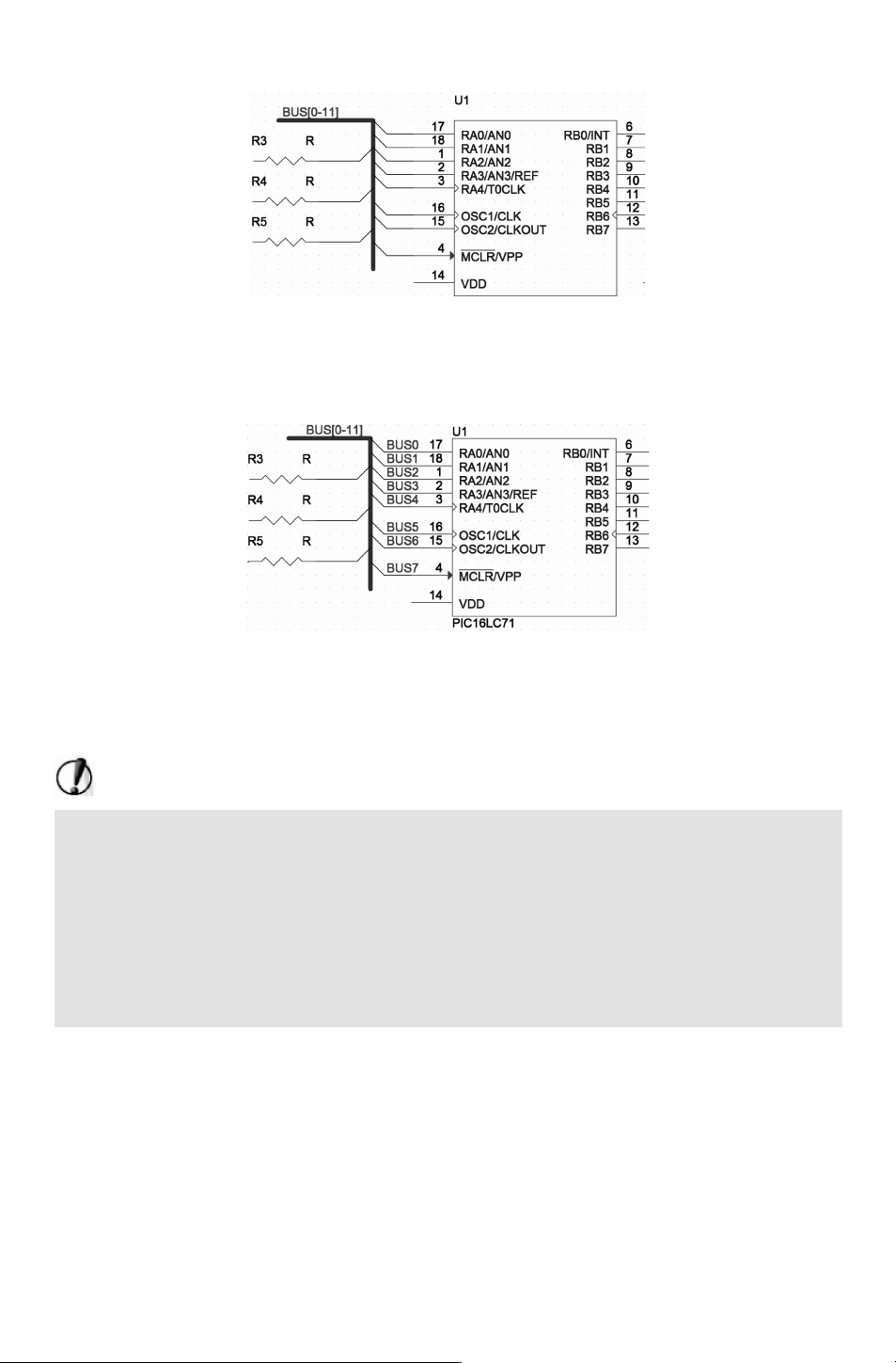
图 6-59 对总线命名
2)对与总线分 支 连 接 导 线 命 名。若总线名称为 BUS[0-11],则导线名称必须为
BUS0、BUS1等,如图 6-60所示。
图 6-60 对导线进行命名
由于总线与总线分支相连接的线一般较多,因此在进行命名过程中,按住 〈Ctrl〉 键,
选中导线,依次在选中的导线上放置网络标签,名称依次递增。
注意:
总线和导线信号线之间只能通过网络标签来实现电气连接。
若总线不仅过总线分支,直接与导线连接,虽然在连接处也显示连接点,但这种连接
没有形成真正的电气连接,总线电器信号的传递必须经过总线分支,同时总线与其相连的
导线必须偶遇符合命名规则的名称 (用网络标签实现)。
与导线连接相同,两段总线如果形成 T型连接,则自动放置电气节点,形成电气连
接;若两段线十字交叉,则默认是不相交,没有电气连接,不自动添加电气节点,若要形
成电气连接,则需要手动添加电气节点。
6.2.13 放置不连接符号
在电路设计过程中,系统进行电气规则检查 (ERC) 时,有时会产生一些错误报告。
例如,出于电路设计的需要,一些元器件的个别输入引脚有可能被悬空,但在系统默认情况
下,所有的输入引脚都必须进行连接,这样在 ERC时,系统会认为悬空的输入引脚使用错
误,并在引脚处放置一个错误标记。
为了避免用户为检查这种 “错误” 而浪费时间,可以使用不连接符号,让系统忽略对
131
此处的 ERC测试,不再产生错误报告,也称之为忽略 ERC测试点。
放置不连接符号的具体步骤如下:
1.选择菜单栏中的 “Place(放置)”
→
“NoConnect(不连接)” 命令或单击 “Draw
(绘图)”工具栏中的 “Placenoconnect(放置不连接符号)” 按钮 ,也可以按下快捷键
〈
X〉,这时鼠标上带有一个浮动的小叉 (不连接符号)。
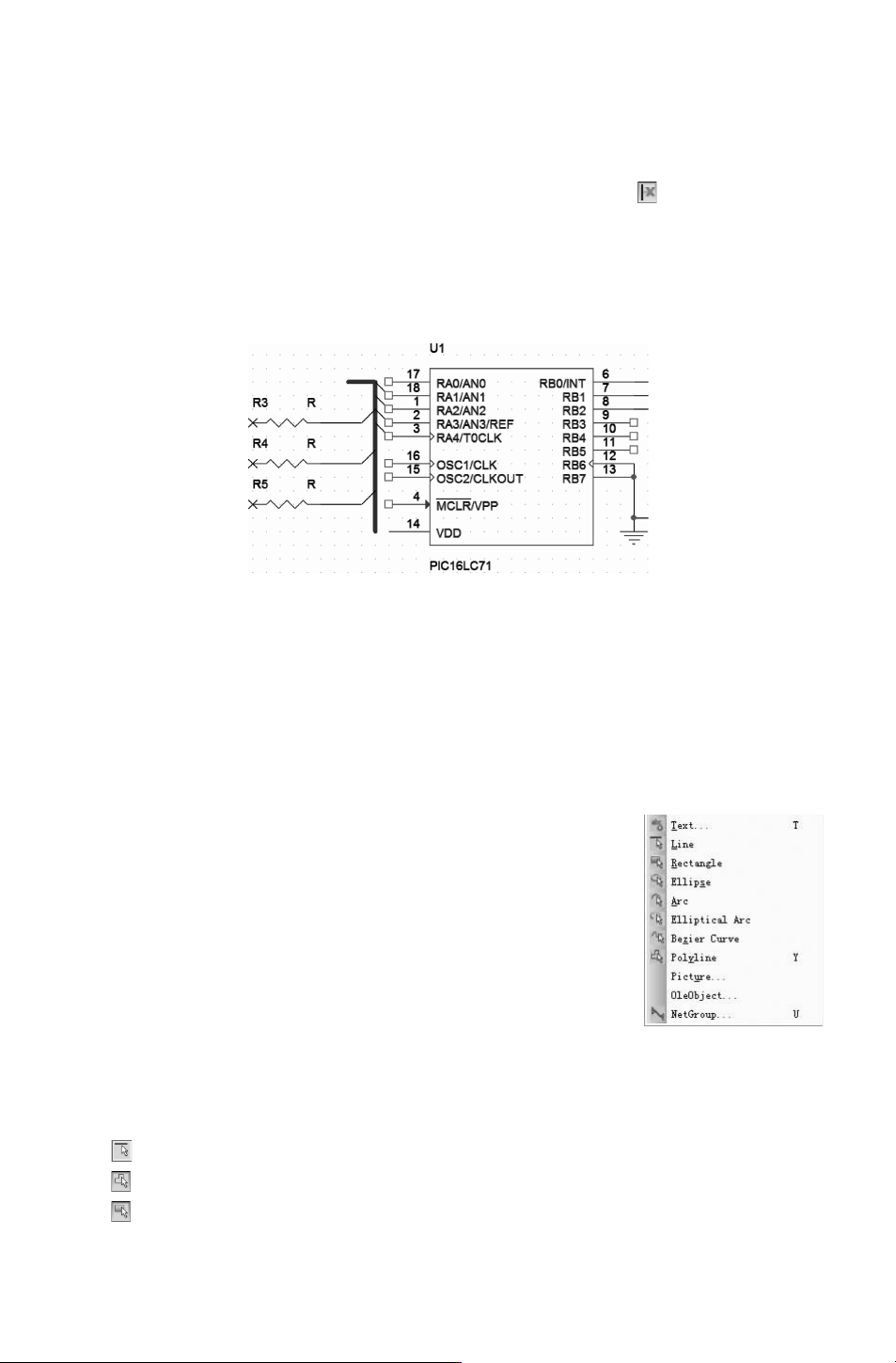
2.移动光标到需要放置不连接符号的位置处,单击鼠标即可完成放置,如图 6-61所
示。此时鼠标仍处于放置不连接符号的状态,重复操作即可完成放置其他的不连接符号。右
击鼠标选择 “EndMode(结束模式)” 命令或者按下 〈Esc〉 键便可退出操作。
图 6-61 放置忽略 ERC测试点
6.3 绘图工具
在原理图编辑环境 “Place(放置)” 菜单栏与 “Draw (绘图)”工具栏中,用于在原理
图中绘制各种标注信息,使电路原理图更清晰,数据更完整,可读性更强。该图形工具中的
各种图元均不具有电气连接特性,所以系统在做 ERC及转换成网络表时,它们不会产生任
何影响,也不会附加在网络表数据中。
图 6-62 绘图菜单
绘图工具主要用于在原理图中绘制各种标注信息以及各种图
形,也可在原理图库中应用绘制工具。
由于绘制的这些图形在电路原理图中只起到说明和修饰的作
用,不具有任何电气意义,所以系统在做电气检查 (ERC) 及转
换成网络表时,它们不会产生任何影响。
1.菜单栏 “Place(放置)”中的绘图工具菜单命令如图 6-62
所示,选择菜单中不同的命令,就可以绘制各种图形。
2.选择菜单栏中的 “View (视图)”
→
“Toolbar(工具栏)”
下的 “Draw (绘图)” 命令,打开 “Draw (绘图)” 工具栏,如
图 6-63所示。工具栏中框选的各项按钮与绘图工具菜单中的命令具有对应关系,具体介绍
如下:
●
:用来绘制直线。
●
:用来绘制多段线。
●
:用来绘制矩形。
231
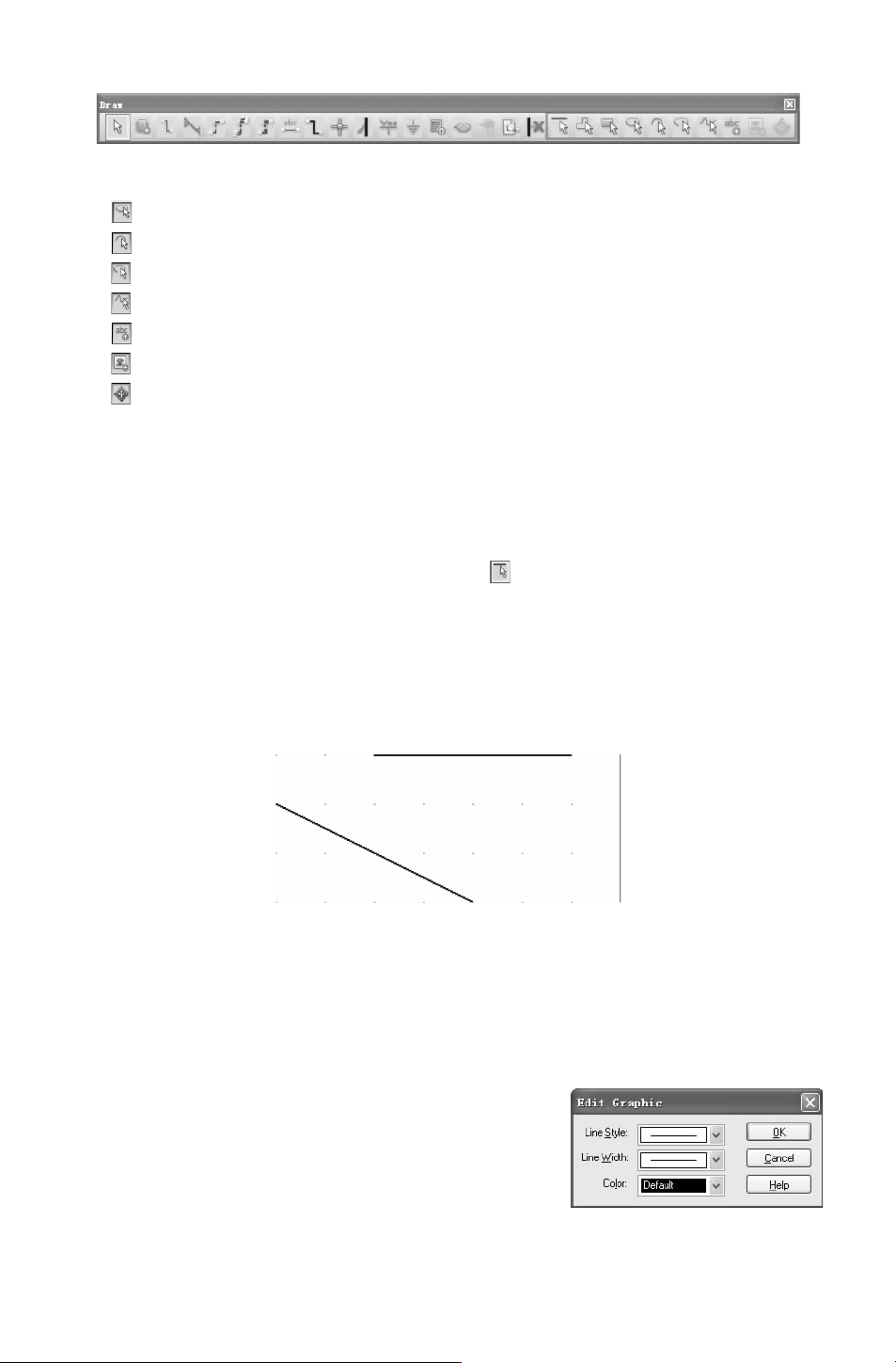
图 6-63 绘图工具栏
●
:用来绘制椭圆或圆。
●
:用来绘制圆弧。
●
:用来绘制椭圆弧。
●
:用来绘制贝塞尔曲线。
●
:用来在原理图中添加文字说明。
●
:用来在原理图中添加 IEEE符号。
●
:用来在原理图中放置引脚阵列。
6.3.1 绘制直线
在电路原理图中绘制出的直线在功能上完全不同于前面所讲的导线,它不具有电气连接
意义,所以不会影响到电路的电气结构。
1.执行方式选择菜单栏中的 “Place(放置)”
→
“Line(线)” 命令,单 击 “Draw
(绘图)”工具栏中的 “Placeline(放置线)”按钮 。
2.启动绘制直线命令后,光标变成十字形,系统处于绘制直线状态。在指定位置单击
左键确定直线的起点,移动光标形成一条直线,在适当的位置再次单击左键或按空格键确定
直线终点。
1)绘制出第一条直线后,此时系统仍处于绘制直线状态,将鼠标移动到新的直线的起
点,按照上面的方法继续绘制其他直线,如图
6-64所示。
图 6-64 绘制线
图 6-65 直线属性设置对话框
2)右击鼠标选择 “EndMode(结束模式)”命令或者按下 〈Esc〉键便可退出操作。
3.完成绘制直线后,双击需要设置属性的直线,弹出 “EditGraphic(编辑图形)” 对
话框,如图
6-65所示。
4.选项卡设置如下:
1) “LineStyle”:用来设置直线外形。单击后面的下
三角按钮,可以看到有 57个选项供用户选择,如图 6-66
所示。
2)“LineWidth”:用来设置直线的宽度。也有 3个选
项供用户选择,如图 6-67所示。
331