Cadence_16.6高速电路板设计与仿真.pdf - 第260页
1 ) “ D e f a u l t p a d s t a c k t o u s e f o r s y m b o l p i n s ” : 用于 符 号引 脚 的默 认 焊盘 。 2 ) “ P a d s t a c k t o u s e f o r p i n l ” : 用于 1 号 引 脚的 焊 盘。 6 . 单 击 选项 右 侧 的 按 钮 , 弹 出 “ P a c k a g e S y m b o l W …
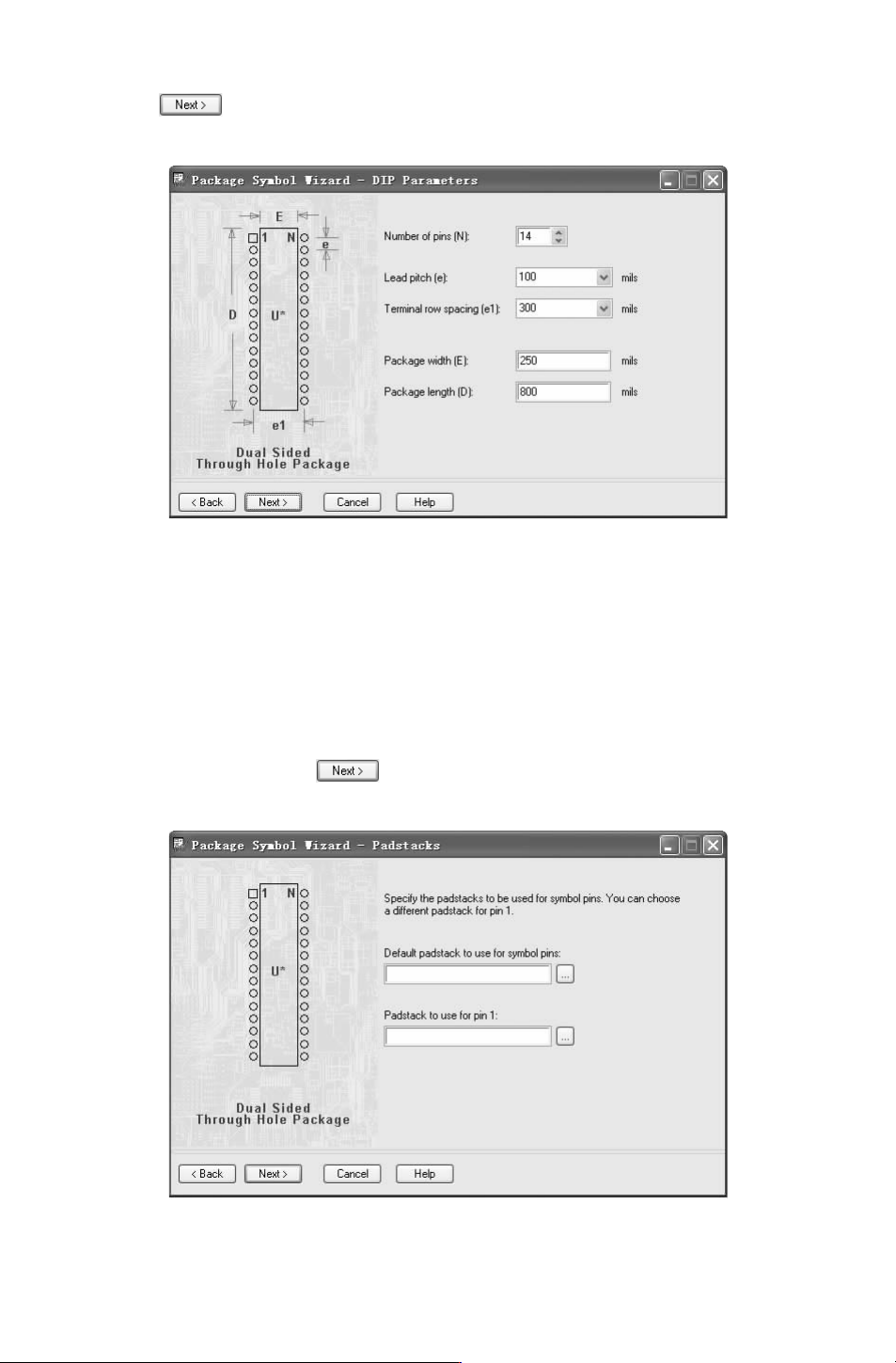
4.单击 按钮,弹出如图 9-13所示 “PackageSymbolWizard-DIPParameters” 对
话框,通过设置下面的参数,定义元件封装引脚数。
图 9-13 “PackageSymbolWizard-DIPParameter”对话框
1)“Numberofpins(N)”:引脚数,输入的封装元件名称为 DIP28,系统自动调整管脚
数为 14。
2)“Leadpitch(e)”:上下引脚中心间距默认为 100。
3)“Terminalrowspacing(el)”:左右引脚中心间距默认为 300。
4)“Packagewudth(E)”:设置封装宽度默认为 250。
5)“Packagelength(D)”:设置封装长度默认为 800。
5.完成参数设置后,单击 按钮,弹出 “PackageSymbolWizard-Padstacks”对话
框,如图 9-14所示,选择要使用的焊盘类型。
图 9-14 “PackageSymbolWizard-Padstacks”对话框
842
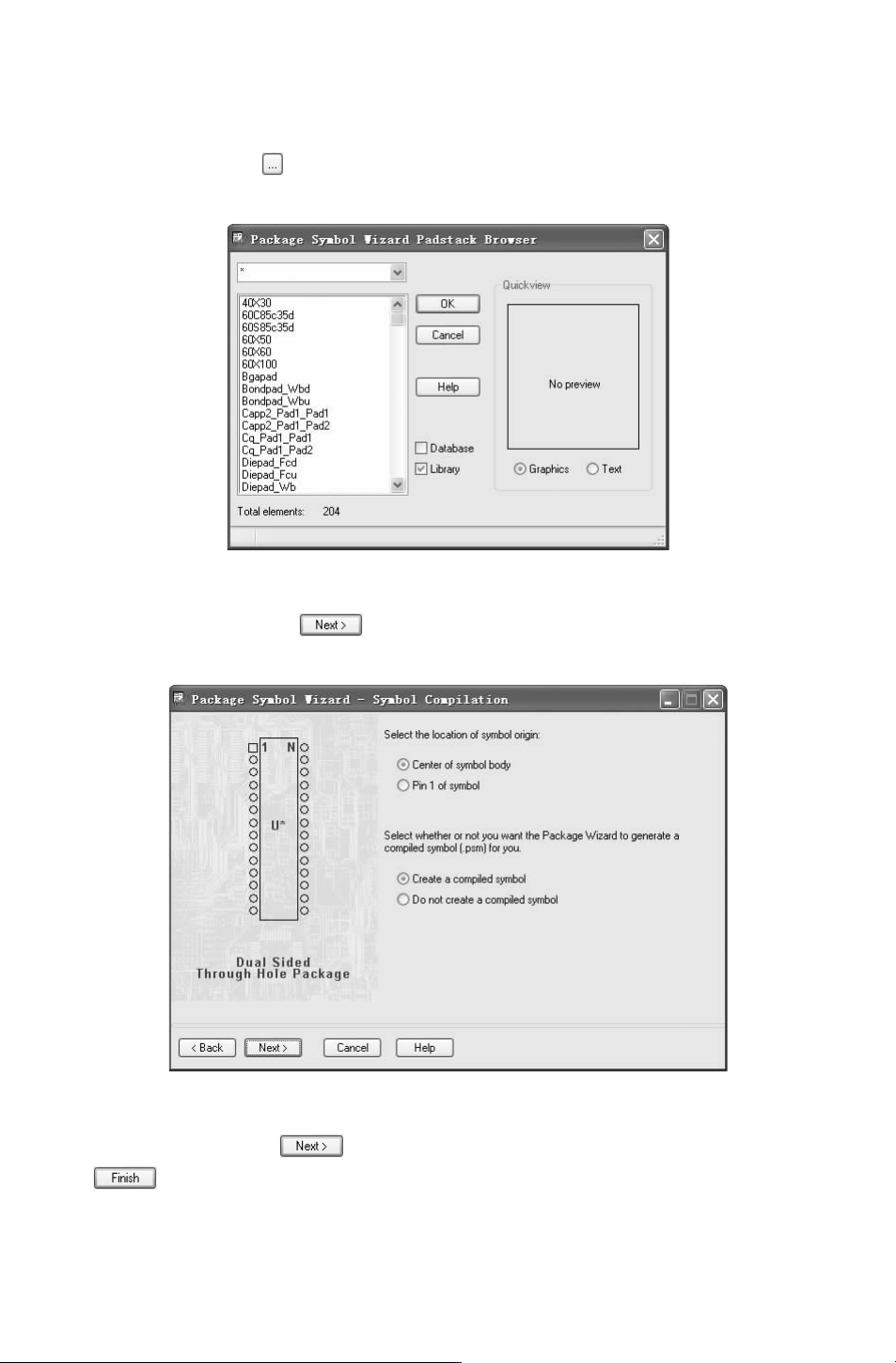
1)“Defaultpadstacktouseforsymbolpins”:用于符号引脚的默认焊盘。
2)“Padstacktouseforpinl”:用于 1号引脚的焊盘。
6.单击选项右侧的 按钮,弹出 “PackageSymbolWizardPadstackBrowser” 对话框,
进行焊盘的选择,如图 9-15所示。
图 9-15 “PackageSymbolWizardPadstackBrowser”对话框
完成焊盘设置后,单击 按钮,弹出 “PackageSymbolWizard-SymbolCompila-
tion” 对话框,选择定义封装元件的坐标原点,如图 9-16所示。
图 9-16 “PackageSymbolWizard-SymbolCompilation”对话框
7.完成设置后,单击 按钮,弹出 “PackageSymbolWizard-Summary”对话框,
单击 按钮,如图 9-17所示。显示生成后缀名为 “.dra”、“.psm”的零件封装,完成
封装如图 9-18所示。
942
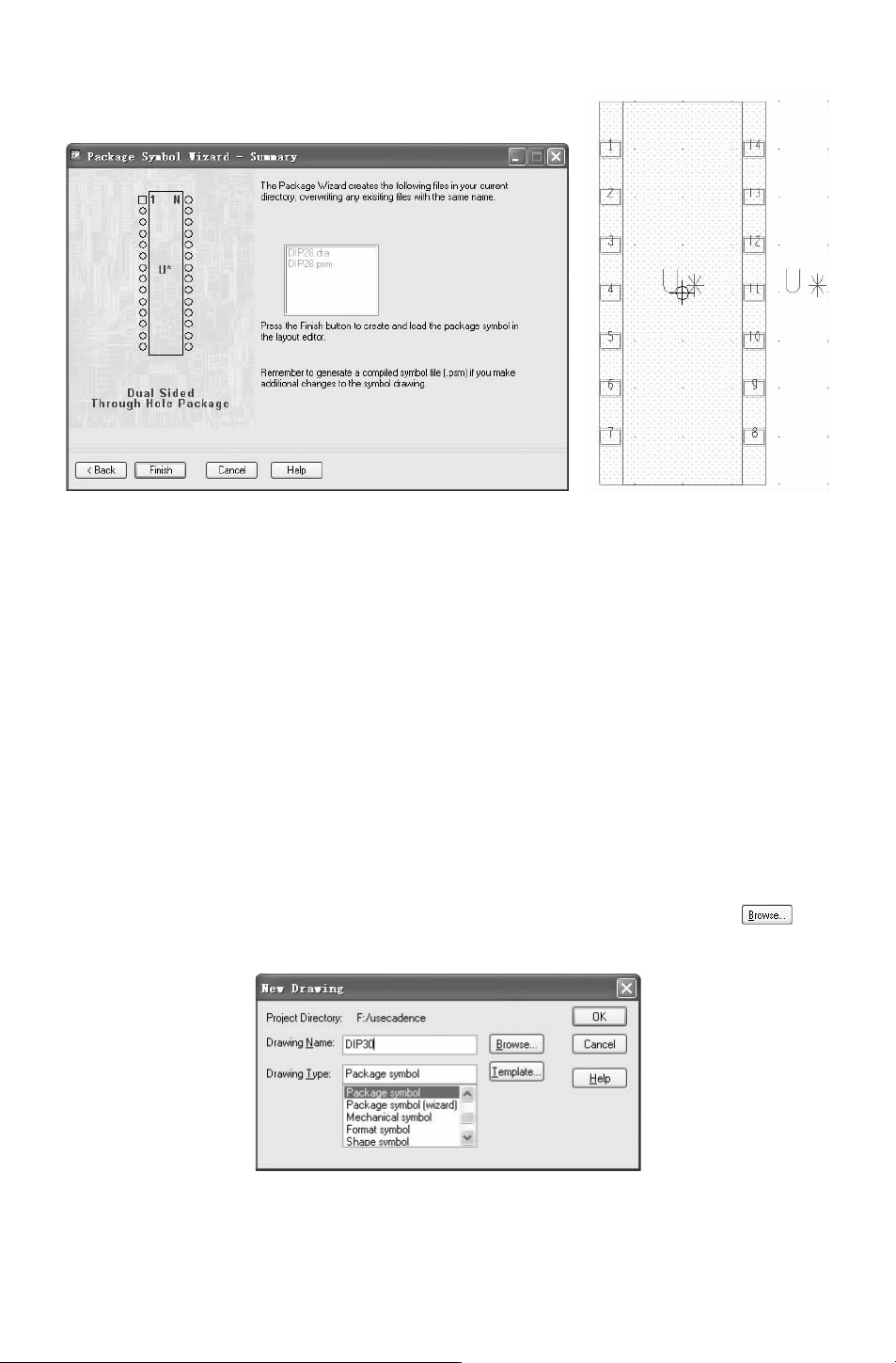
图 9-17 “PackageSymbolWizard-Summary”对话框 图 9-18 ZIP40封装
9.3.3 手动建立零件封装
虽然使用封装向导来建立封装快捷、方便,但是设计中所用到的封装远不止向导中那几
种类型,有可能需要设计许多向导中没有的封装类型,手动建立零件封装是不可避免的。用
手工创建元件引脚封装,需要用直线或曲线来表示元件的外形轮廓,然后添加焊盘来形成引
脚连接。元件封装的参数可以放置在
PCB板的任意图层上,但元件的轮廓只能放置在顶端
覆盖层上,焊盘则只能放在信号层上。当在
PCB文件上放置元件时,元件引脚封装的各个
部分将分别放置到预先定义的图层上。
下面以建立 DIP30为例来介绍手动建立封装的操作过程。
1.设置工作环境
选择菜单栏中的 “File(文件)”
→
“New (新建)” 命令,弹出 “NewDrawing(新建
图样)” 对话框,在 “DrawingName(图样名称)” 文本框中输入 “DIP30”,在 “Drawing
Type(图样类型)” 下拉列表中选择 “Packagesymbol(封装符号)” 选项,单击 按钮,
选择新建封装文件的路径,如图 9-19所示。
图 9-19 “NewDrawing(新建图样)”对话框
052