Cadence_16.6高速电路板设计与仿真.pdf - 第34页
6 . 图 中 显示 放 置 的 引 脚 名 称 位 数 字 , 若 继 续 放 置, 则 后 续 引 脚 名 称 与 编 号 依 次 递 增 , 绘制 的 元件 C O N 6 引 脚 放置 如 图 2 - 1 9 所示 。 图 2 - 1 8 放 置引 脚 图 2 - 1 9 放 置数 字 引脚 7 . 由 于 元件 C O N 6 引 脚 名 称 不 显 示 , 因 此 需 要 将 矩 形 框 中 的 引 脚 名 称 设 置 为 …
2.图中的矩形框用来作为库元件的原理图符号外形,其大小应根据要绘制的库元件引
脚数的多少来决定。绘制的外形框应大一些,以便于引脚的放置,引脚放置完毕后,可以再
调整为合适的尺寸。
2.3.3 添加引脚
1.添加引脚的两种方法
1)逐次放置:一个一个的添加管脚,每次添加都能设定好管脚的属性。
2)一次放置:一次添加所有管脚,再一个一个修改属性。
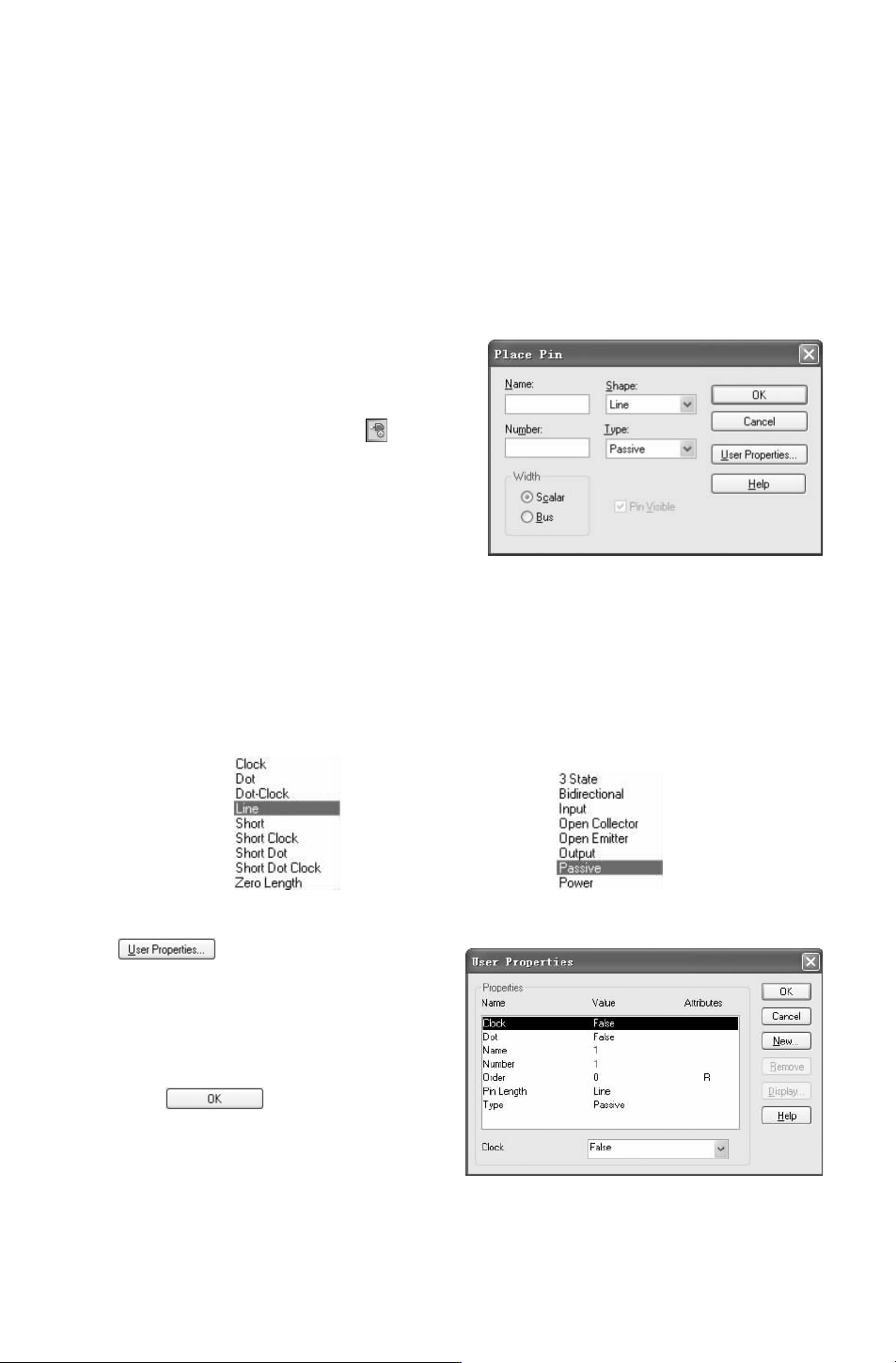
图 2-14 “Placepin(放置管脚)”对话框
2.逐次放置
选择菜单栏中的 “Place(放置)”
→
“Pin
(引脚)” 命令或单击 “Draw (绘图)” 工具栏
中的 “Placepin(放置引脚)” 按钮 ,弹出如
图
2-14所示的 “Placepin(放置引脚)” 对话
框,设置引脚属性。
3.引脚属性对话框中各项属性含义
1)“Name”:在该文本框中输入设置库元件
引脚的名称。
2) “Number”:用于设置库元件引脚的编
号,应该与实际的引脚编号相对应。
3)“Shape”:设置引脚线型,在图 2-15所示的下拉列表中显示类型。
4)“Type”:用于设置库元件引脚的电气特性,如图 2-16所示。在这里,我们选择了
“Passive(无源)”,表示不设置电气特性。
图 2-15 设置引脚外形 图 2-16 显示电气特性
图 2-17 “UserProperties(用户属性)”对话框
4. :单击该按钮,弹出 “Us-
erProperties(用 户 属 性 )” 对 话 框, 如
图 2-17所示,在该对话框中可设置该引脚名
称、引脚编号的可见性、引脚线型、引教类
型等参数。
5.单 击 按 钮,完 成 参 数 设
置,光标上附有一个引脚符号,移动该引脚
到矩形边框处,单击左键完成放置,继续显
示引脚 符号,可 继续单击放置,如 图 2-18
所示。
22
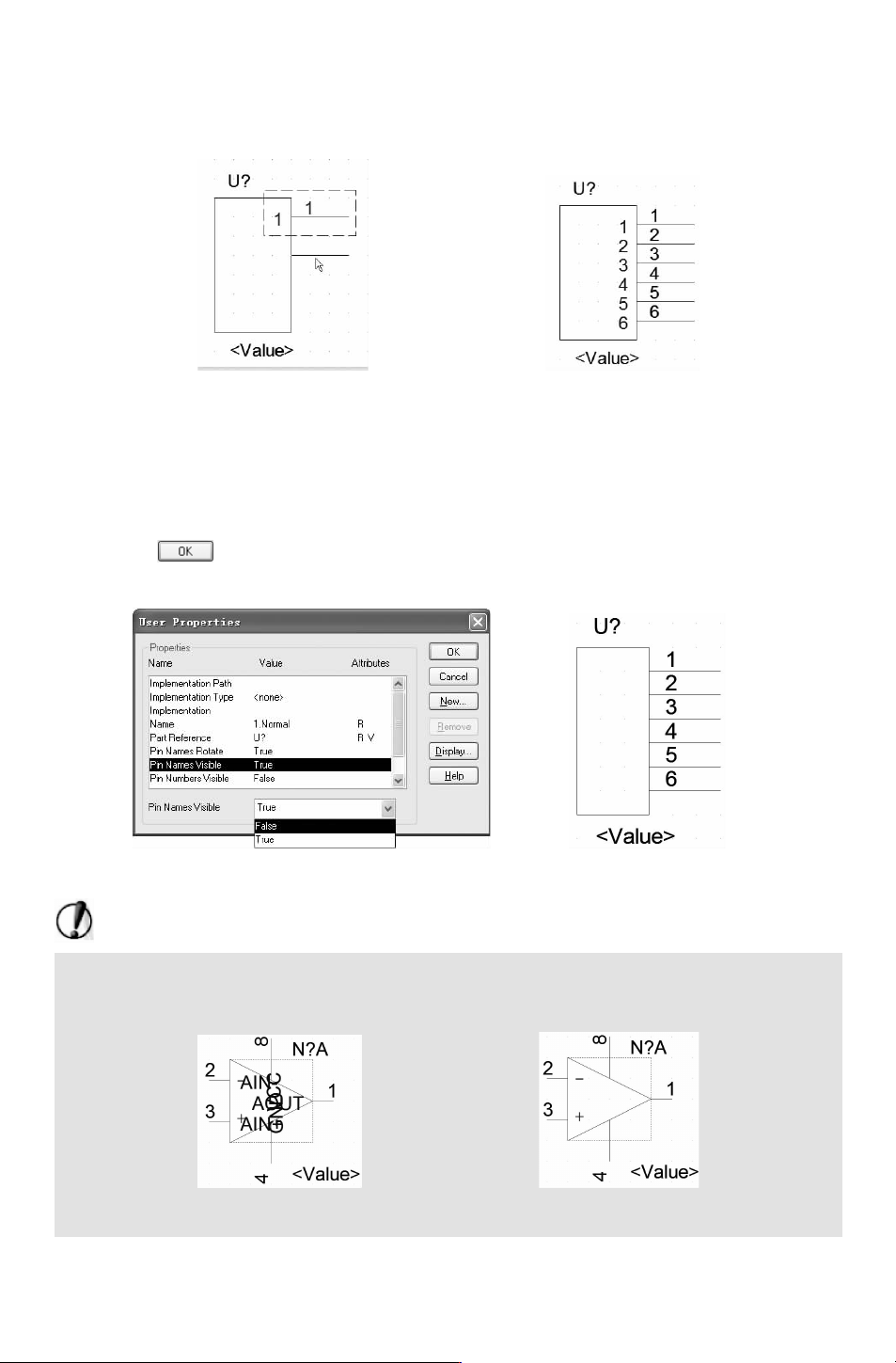
6.图中显示放置的引脚名称位数字,若继续放置,则后续引脚名称与编号依次递增,
绘制的元件 CON6引脚放置如图 2-19所示。
图 2-18 放置引脚 图 2-19 放置数字引脚
7.由于元件 CON6引脚名称不显示,因此需要将矩形框中的引脚名称设置为不可见,
选择菜单栏中的 “
Option(选项)”
→
“PartProperties(元件属性)” 命 令,弹出 “User
Properties(用户属性)”对话框,在该对话框中选中 “PinNameVisible(引脚名称可见性)”
选项,在该下拉列表中选择属性为 “False(错误)”,即该选项不可见,如图 2-20所示。
8.单击 按钮,关闭对话框,设置后显示工作区中元件图形的所有引脚名称隐藏
不显示,如图 2-21所示。
图 2-20 设置可见性 图 2-21 隐藏引脚名称
注意:
当某些元件的引脚名称过长时,在图中显示会叠加在一起,需要隐藏显示,也可采用
此方法,如图 2-22、图 2-23所示。
图 2-22 引脚名称叠加 图 2-23取消名称显示
32
9.若引脚名称为其他,则完成该引脚放置后,按 〈ESC〉 键结束操作,继续执行上述
操作,设置引脚属性,放置引脚,结果如图
2-24所示。
2.3.4 编辑引脚
1.选 择 菜 单 栏 中 的 “Place(放 置)”
→
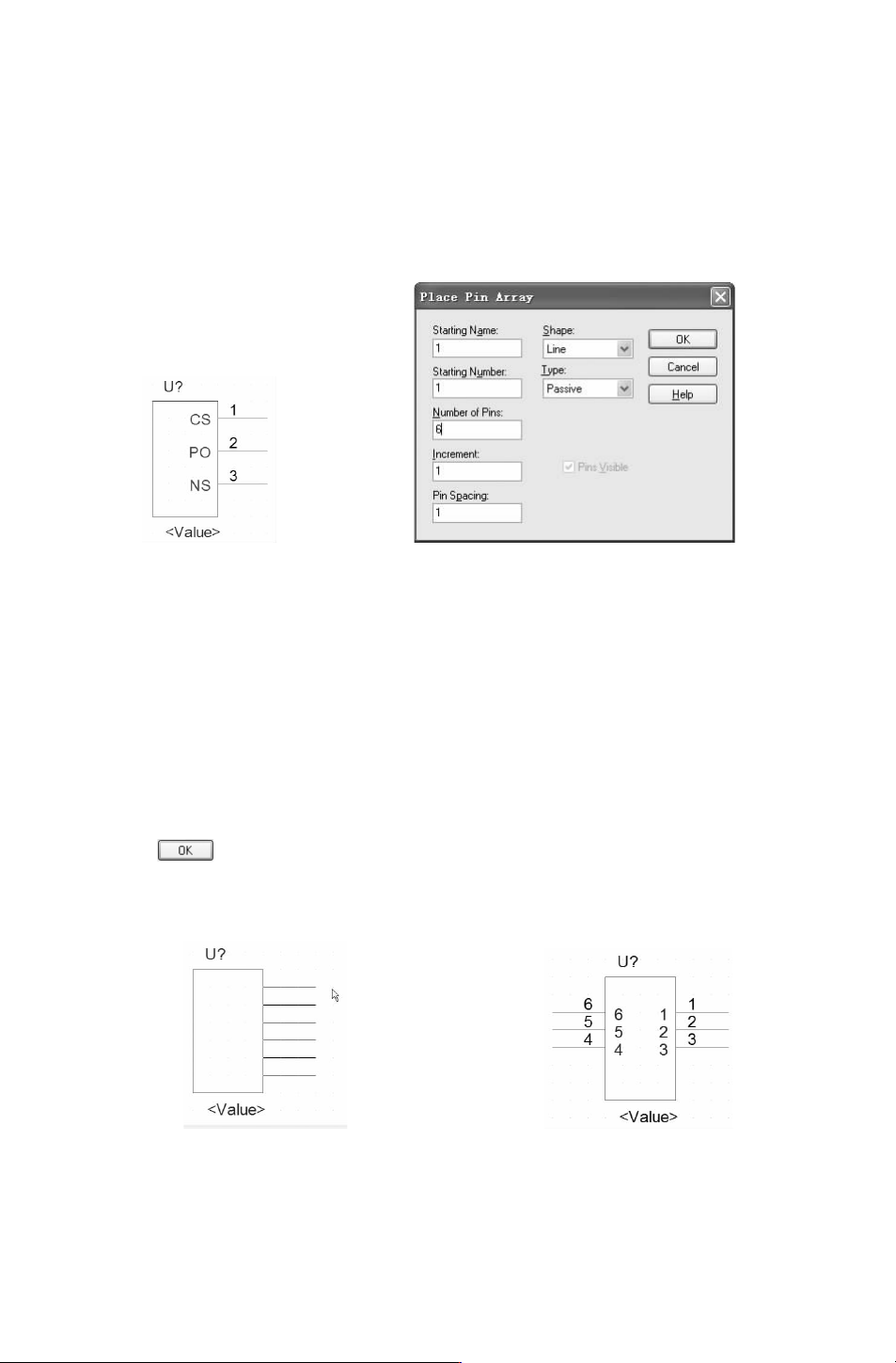
“PinArray(阵 列 引 脚 )” 命 令, 弹 出 如
图
2-25所示的 “PlacePinArray(放置阵列引脚)” 对话框,设置阵列引脚属性。
图 2-24 放置不同引脚 图 2-25 “PlacePinArray(放置阵列引脚)” 对话框
2.对话框中各项属性含义如下:
1)“StartingName”:在该文本框中输入设置库元件起始引脚的名称。
2)“StartingNumber”:用于设置库元件引脚的起始编号。
3)“NumberofPins”:设置引脚个数。
4)“Increment:设置引脚阵列编号间隔。
5)“PinSpacing”:设置放置的引脚间隔距离。
6)“Shape”:设置引脚线型。
7)“Type”:用于设置库元件引脚的电气特性。
3.单击 按钮,此时 6个引脚附着在光标上,如图 2-26所示。在合适位置单击,
纺织阵列引脚,选择一半的引脚直接拖到实体框的右边,调整引脚位置,结果如图
2-27
所示。
图 2-26 显示附着的阵列引脚 图 2-27 调整引脚位置
4.双击某一个引脚,弹出属性对话框,在这里可以设置名称、编号、线型、类型等,
如图 2-28所示。
42