Cadence_16.6高速电路板设计与仿真.pdf - 第361页
1 2 . 5 . 1 音 乐 闪光 灯 电路 P C B 设计 选 择 “ C a d e n c e ” → “ R e l e a s e 1 6 . 6 ” → “ D e s i g n E n t r y C I S ” 命 令, 启 动 O r C A D C a p t u r e C I S 。 1 . 打 开 文件 。 选择 菜 单栏 中 的 “ F i l e ( 文 件 ) ” → “ O p e n ( 打 开…
13) “Vectorbasedpadbehavior”:勾选此复选框,指定光栅底片使用基于向量的决策来
确定哪种焊盘为
Flash。
14) “Drawholesonly”:勾选此复选框,在底片上只绘制孔。
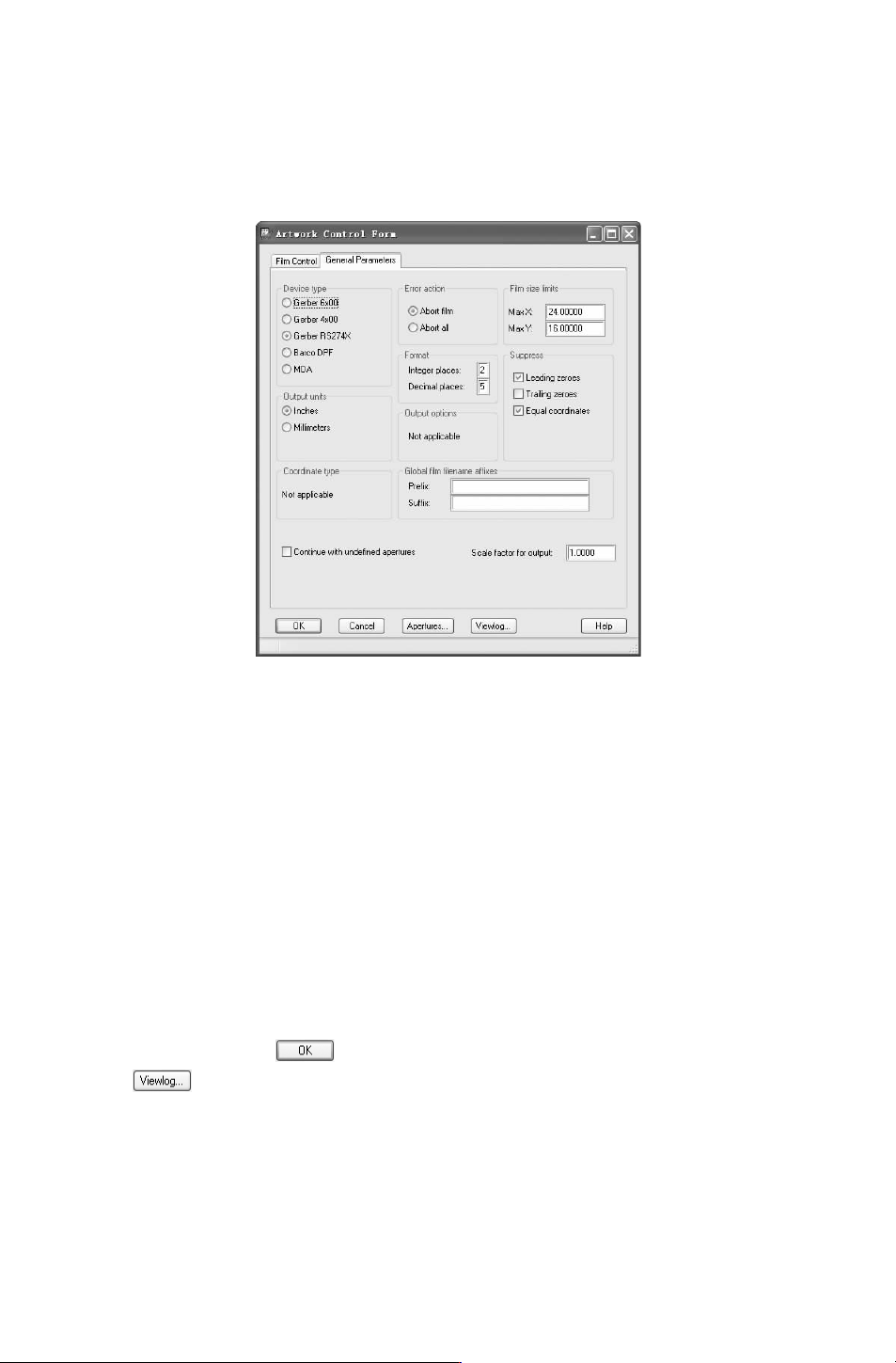
2.打开 “GeneralParameters(通用参数)”选项卡,设置加工文件参数,如图 12-63所示。
图 12-63 “ArtworkControrForm”对话框
1)“Devicetype”:设 置 光 绘 机 模 型,包 括 5种 模 型,有 “Gerber6x00”、“Gerber
4x00”、“GerberRS274X”、“BarcoDPF”、“MDA”。
2)“Outputunits”:输出文件单位,有 “Inches(英制)”、 “Milimeters(公制)” 两种
选择。若选择 “
BarcoDPF”,则除之前的两种单位外,还包括 “Mils(米制)”。
3)“Coordinatetype”:坐标类型。选择 “Gerber6x00”、“Gerber4x00” 才可用。
4)“Erroraction”:在处理加工文件过程中发生错误的处理方法。
5)“Format”:输出坐标的整数部分和小数部分。
6)“Outputoptions”:输出选项,选择 “Gerber6x00”、“Gerber4x00” 才可用。
7)“Globalfilmfilenameaffixes”:底片文件设置。
8)“Filmsizelimits”:底片尺寸。
9)“Suppress”:控制简化坐标设置。
3.设置完成后,单击 按钮,这样就完成了底片参数的设置。
单击 按钮,可以打开一个 “Viewoffile:photoplot”文本框。
12.5 操作实例
本节以实例来介绍 PCB印制电路板布线设计。在前面章节讲述的电路板实现元件的布
局,本章以此为基础。本例主要学习电路板的覆铜、布线设计过程。
943
12.5.1 音乐闪光灯电路 PCB设计
选择 “Cadence”
→
“Release16.6”
→
“Design Entry CIS” 命 令, 启 动 OrCAD
CaptureCIS。
1.打开文件。选择菜单栏中的 “File(文件)”
→
“Open(打开)” 命令或单击 “Cap-
ture”工具栏中的 “Opendocument(打开 文件)” 按 钮 ,选择 将要 打开 的文 件 “Music
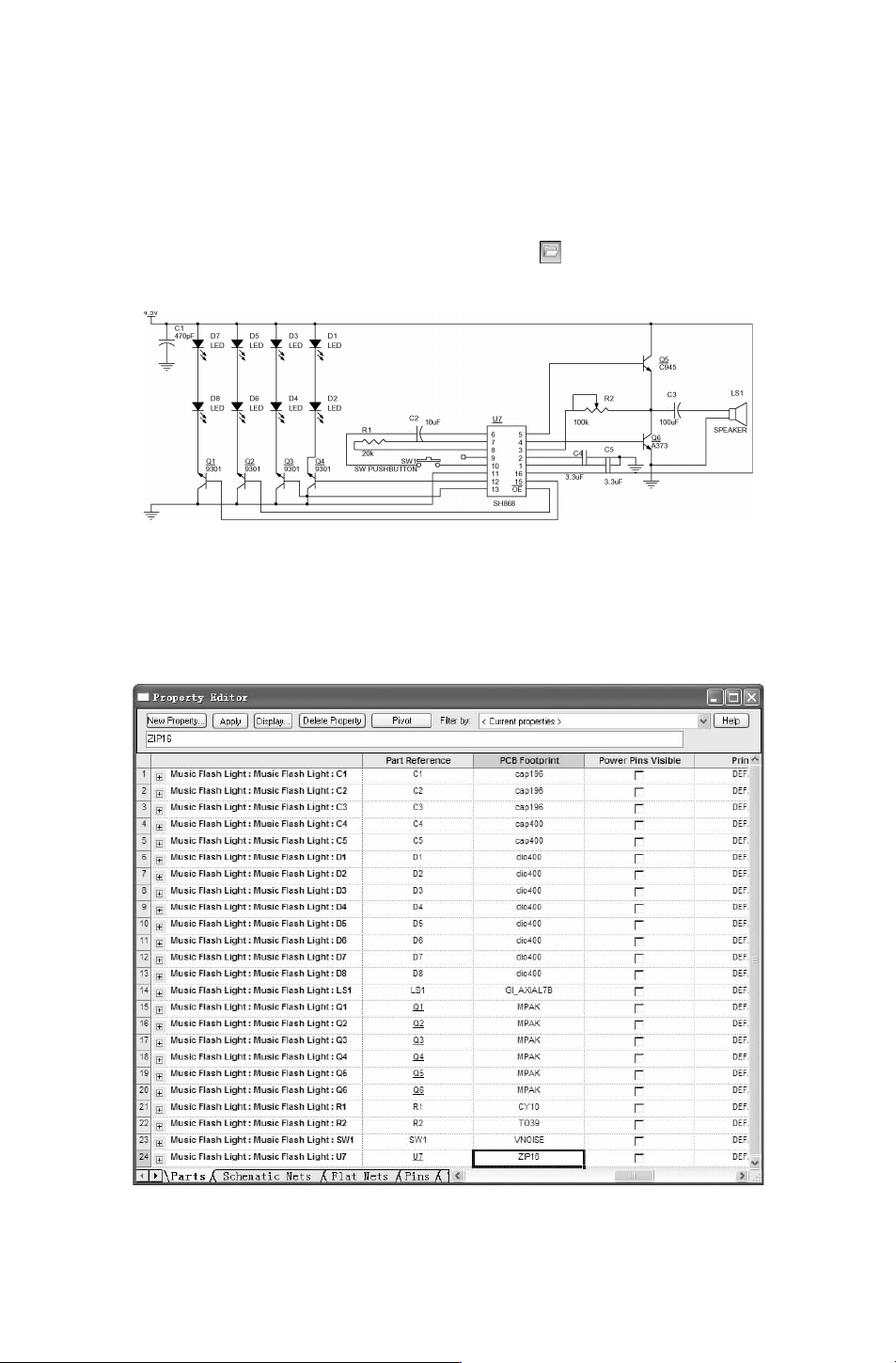
FlashLight.dsn”,将其打开,原理图如图 12-64所示。
图 12-64 原理图文件
2.添加 Footprint属性。选中电路的所有模块,右击选择 “Editproperties(编辑属性)”
命令,在窗口下方选择打开 “Parts(元件)” 选项卡,选择属性 “PCBFootprint”,在该列
表框中输入元件对应的封装名称,结果如图 12-65所示。
图 12-65 元件属性编辑
053
3.检查原理图。打开项目管理器窗口,并将其置为当前,选中需要创建网络表的电路
图文件 “
MusicFlashLight.Dsn”。选择菜单栏中的 “Tools(工具)”
→
“DesignRulesCheck
(设计规则检查)” 命令或单击 “Capture” 工具栏中的 “Designrulecheck(设计规则检查)”
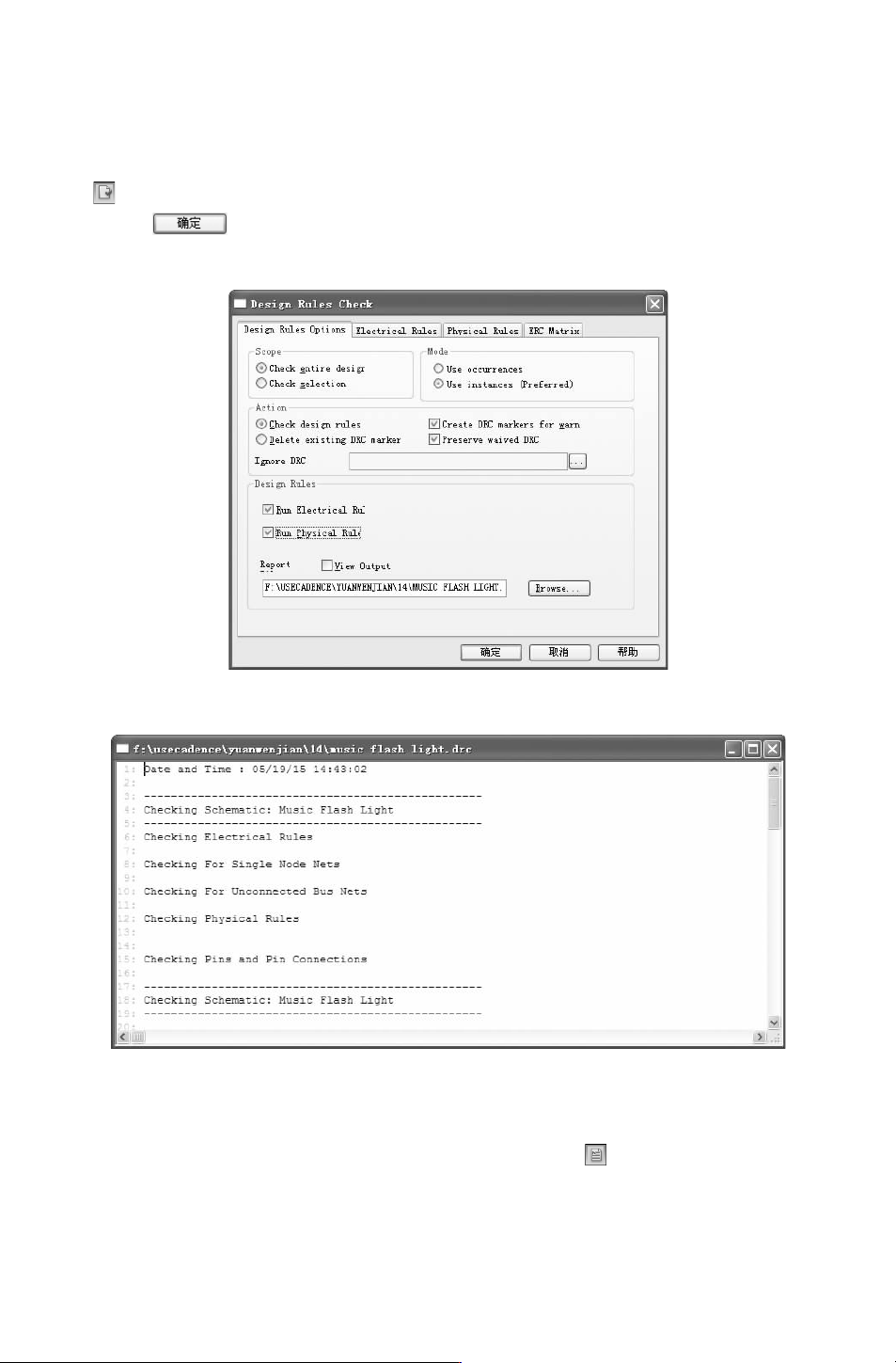
按钮 ,打开 “DesignRulesCheck(设计规则检查)”对话框,如图 12-66所示,选择默认
设置,单击 按钮,开始进行设计规则检查,生成如图 12-67所示的 “.drc” 文件,
显示检查结果,并自动加载到项目管理器 “Output(输出)”文件夹下。
图 12-66 “DesignRulesCheck(设计规则检查)” 对话框
图 12-67 DRC检查文件
4.选择菜单栏中的 “Tools(工具)”
→
“CreateNetlist(创建网络表)” 命令或单击
“Capture”工具栏中的 “Createnetlist(生成网络表)” 按钮 ,弹 出如 图 12-68所示的
“CreateNetlist(创建网络表)” 对话框。打开 “PCBEditor(PCB编辑器)” 选项卡,设置
网络表属性。
153