Cadence_16.6高速电路板设计与仿真.pdf - 第368页
1 1 ) 单 击 按 钮, 进 入图 1 2 - 8 2 所 示 的 对 话 框。 在 这 个 对 话 框 中 设 定 电 路 板 中 的 一些 默 认限 制 和默 认 贯孔 。 图 1 2 - 8 2 “ B o a r d W i z a r d - S p a c i n g C o n s t r a i n t s ( 板 向导 模 板) ” 对 话框 1 2 ) 单 击 按 钮, 进 入图 1 2 - 8 3 所 示 的 …
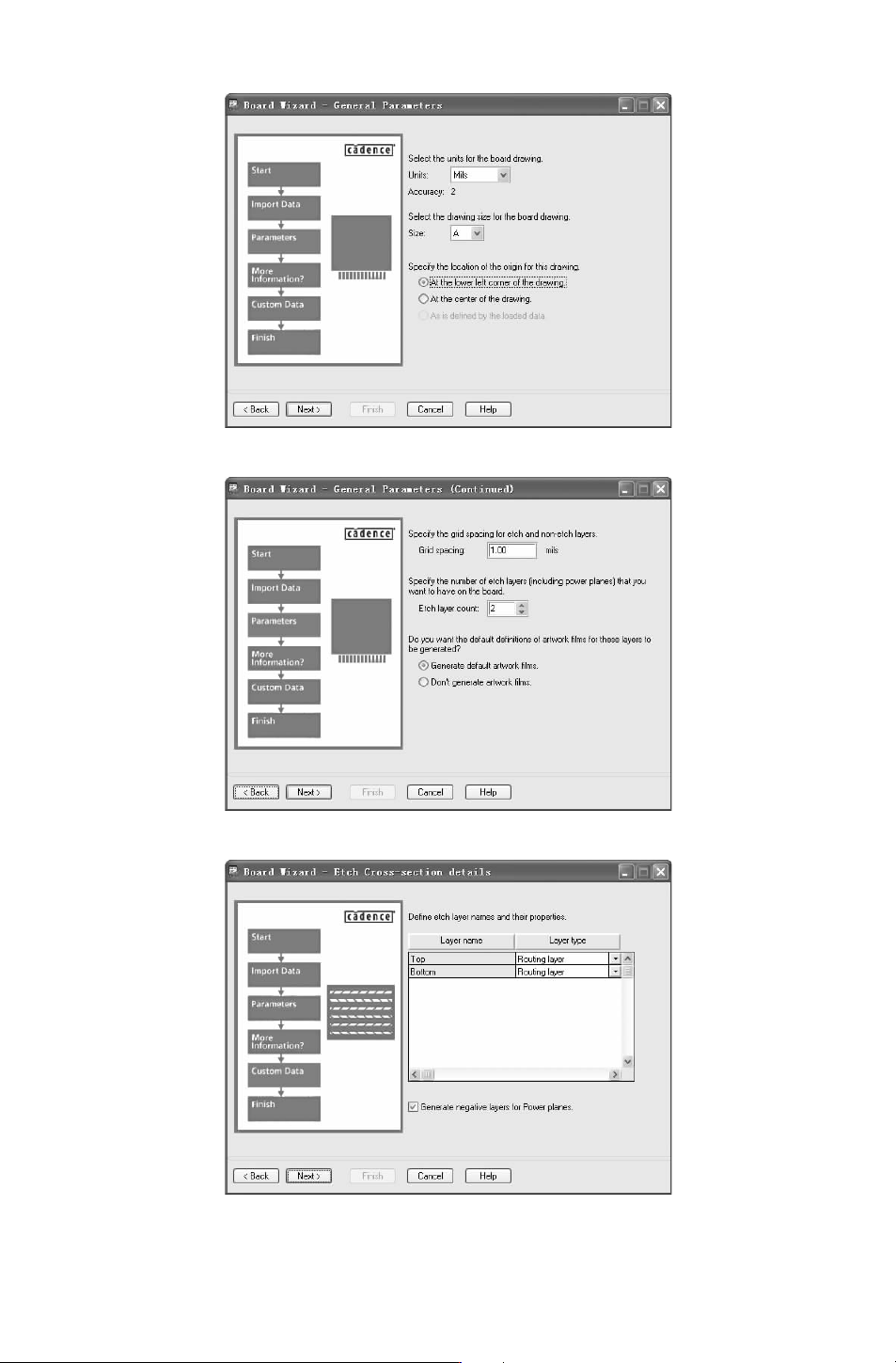
图 12-79 “BoardWizard-GeneralParameters(板向导模板)”对话框
图 12-80 “BoardWizard
-
GeneralParameters(Continued)(板向导模板)” 对话框
图 12-81 “BoardWizard
-
EtchCross-sectiondetails(板向导模板)”对话框
653
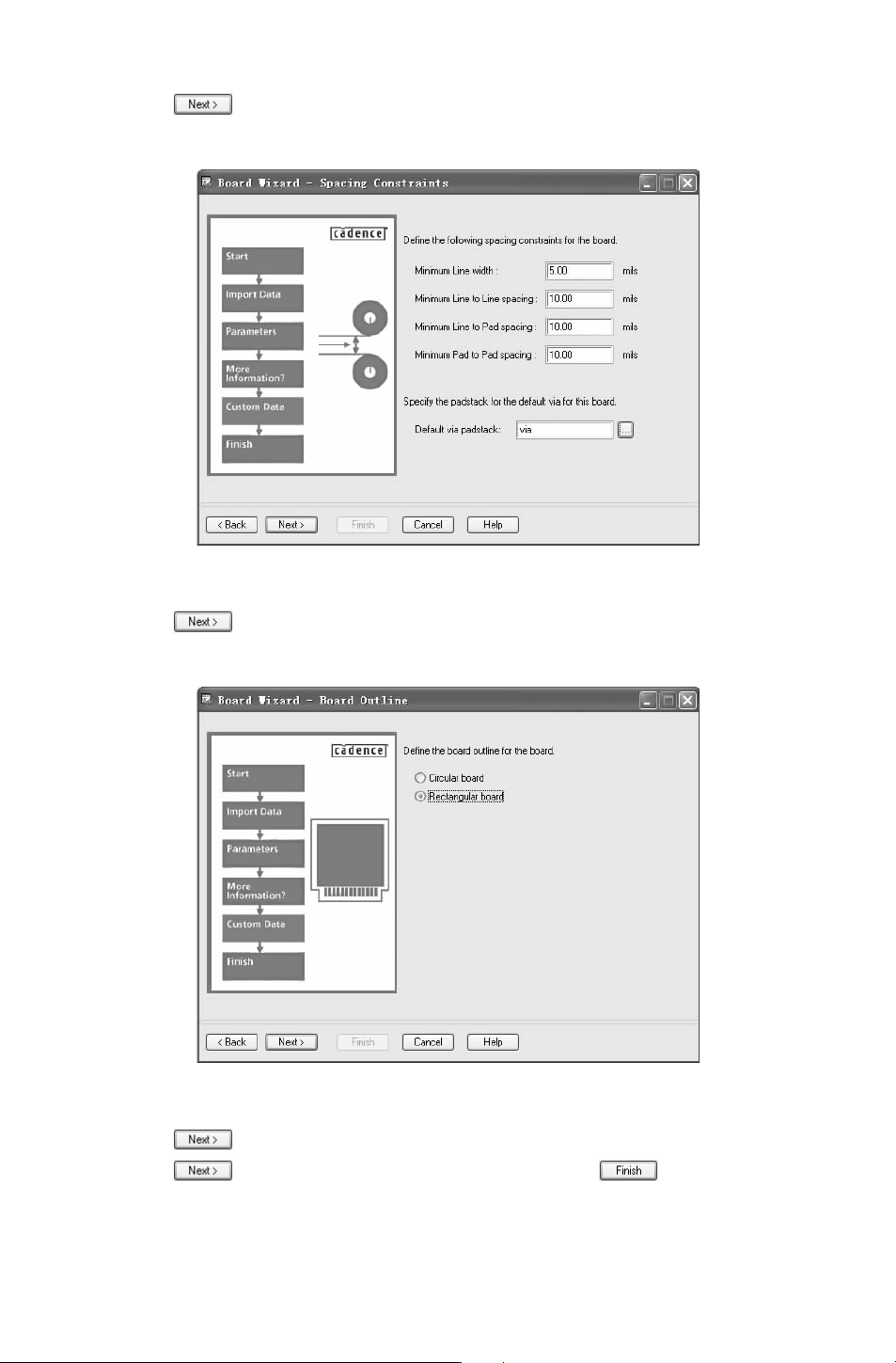
11) 单击 按钮,进入图 12-82所示的对话框。在这个对话框中设定电路板中的
一些默认限制和默认贯孔。
图 12-82 “BoardWizard-SpacingConstraints(板向导模板)”对话框
12) 单击 按钮,进入图 12-83所示的对话框。在该对话框中定义板框的外形为
“Rectangularboard(方形板框)”。
图 12-83 “BoardWizard
-
BoardOutline(板向导模板)”对话框
13) 单击 按钮,进入图 12-84所示的定义电路板尺寸对话框。
14) 单击 按钮,进入图 12-85所示的对话框,单击 按钮,完成向导模式
(BoardWizard)板框创建,如图 12-86所示。
753
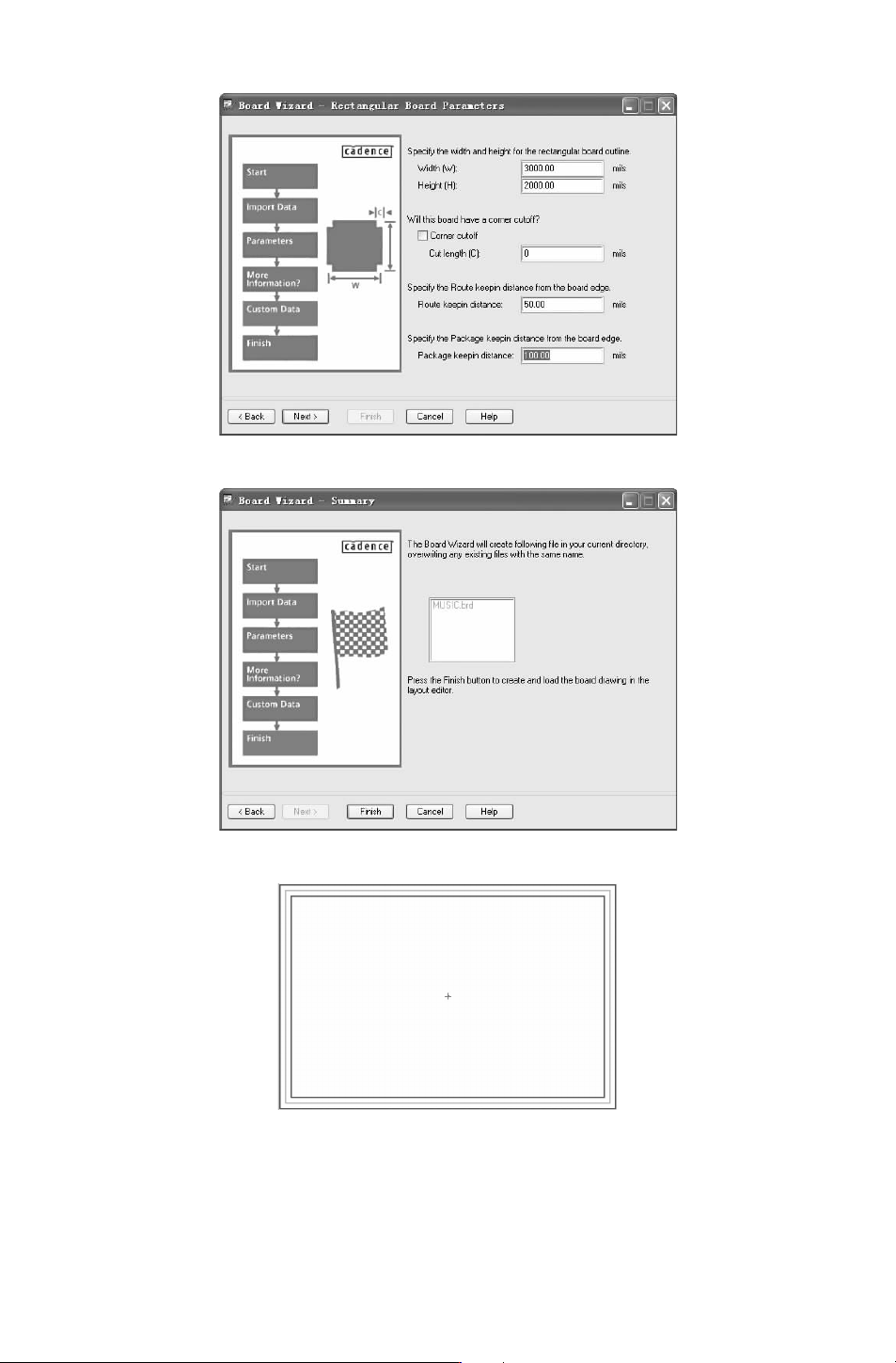
图 12-84 “BoardWizard-RectangularBoardParameters(板向导模板)”对话框
图 12-85 “BoardWizard
-
Summary(板向导模板)”对话框
图 12-86 完成的板框
9.导入原理图网络表信息。该环节具体步骤如下:
1)选择菜单栏中的 “File(文件)”
→
“Import(导入)”
→
“Logic(原理图)” 命令,
弹出如图 12-87所示的 “ImportLogic(导入原理图)” 对话框。打开 “Cadence” 选项卡,
853