Cadence_16.6高速电路板设计与仿真.pdf - 第19页
● “ C u s t o m ” :自 定义 仿 真。 单击 “ R e f l e c t i o n ( 反射 ) ” 前 面的 “ + ” 号 , 可 以 查 看 被 报 告 的 反 射 测 量 的 不 同 类 型 , 同时 “ + ” 号 显示 为 “ - ” 号 ,如 图 1 - 1 0 所示。 图 1 - 1 0 查 看显 示 类型 在 “ R e f l e c t i o n ” 选 项 组 下 选 择 表 格 中 某…
提示:
白色区域是可以编辑的,灰色区域是无法编辑的。
2.信息窗口
在工作区下面的信息窗口中有 “Command(命令)”、 “Measurements(测量)”、 “Re-
sults(结果)” 三个选项。
(1) “Command(命令)” 窗口
在该窗口中系那是各命令操作。
(2) “Measurements(测量)”窗口
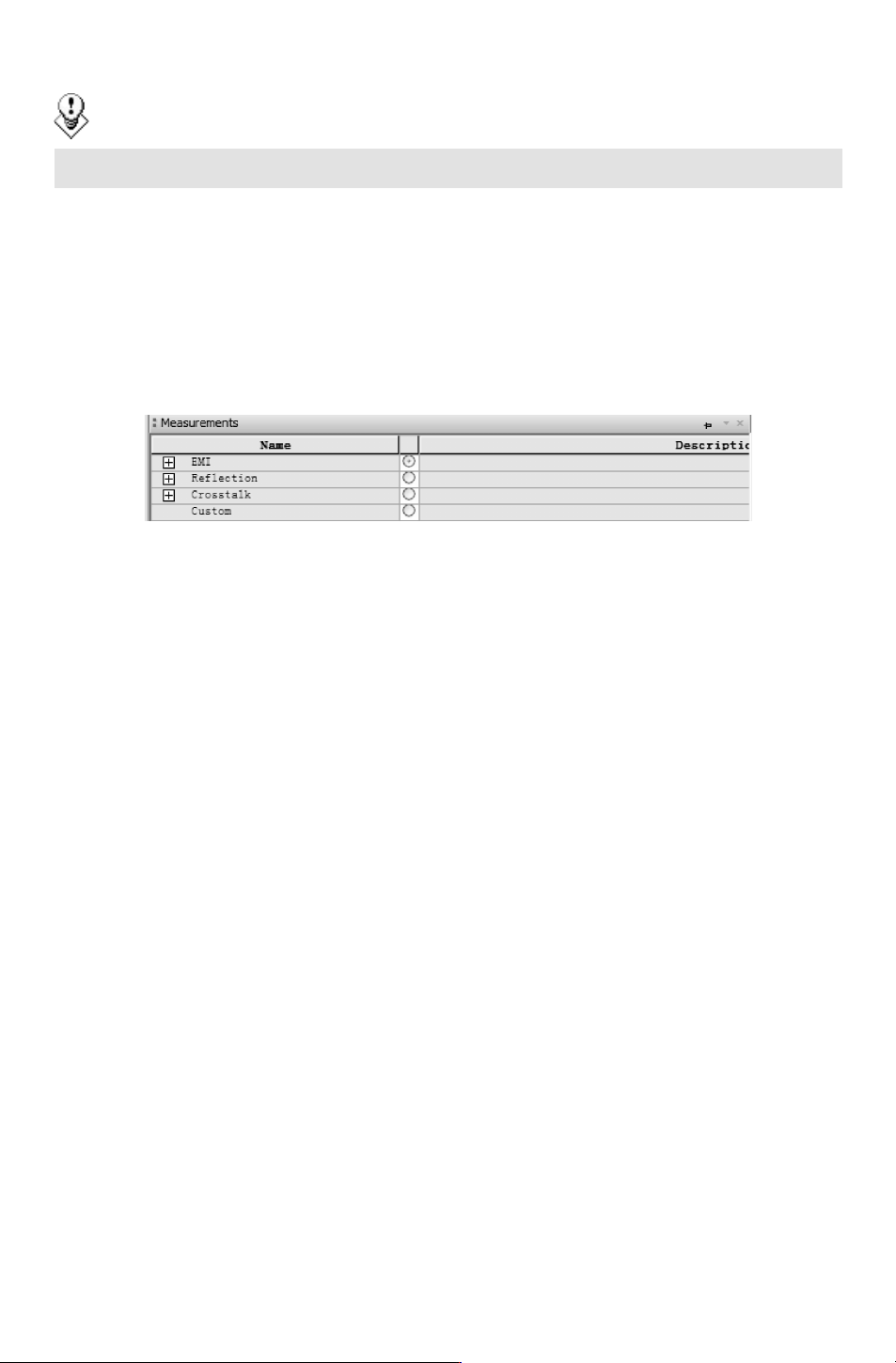
该窗口显示 4种仿真类型,每个仿真类型前面显示 “+” 号,如图 1-9所示。
图 1-9 选择仿真类型
●
“EMI”:电磁兼容性仿真。
●
“Reflection”:反射仿真,反射是指信号在传输线上的回波现象。在高速的 PCB中导
线必须等效为传输线,信号功率没有全部传输到负载处,有一部分被反射回来了。按
照传输线理论,如果源端与负载端具有相同的阻抗,反射就不会发生了。如果二者阻
抗不匹配就会引起反射,负载会将一部分电压反射回源端。根据负载阻抗和源阻抗的
大小关系不同,反射电压可能为正,也可能为负。如果反射信号很强,叠加在原信号
上,很可能改变逻辑状态,导致接收数据错误。如果在时钟信号上可能引起时钟沿不
单调,进而引起误触发。一般布线的几何形状不合理、不正确的线短接、经过连接器
的传输及电源平面的不连续等因素均会导致此类反射。另外常有一个输出多个接收的
情况出现,这时不同的布线策略产生的反射对每个接收端的影响也不相同,所以布线
策略也是影响反射的一个不可忽视的因素。
●
“Crosstalk”:串扰仿真,串扰是相邻两条信号线之间不必要的耦合,信号线之间的互
感和互容引起线上的噪声。因此也就把它分为感性串扰和容性串扰,它们可分别引发
耦合电流和耦合电压。当信号的边沿速率低于
1ns时,就应该考虑串扰问题。如果信
号线上有交变的信号电流通过时,会产生交变的磁场,处于磁场中相邻的信号线会感
应出信号电压。一般 PCB板层的参数、信号线间距、驱动端和接收端的电气特性及
信号线的端接方式对串扰都有一定的影响。在
Cadence的信号仿真工具中可以同时对
6条耦合信号线进行串扰后仿真,可以设置的扫描参数有:PCB的介电常数、介质的
厚度、沉铜厚度、信号线长度和宽度和信号线的间距。仿真时还必须指定一个受侵害
的信号线,也就是考察另外的信号线对本条线路的干扰情况,激励设置为常高或是常
低,这样就可以测到其他信号线对本条信号线的感应电压的总和,从而可以得到满足
要求的最小间距和最大并行长度。
7
●
“Custom”:自定义仿真。
单击 “
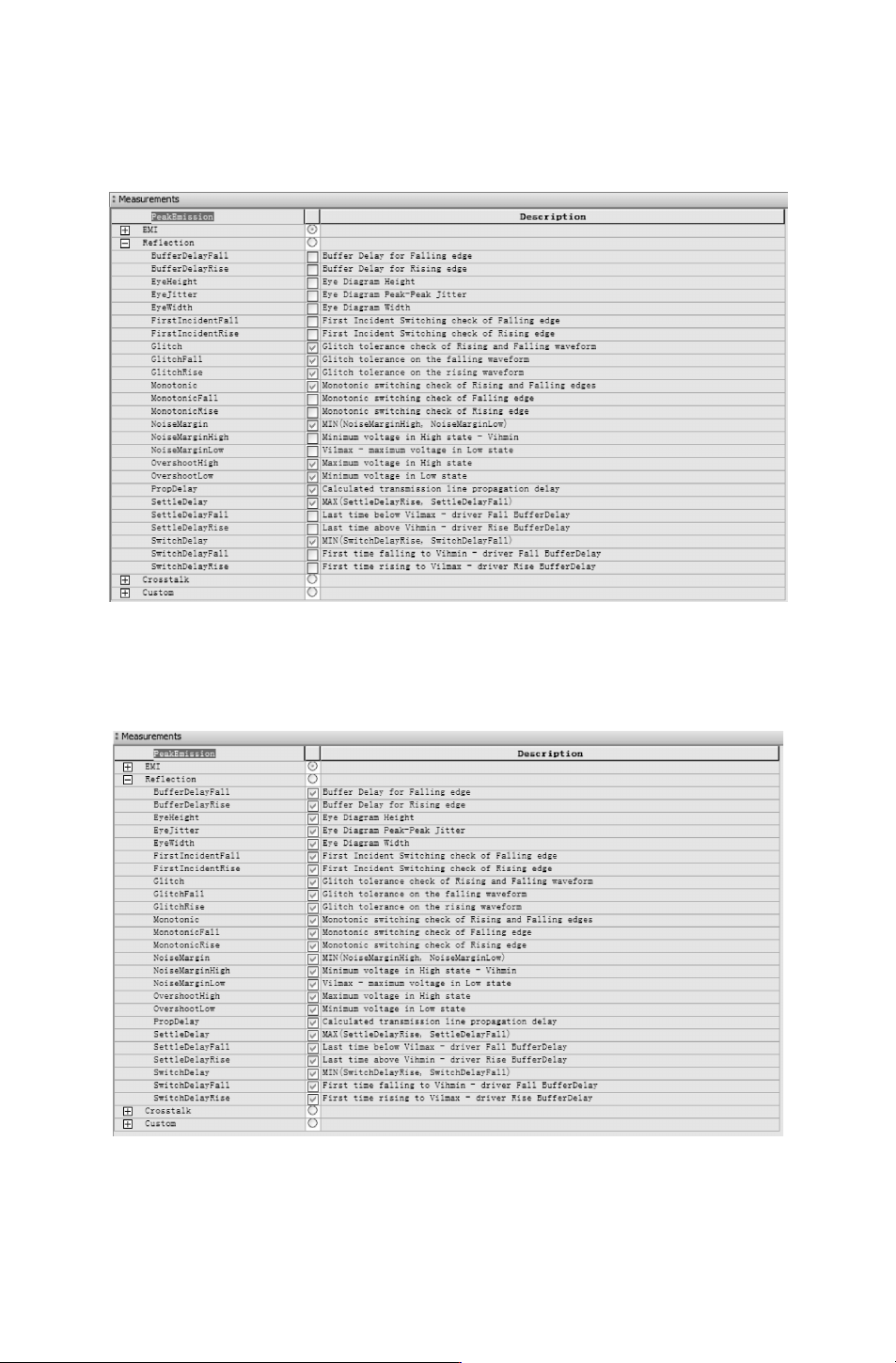
Reflection(反射)” 前面的 “+”号,可以查看被报告的反射测量的不同类型,
同时 “+” 号显示为 “-” 号,如图 1-10所示。
图 1-10 查看显示类型
在 “Reflection”选项组下选择表格中某一单元,单击鼠标右键在弹出的菜单中选择
“
Allon(全选)”,勾选 “Reflection” 选项组下所有默认的仿真测量,如图 1-11所示。
图 1-11 勾选所有仿真测量
单击表格区域 “Reflection”前面的 “-”号,则收起反射测量内容。
8
(3) “Results(结果)”
在该窗口显示仿真结果。
1.2.6 AllegroPCB工作平台
与原理图编辑器的界面一样,PCB编辑器窗口 AllegroPCB也是在软件主界面的基础上
添加了一系列菜单和工具栏,这些菜单及工具栏主要用于 PCB设计中的电路板设置、布局、
布线及工程操作等。
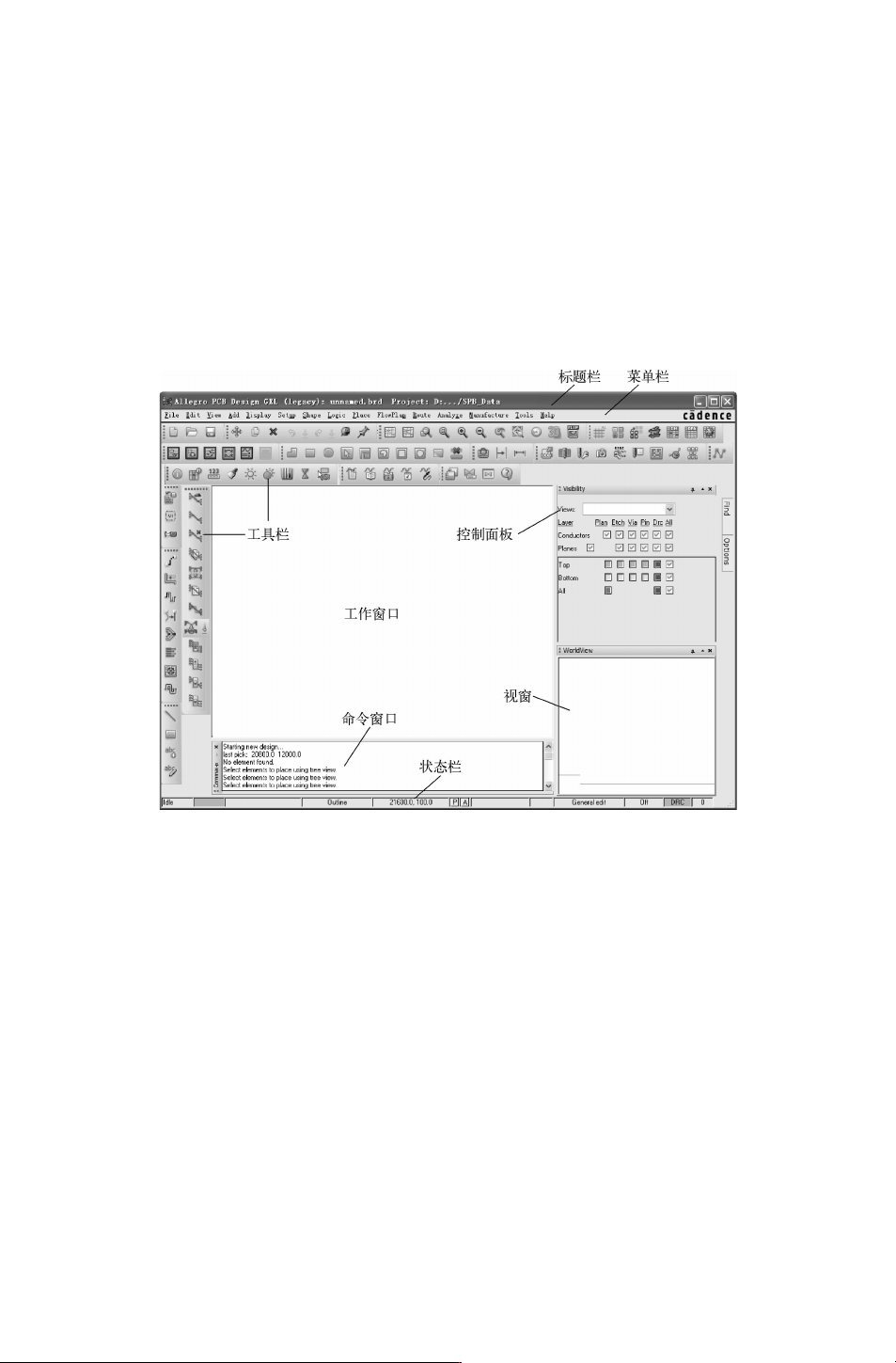
由图 1-12可知,AllegroPCB设计系统主要由标题栏、菜单栏、工具栏、控制面板、状
态栏、视窗、控制面板、工作窗口和命令窗口组成。
图 1-12 “AllegroPCB”编辑器窗口
1.标题栏
标题栏显示选择的开发平台、设计名称、存放路径等信息。
2.菜单栏
菜单栏位于标题栏的下方,在 PCB设计过程中,各项操作都可以使用菜单栏中相应的
菜单命令来完成,包括用具的启动和优化设计的入口,各项菜单中的具体命令如下。
●
“Files(文件)”菜单:主要用于文件的打开、关闭、保存与打印等操作。
●
“Edit(编辑)” 菜单:用于对象的选取、复制、粘贴与查找等编辑操作。
●
“View (视图)”菜单:用于视图的各种管理,如工作窗口的放大与缩小,各种工具、
面板、状态栏及节点的显示与隐藏等。
●
“Add(添加)”:用于添加绘图工具。
●
“Display(显示)”:用于显示属性参数的设置。
●
“Setup(设置)”菜单:用于环境参数的设置。
●
“Shape(外形)”菜单:用于设置电路板的外形。
9