Cadence_16.6高速电路板设计与仿真.pdf - 第32页
4 ) “ m u l t i - p a r t p a c k a g e ” :在 该 选项 组 下设 置 含有 子 部件 的 元件 设 置。 5 ) “ P a r t s p e r P k g ” : 选择 元 件分 几 部分 建 立。 若 创建 的 元件 较 大, 比 如有 些 F P G A 有一 千多 个引 脚 ,不 可 能都 绘 制在 一 个图 形 内, 必 须 分 成 多 个 部 分 绘 制, 与 层 次 电 路 …
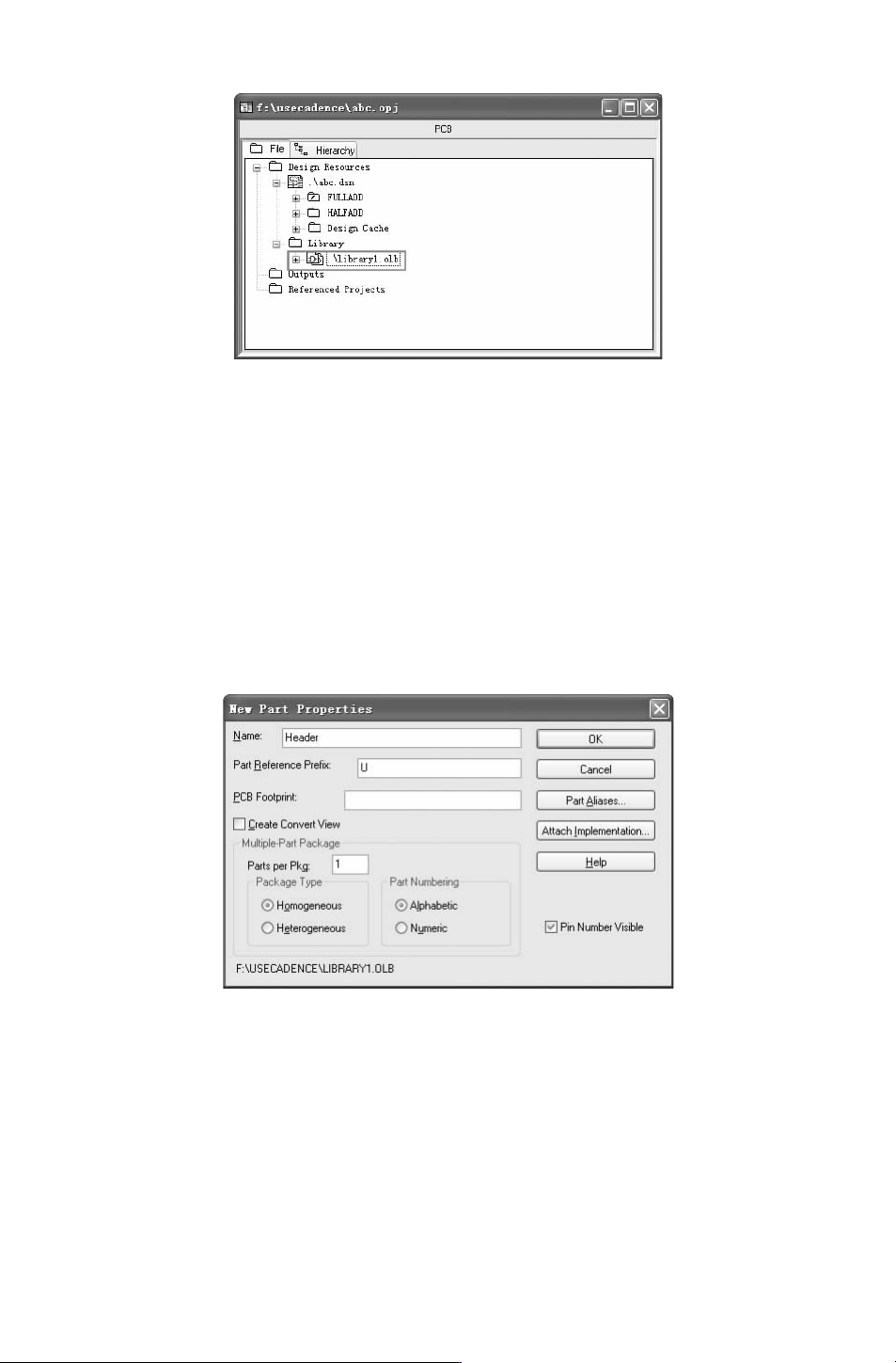
图 2-8 添加元件库文件
2.3 库元件的绘制
完成库文件的创建后,下面介绍库文件中单个元件的绘制方法。
2.3.1 新建库元件
1.选中新建的库文件 “Library1”,选择菜单栏中的 “Design(设计)”
→
“NewPart
(新建元件)”命令或单击右键在弹出的快捷菜单中选择 “NewPart(新建元件)” 命令,弹
出如图 2-9所示的 “NewPartProperties(新建元件属性)”对话框。
图 2-9 “NewPartProperties(新建元件属性)” 对话框
2.在该对话框中可以添加元件名称,索引标识,封装名称。下面简单介绍对话框中参
数的意义。
1)“Name”:在该文本框中输入新建元件的名称。
2)“PartReferencePrefix”:在该文本框中输入元件标识符前缀,图 2-10中显示为 U,
元件放置到原理图中显示的标识符为 U1、U2等。
3) “PCBFootprint”:在该文本框中输入元件封装名称,如果还没有创建对应的封装库,
可以暂时忽略,可随时进行编辑。
02
4)“multi-partpackage”:在该选项组下设置含有子部件的元件设置。
5)“PartsperPkg”:选择元件分几部分建立。若创建的元件较大,比如有些 FPGA有一
千多个引脚,不可能都绘制在一个图形内,必须分成多个部分绘制,与层次电路原理类似。
在该框中输入
8,则该元件分成 8个部分。默认值为 1,绘制单个独立元件。
6)“PackageType”:分裂元件数据类型,包括 Homogeneous(相同的) 与 Heterogeneous
(不同的) 两种选项。
7) “PartNumbering”:分裂元件排列方式,分两种,Alphabetic(按照字母) 方式与
Numeric(按照数字) 方式。
8)“PinNumberVisible”:勾选此复选框,元件引脚号可见。
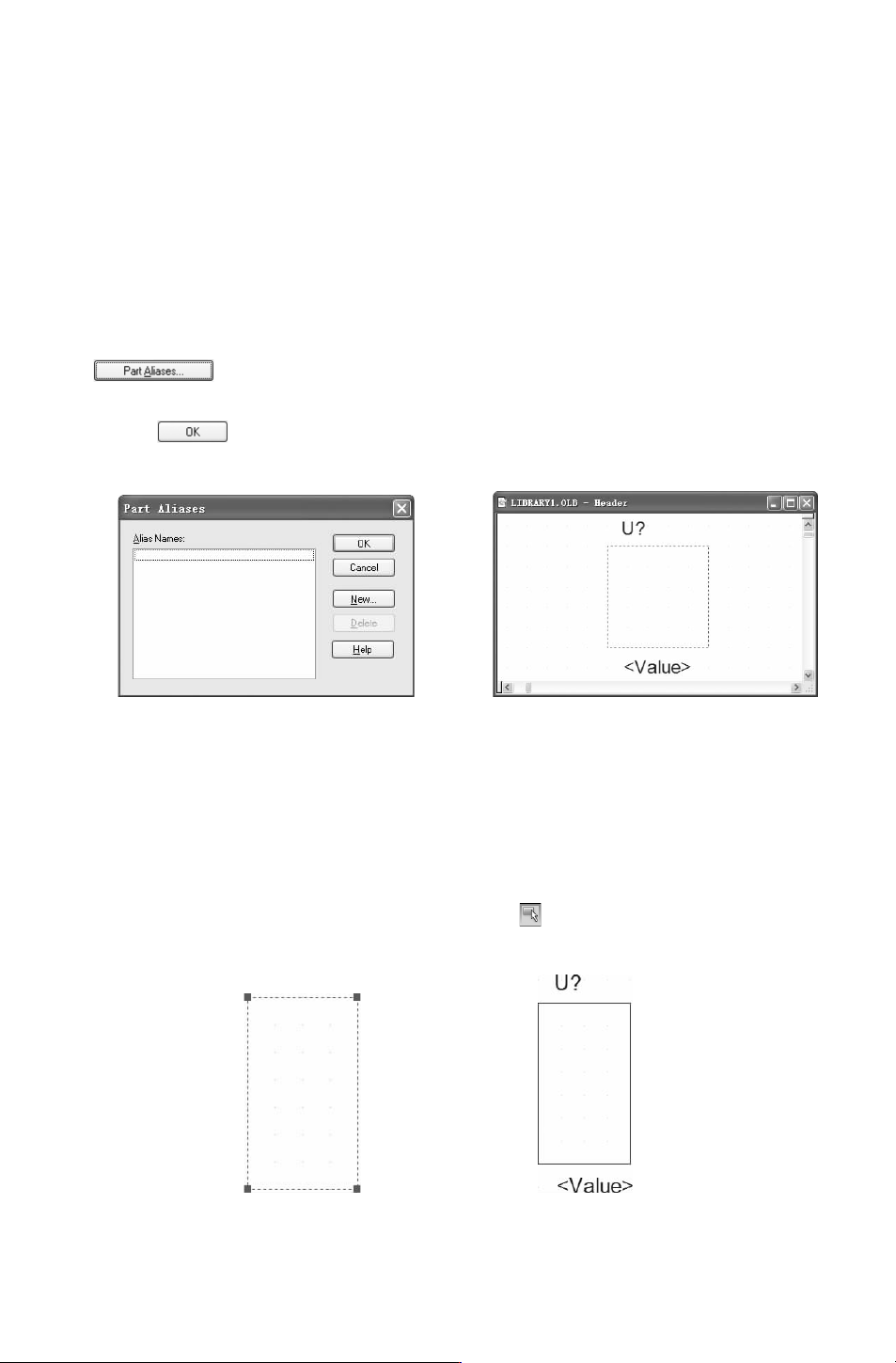
:单击此按钮,弹出如图 2-10所示的 “PartAliases(元件别名)” 对话
框,设置元件别名。
3.单击 按钮,弹出如图 2-11所示的元件编辑对话框,在该对话框中可以进行
元件的绘制。
图 2-10 “PartAliases(元件别名)”对话框 图 2-11 元件编辑对话框
2.3.2 绘制库元件外形
在元件编辑对话框显示的虚线框即初始图形很小,选中虚线框,在虚线框四角显示夹
点,拖动夹点调整图框大小,如图 2-12所示,设置放置图形实体的边界线。
1.选择菜单栏中的 “Place(放置)”
→
“Rectangle(矩形)” 命令或单击 “Draw (绘
图)”工具栏中的 “Placerectangle(放置矩形)”按钮 ,在边界线内绘制适当大小的元件
外形,如图 2-13所示。
图 2-12 调整虚线框 图 2-13 绘制元件外形
12
2.图中的矩形框用来作为库元件的原理图符号外形,其大小应根据要绘制的库元件引
脚数的多少来决定。绘制的外形框应大一些,以便于引脚的放置,引脚放置完毕后,可以再
调整为合适的尺寸。
2.3.3 添加引脚
1.添加引脚的两种方法
1)逐次放置:一个一个的添加管脚,每次添加都能设定好管脚的属性。
2)一次放置:一次添加所有管脚,再一个一个修改属性。
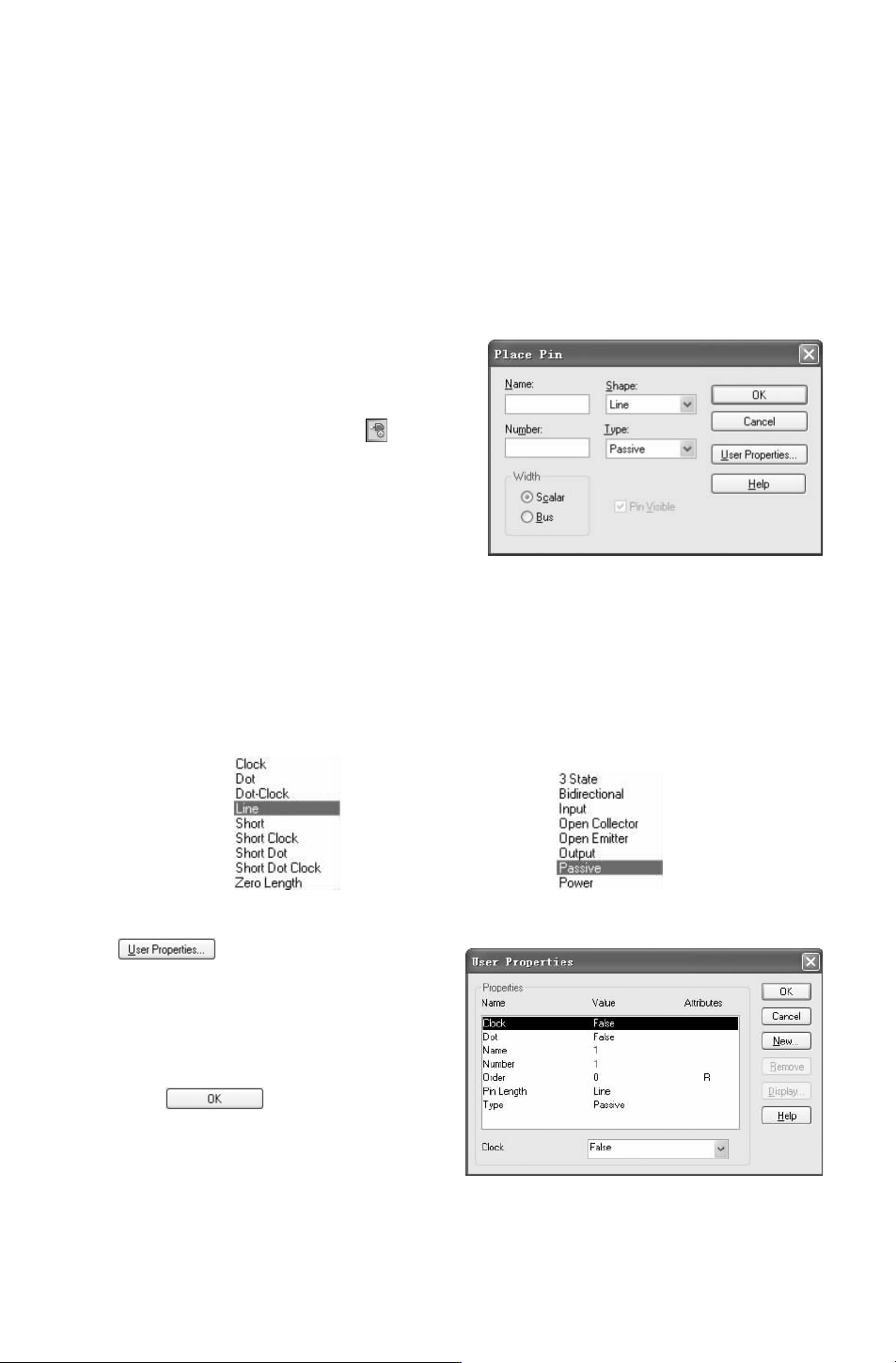
图 2-14 “Placepin(放置管脚)”对话框
2.逐次放置
选择菜单栏中的 “Place(放置)”
→
“Pin
(引脚)” 命令或单击 “Draw (绘图)” 工具栏
中的 “Placepin(放置引脚)” 按钮 ,弹出如
图
2-14所示的 “Placepin(放置引脚)” 对话
框,设置引脚属性。
3.引脚属性对话框中各项属性含义
1)“Name”:在该文本框中输入设置库元件
引脚的名称。
2) “Number”:用于设置库元件引脚的编
号,应该与实际的引脚编号相对应。
3)“Shape”:设置引脚线型,在图 2-15所示的下拉列表中显示类型。
4)“Type”:用于设置库元件引脚的电气特性,如图 2-16所示。在这里,我们选择了
“Passive(无源)”,表示不设置电气特性。
图 2-15 设置引脚外形 图 2-16 显示电气特性
图 2-17 “UserProperties(用户属性)”对话框
4. :单击该按钮,弹出 “Us-
erProperties(用 户 属 性 )” 对 话 框, 如
图 2-17所示,在该对话框中可设置该引脚名
称、引脚编号的可见性、引脚线型、引教类
型等参数。
5.单 击 按 钮,完 成 参 数 设
置,光标上附有一个引脚符号,移动该引脚
到矩形边框处,单击左键完成放置,继续显
示引脚 符号,可 继续单击放置,如 图 2-18
所示。
22