Cadence_16.6高速电路板设计与仿真.pdf - 第44页
图 2 - 5 4 菜 单栏 4 . 菜 单 栏 在 “ L i b r a r y E x p l o r e r ” 的 窗 口 中 , 菜 单 栏 由 “ F i l e ( 文 件) 、 E d i t ( 编辑 ) 、 V i e w ( 视 图 ) 、 T o o l s ( 工 具 ) 、 H e l p ( 帮 助) ” 5 个 菜单 组 成, 如 图 2 - 5 4 所示 。 2 . 4 . 6 添加 元 件 在左 侧…
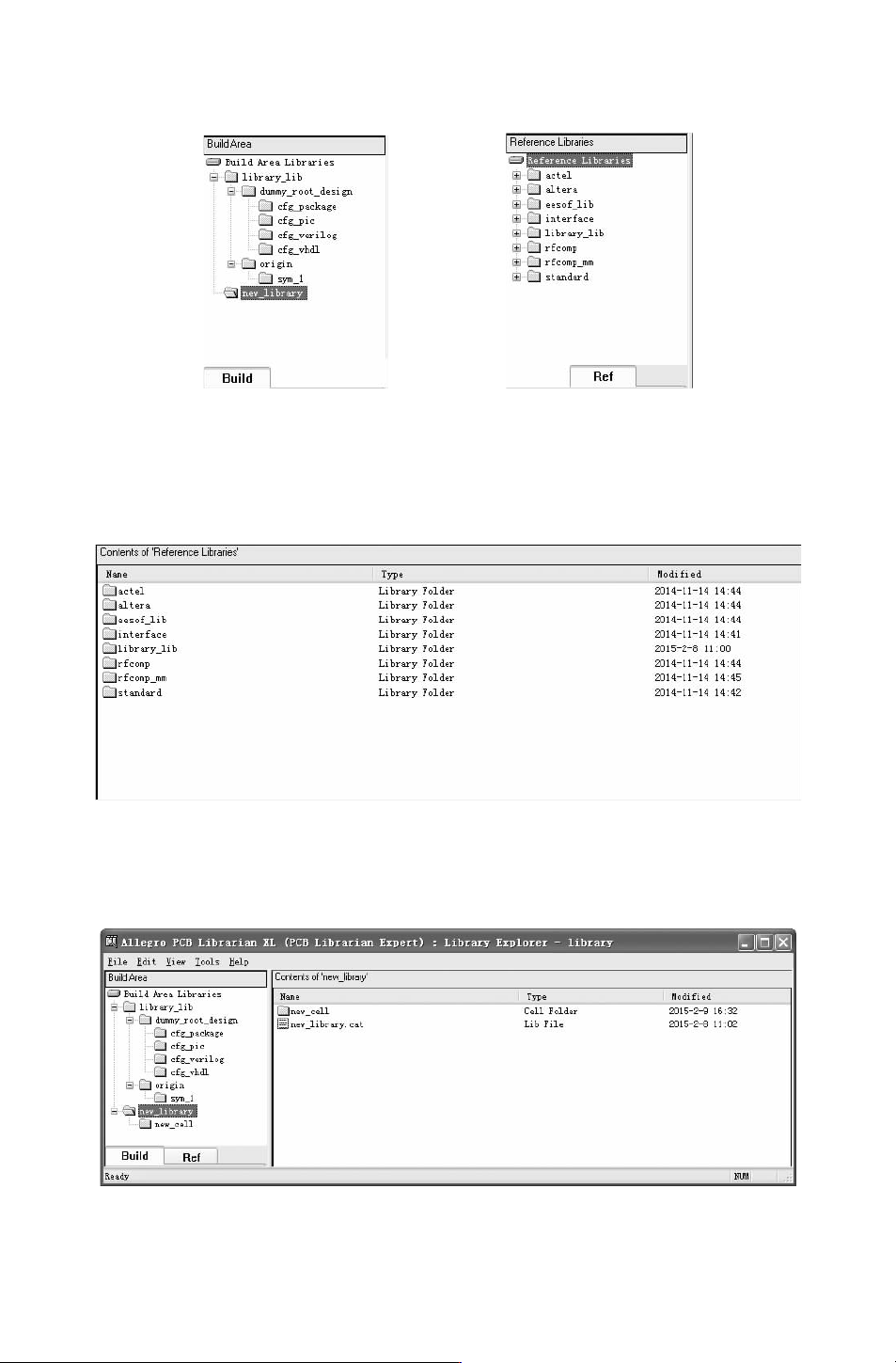
参考区。参考区中的库是通过导入构建区的库进行添加操作的。
图 2-50 Build构建区 图 2-51 Ref参考区
3.显示区
右边的显示区显示左边库中选中的内容 (如图 2-52所示),显示区内可以显示选中库
中的内容包括:名称、类型、修改日期及属性。
图 2-52 显示区
在左侧构建区 “Build(创建)” 选项卡下选中添加元件库文件,在右侧显示需显示库
文件详细信息,如图 2-53所示。
图 2-53 显示元件库信息
23
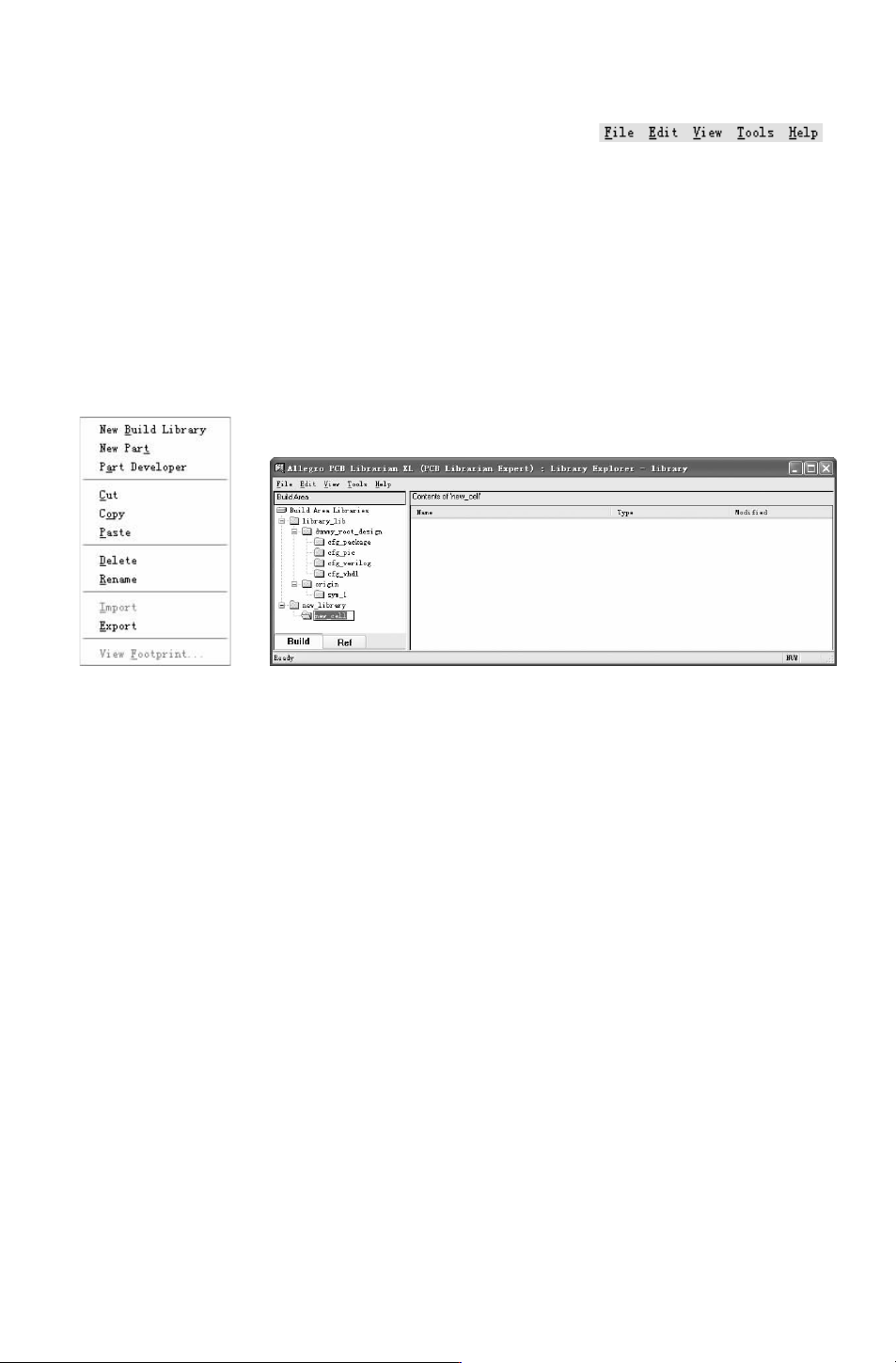
图 2-54 菜单栏
4.菜单栏
在 “LibraryExplorer” 的 窗 口 中,菜 单 栏 由 “File(文
件)、Edit(编辑)、View (视图)、Tools(工具)、Help(帮
助)”5个菜单组成,如图 2-54所示。
2.4.6 添加元件
在左侧构建 区 “Build(创 建)” 选 项 卡下选 中 添 加元 件 库 文 件,选 择 菜 单 栏 中 的
“Files(文件)”
→
“New”
→
“Part(新建元件)” 命令或右击鼠标,弹出如图 2-55所示
的快捷菜单,选 择 “NewPart(新建元 件)” 命 令,在 选 中 库 的 文 件 夹 下 生 成 一 个 名 为
“newcell” 的新文件夹,如图 2-56所示,可修改新建元件名称。
图 2-55 快捷菜单 图 2-56 新建元件
2.5 元件库编辑器
对元件进行编辑,还需要进入一个新的 “PartDeveloper” 图形窗口,有别于一般的直接
绘制元件外形的方法,在该编辑窗口中通过参数设置从系统中调入设置参数对应的外形,下
面介绍如何对该窗口下的元件进行设置。
2.5.1 启动元件编辑器
在 LibraryExplorer图形窗口中,选择菜单栏中的 “Tools(工具)”
→
“PartDeveloper”
命令,将弹出如图
2-57所示 PartDeveloper的图形窗口。
Cadence提供 PartDeveloper库开发工具供原理图库使用,Cadence的原理图库是由数据
文件构成,如图 2-58所示。PartDeveloper的图形窗口可分为标题栏、菜单栏、项目管理
器、设置区和信息区
5部分。
Cadence元件库必具备如下元件目录结构,如图 2-59所示。
Library----------cell----------view (包括 Sym_1,Entity,Chips,Part-table)
●
“Sym_1”:存放元件符号。
●
“Entity”:存放元件端口的高层语言描述。
33
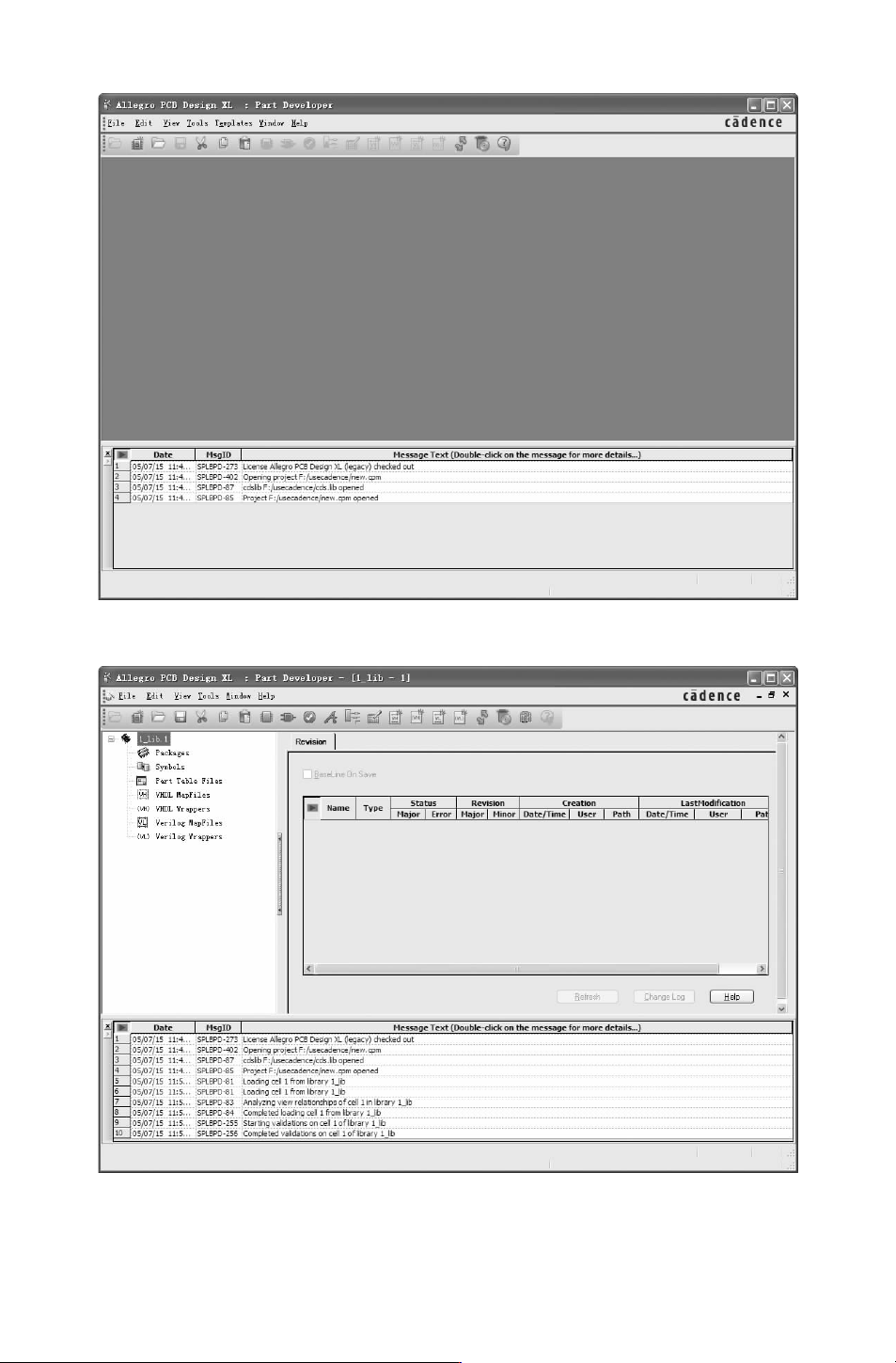
图 2-57 PartDeveloper图形窗口
图 2-58 项目管理器
43