Cadence_16.6高速电路板设计与仿真.pdf - 第325页
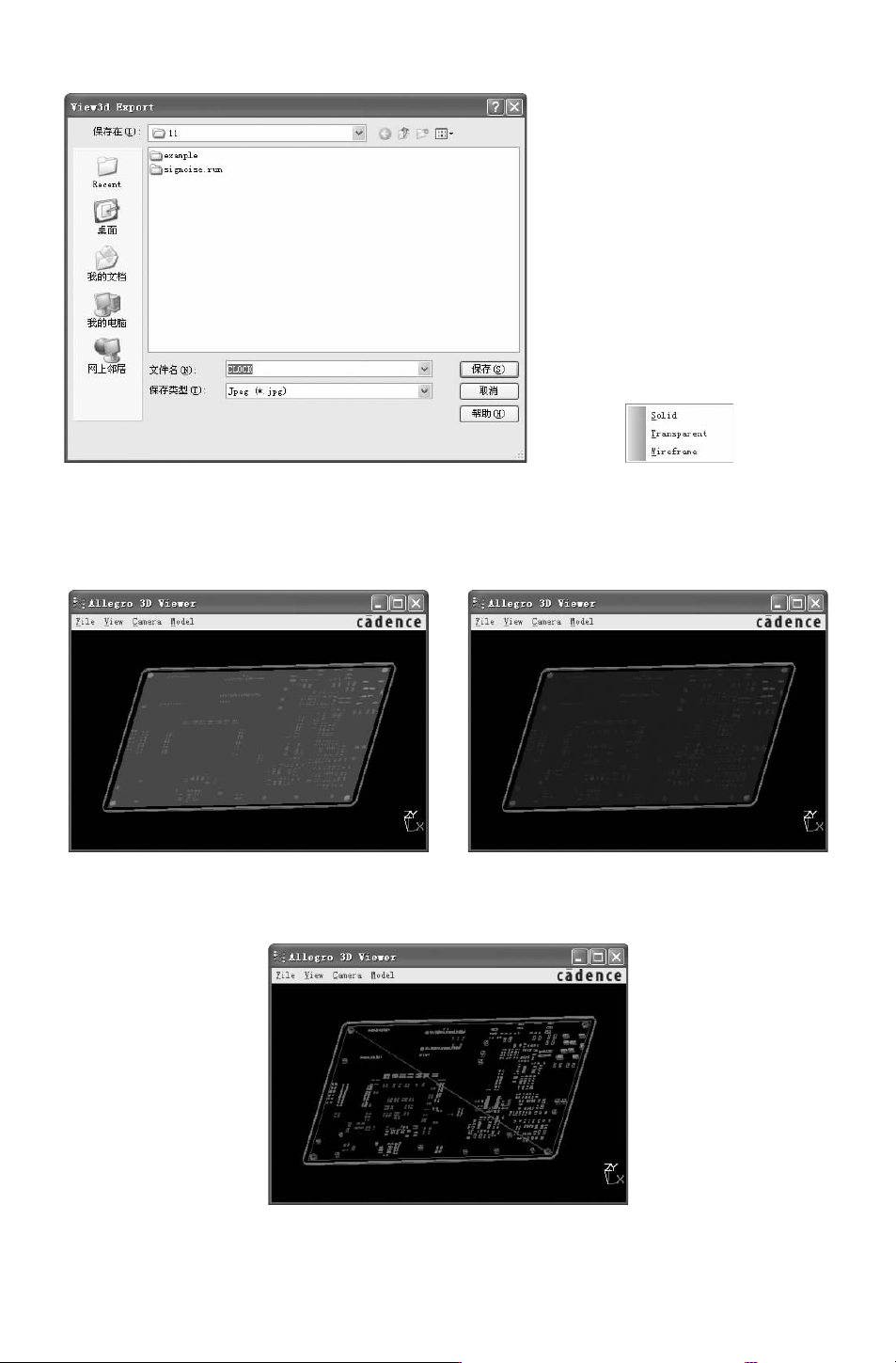
书 书 书 图 1 1 - 2 8 输 出 P C B 的 效 果图 图 1 1 - 2 9 “ M o d e ( 模式 ) ” 子 菜单 1 ) “ S o l d ” : 实 心模 式 。选 择 该命 令 ,切 换 至实 心 显示 模 式, 如 图 1 1 - 3 0 所 示 。 2 ) “ T r a n s p a r e n t ” : 透 明模 式 。选 择 该命 令 ,切 换 至透 明 显示 模 式。 如 图 1 1 -…
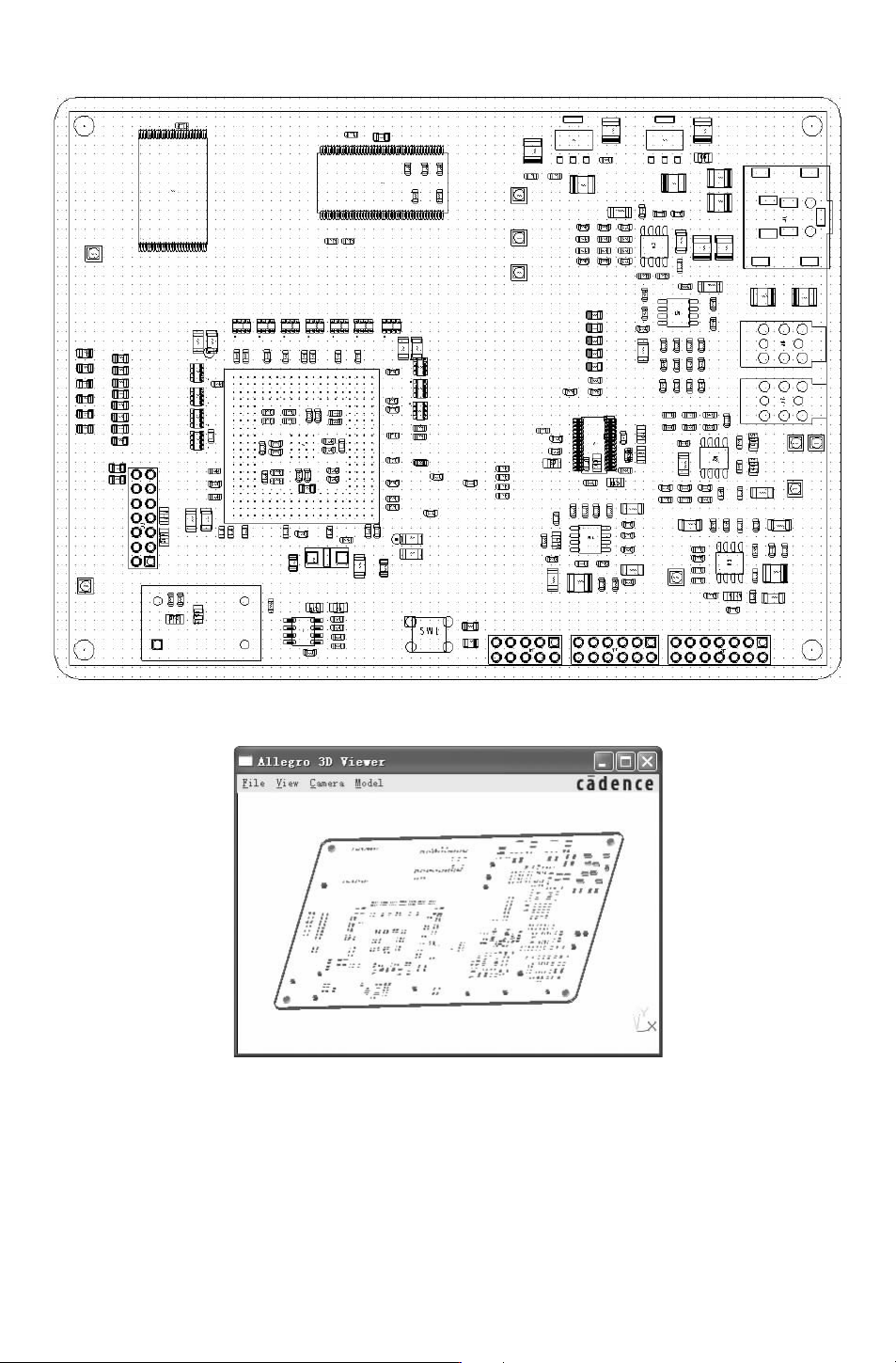
图 11-26 布局后的 PCB
图 11-27 PCB的 3D效果图
2.切换显示模式
选择菜单栏中的 “Mode(模式)”
→
“” 命令,如图 11-29所示,显示 3种电路板显
示模式。
313
书书书
图 11-28 输出 PCB的效果图 图 11-29 “Mode(模式)”子菜单
1)“Sold”:实心模式。选择该命令,切换至实心显示模式,如图 11-30所示。
2)“Transparent”:透明模式。选择该命令,切换至透明显示模式。如图 11-31所示。
图 11-30 实心模式
图 11-31 透明模式
3)“Wireframe”:线框模式。选择该命令,切换主线框显示模式。如图 11-32所示。
图 11-32 线框模式
413
11.6 覆铜
覆铜由一系列的导线组成,可以完成电路板内不规则区域的填充。在绘制 PCB时,根
据需要可以随意指定任意的形状,将铜皮指定到所连接的网络上。多数情况是和 GND网络
相连。单面电路板覆铜可以提高电路的抗干扰能力,经过覆铜处理后制作的印制板会显得十
分美观,同时,通过大电流的导电通路也可以采用覆铜的方法来加大过电流的能力。通常覆
铜的安全间距应该在一般导线安全间距的两倍以上。
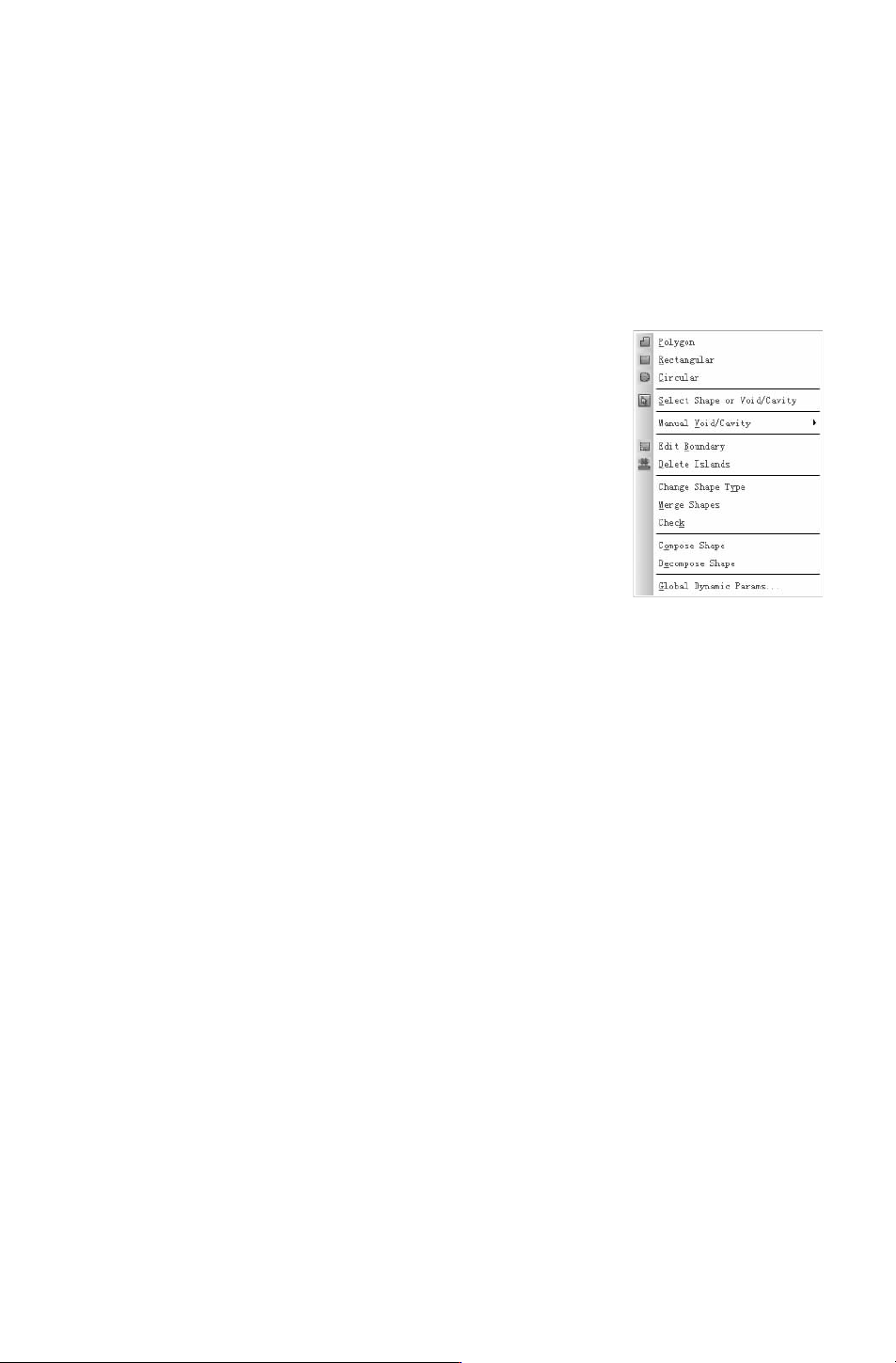
图 11-33 “Shape” 菜单
选择菜单栏中的 “Shape(外形)”命令,弹出如图 11-33所
示与覆铜相关的子菜单。下面分别介绍各命令。
●
“Polygon”:添加多边形覆铜区域。
●
“Rectangular”:添加矩形覆铜区域。
●
“Circular”:添加圆形覆铜区域。
●
“SelectShapeorVoid/Cavity”:选择覆铜区域或避让区域。
●
“ManualVoid/Cavity”:手动设置避让。
●
“EditBoundary”:编辑覆铜区域外形。
●
“DeleteIslands”:删除孤岛,即删除孤立、没有连接网络
覆铜区域。
●
“ChangeShapeType”:改变覆铜区域的形态,即切换动态
和静态覆铜区域。
●
“MargeShapes”:合并相同网络的覆铜区域。
●
“Check”:检查覆铜区域,即检查底片。
●
“ComposeShape”:组成覆铜区域,将用线绘制的多边形合并成覆铜区域。
●
“DecomposeShape”:解散覆铜区域,将组成覆铜区域的边框分成一段段线。
●
“GlobalDynamicParams”:动态覆铜的参数设置。
11.6.1 覆铜分类
覆铜包括动态覆铜和静态覆铜。动态覆铜是指在布线或移动元件、添加过孔的过程中产
生自动避让的效果;静态覆铜在布线或移动元件、添加过孔的时候必须手动设置避让,不会
自动产生避让的效果。
动态覆铜提供了 7个属性,每个属性都是以 “DYN”开头,这些属性是贴在引脚上的,
这些以 “DYN” 开头的属性对静态覆铜不起任何作用。在编辑的时候可以使用空框的形式
表示。
11.6.2 覆铜区域
创建覆铜的区域分为正片和负片。这两种方法都有其独特的优点,同时也存在着相应的
缺点,可以根据情况进行选择。正负片对于实际生产没有区别,任何 PCB设计都有正、负
片的区别。
正片指显示的填充部分,即覆铜区域。
513