Cadence_16.6高速电路板设计与仿真.pdf - 第387页
同样 的 方法 , 选择 “ E T C H ” 、 “ G N D ” 选 项 ; 添 加 与 禁 止 布 线 边 框 线 间 距 为 5 的 G N D 覆铜 区 域, 如 图 1 2 - 1 3 3 所 示 。 图 1 2 - 1 3 3 添 加 覆铜 区 域 1 7 . 修改 D R C 规 则 因为 电 路板 上 的导 线 不是 完 全绝 缘 的, 会 经常 受 到工 作 环境 的 影响 产 生不 利 于电 路 板正 常工 作…
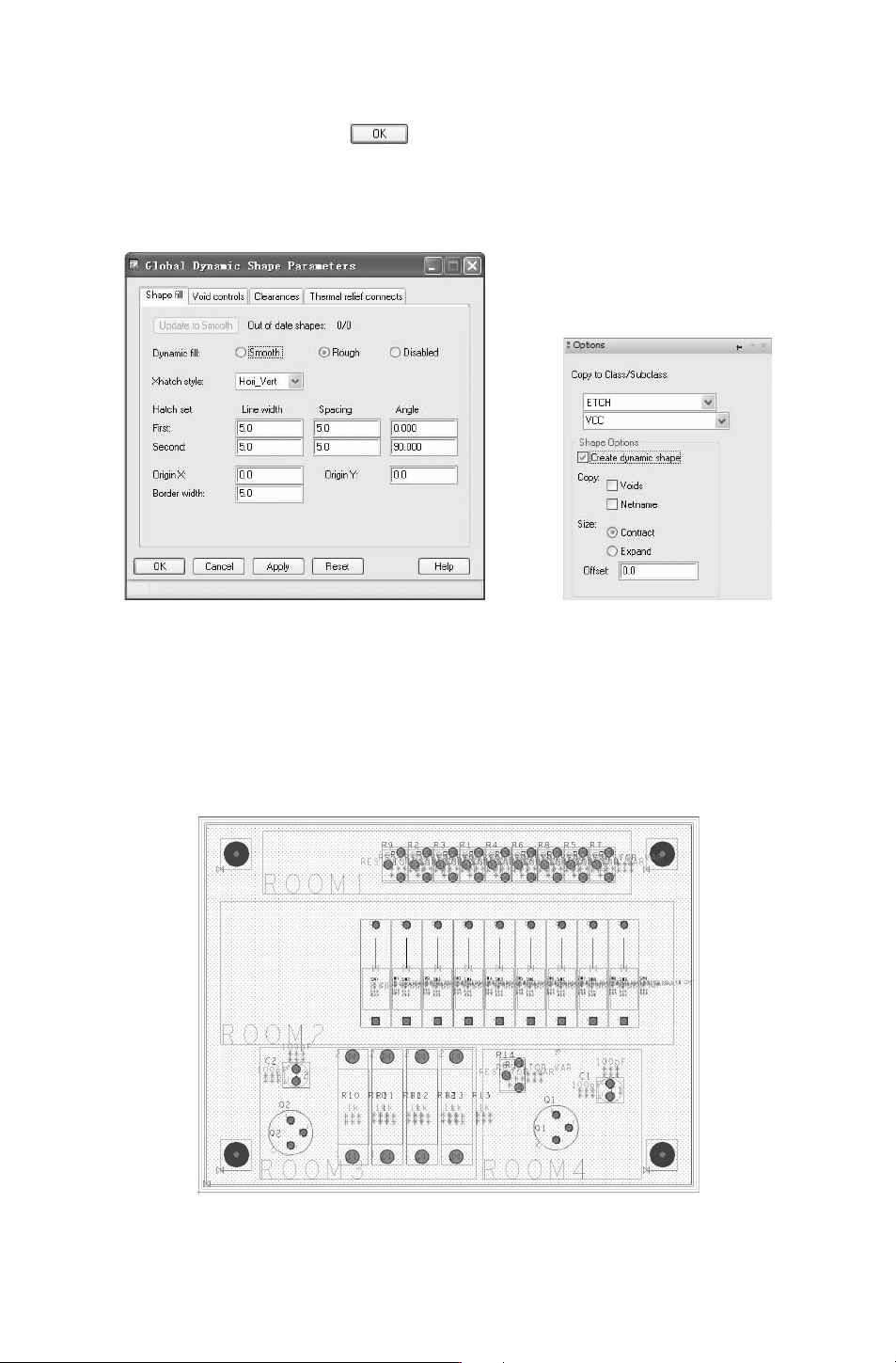
打开 “Shapefill(填充方式)” 选项卡,如图 12-130所示。选择 “Rough(粗糙)” 选
项。其余参数选择默认设置。单击 按钮,关闭对话框。
16.添加覆铜区域
选择菜单栏中的 “Edit(编辑)”
→
“Z-copy(复制)” 命令,打开右侧 “Option(选
项)”面板,如图 12-131所示。
图 12-130 “Shapefill(填充方式)”选项卡 图 12-131 “Option(选项)”面板
在 “CopytoClass/Subclass(复制集和子集)”选项组下依次选择 “ETCH”、“VCC” 选
项;在 “
Size(尺寸)” 选项组下选择 “Contract(缩小)”;在 “Offset(偏移量)” 中输入
要缩小的数值 0。
完成参数设置后,在工作区中的禁止布线边框线上单击,自动添加重合的 VCC覆铜区
域,如图 12-132所示。
图 12-132 添加覆铜区域
573
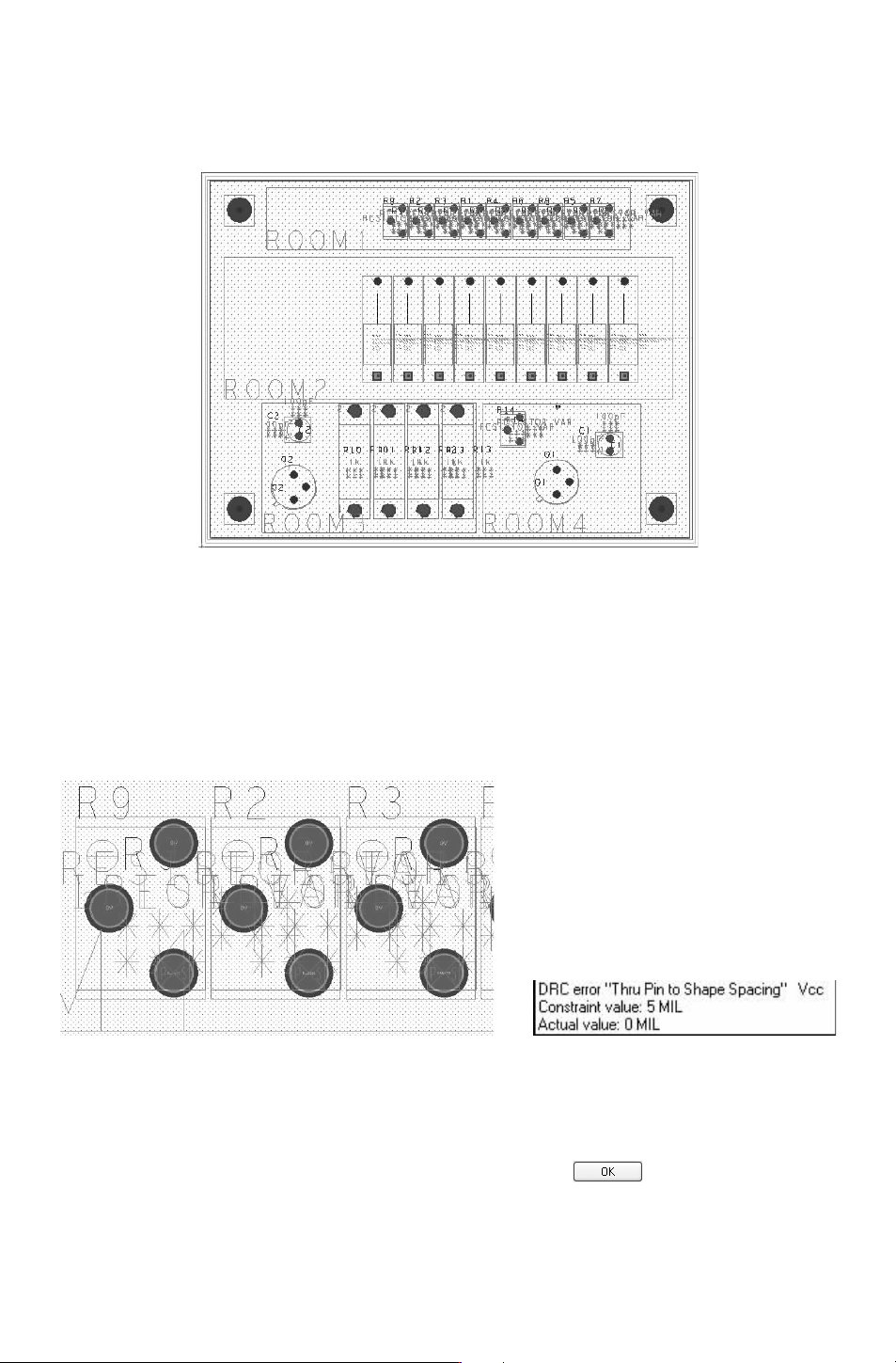
同样的方法,选择 “ETCH”、 “GND” 选项;添加与禁止布线边框线间距为 5的 GND
覆铜区域,如图 12-133所示。
图 12-133 添加覆铜区域
17.修改 DRC规则
因为电路板上的导线不是完全绝缘的,会经常受到工作环境的影响产生不利于电路板正
常工作的因素,因此为了避免此种现象需要规定导线之间的距离。同理,为保证非导线元件
之间能正常工作、不相互影响也需要有一定的安全距离。
将鼠标放置在图
12-134所示 DRC标记上时,将自动显示如图 12-135所示的解释说明。
图 12-134 添加好的覆铜区域
图 12-135 DRC说明
1)选择菜单栏中的 “Setup(设置)”
→
“Constraints(约束)”
→
“Model(模 型)”
命令,弹出 “AnalysisModel(分析模型)” 对话框,选择 “SpaceModel” 选项,取消勾选
“SpacingDRCmodel”复选框,如图 12-136所示。然后单击 按钮,完成设置。在途
中不显示该 DRC标记,如图 12-137所示。
673
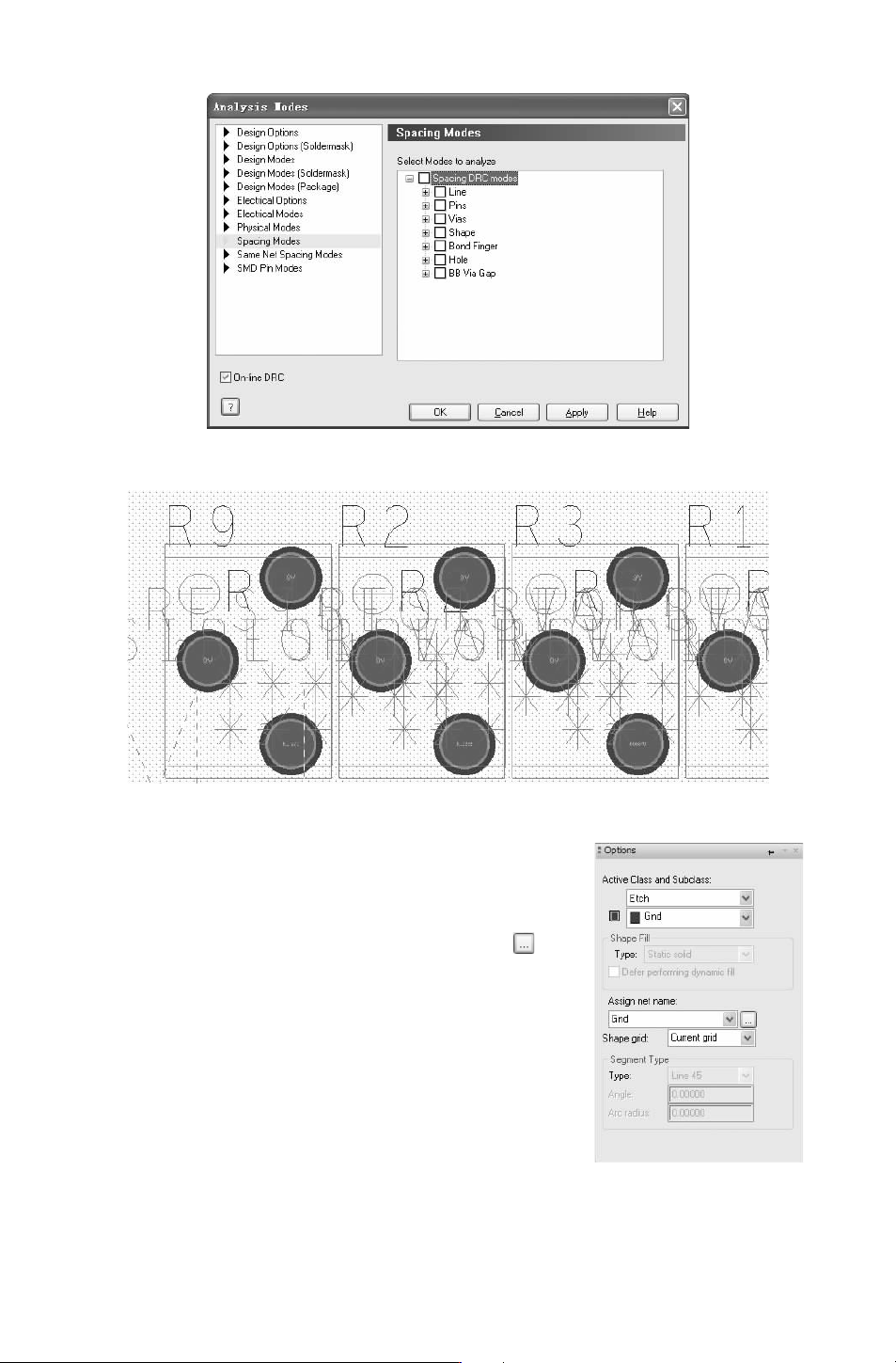
图 12-136 “AnalysisModel(分析模型)”对话框
图 12-137 清除 DRC标记
图 12-138 “Options
(选项)”面板
2) 选 择 菜 单 栏 中 的 “Shape(外 形 )”
→
“Select
ShapeorVoid
(选择覆铜区域避让)” 命令,选择 GND覆
铜区域,右击鼠标,在弹出菜单中选择 “AssignNet(分
配网络)” 命令,在 “Options(选项)” 面板内单击 按
钮,在弹出的 “Selectanet(选择网络)” 对话框内选择
“Gnd”,设置选择网络为 GND,如图 12-138所示。
3) 在 工 作 区 右 击 鼠 标,在 弹 出 的 快 捷 菜 单 中 选 择
“Done(完成)” 命令。
18.设置设计参数
选择菜单栏中的 “Setup(设置)”
→
“DesignParame-
ters(设计参数)” 命 令,弹 出 “DesignParametersEditor
(设计参数编辑器)” 对话框,打开 “Display(显示)” 选
项卡,进行参数设置,如图 12-139所示。
773