Cadence_16.6高速电路板设计与仿真.pdf - 第339页
整性 等 设计 过 程中 的 方方 面 面。 在 进行 自 动布 线 之前 , 用户 首 先应 对 自动 布 线规 则 进行 详 细 的设 置 。 1 . 浏 览 前面 设 计过 程 中定 义 的规 则 1 ) 选 择 菜 单 栏 中 的 “ E d i t ( 编 辑 ) ” → “ P r o p e r t i e s ( 属 性 ) ” 命 令, 在 “ F i n d ( 查 找) ” 面板 中设 置 “ F i n d B …
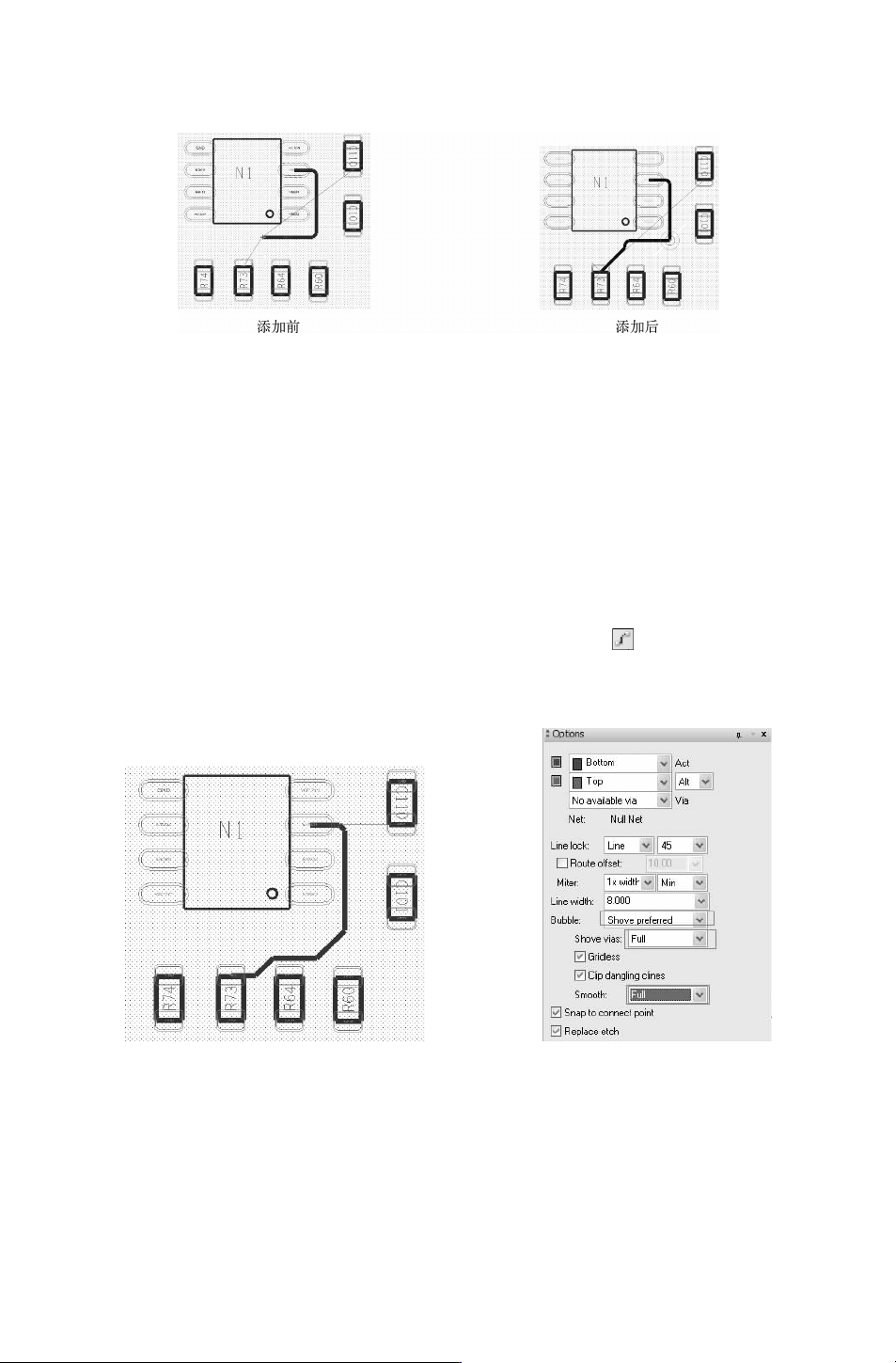
如图 12-17所示。
图 12-17 添加过孔图
完成布线的绘制后可以右击鼠标,在弹出的菜单中选择 “Done” 命令结果添加布线
操作。
4.使用 Bubble(推挤) 选项布线
1)选择 菜单栏中 的 “Display(显 示)”
→
“BlankRats(空 白 飞线)”
→
“All(全
部)”命令,关闭所有飞线。
2)选择菜单栏中的 “Display(显示)”
→
“ShowRats(显示飞线)”
→
“Net(网络)”
命令,在编辑区域内单击 N1的 4引脚,显示与该引脚连接的网络飞线,如图 12-18所示。
3) 选择菜单 栏中的 “Route(布线)”
→
“AddConnect(添加连线)” 命令或单击
“Route(布线)” 工具栏中的 “AddConnect(添加连线)” 按钮 ,在 “Options(选项)”
窗口内的 “Bubble”文本框内选择 “Shovepreferred” 选项, “Shovevias” 文本框内选择
“
Full”选项,“Smooth”文本框内选择 “Full”选项,如图 12-19所示。
图 12-18 显示网络飞线
图 12-19 Options对话框
4)单击 N1的引脚 4,确定当前层是 Top层,开始移动光标,可以看到原先的布线被推挤。
12.2.3 设置自动布线的规则
Cadence在 PCB编辑器中为用户提供了多种设计法则,覆盖了元件的电气特性、走线宽
度、走线拓扑布局、表贴焊盘、阻焊层、电源层、测试点、电路板制作、元件布局、信号完
723
整性等设计过程中的方方面面。在进行自动布线之前,用户首先应对自动布线规则进行详细
的设置。
1.浏览前面设计过程中定义的规则
1)选择 菜 单 栏 中 的 “Edit(编 辑)”
→
“Properties(属 性)” 命 令,在 “Find (查
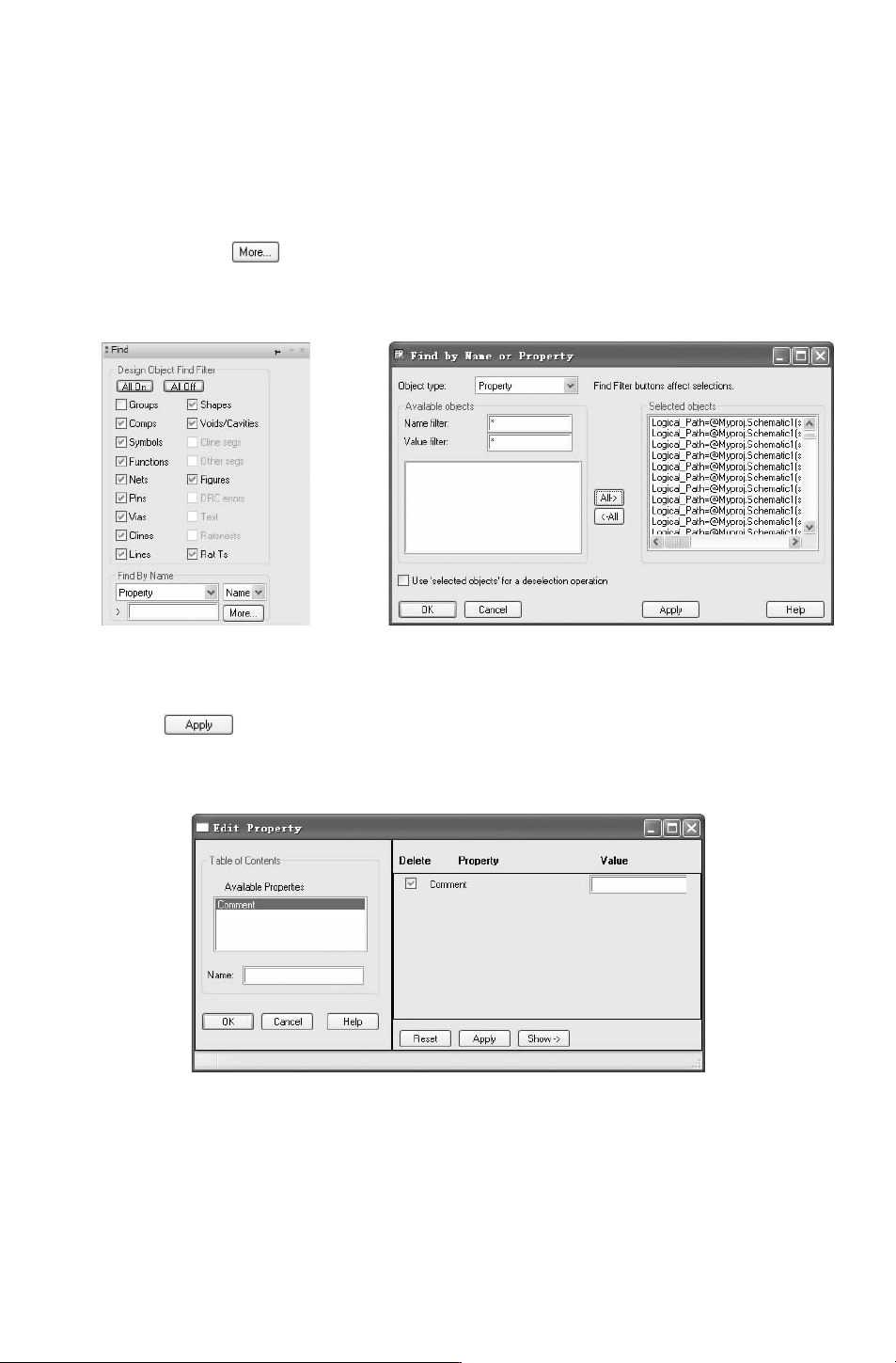
找)”面板中设置 “FindByName(按名称查找)” 的内容为 “Property” 和 “Name”,如
图 12-20所示。单击 按钮,弹出 “FindbyNameorProperty(按名称或属性查找)” 对
话框,设置该对话框内 “Availableobjects(有效的对象)” 列表中相关对象的属性,将选择
的内容添加到 “Selectedobjects(选择的对象)”列表中,如图 12-21所示。
图 12-20 “Find(查找)”
面板
图 12-21 “FindbyNameorProperty
(按名称或属性查找)”对话框
2) 单击 按钮,弹出 “EditProperty(编辑属性)” 对话框,对所列出的相关属
性进行编辑,对参数值进行设置,如图 12-22所示,同时会弹出 “ShowProperties(显示属
性)”对话框,窗口中列出了所应用的相关属性,如图 12-23所示。
图 12-22 “EditProperty(编辑属性)” 对话框
2.增加层及规则设置
层叠结构是一个非常重要的问题,不可忽视,一般选择层叠结构考虑以下原则:元件面
下面 (第二层) 为地平面,提供器件屏蔽层以及为顶层布线提供参考平面;所有信号层尽
可能与地平面相邻;尽量避免两信号层直接相邻;主电源尽可能与其对应地相邻;兼顾层压
823
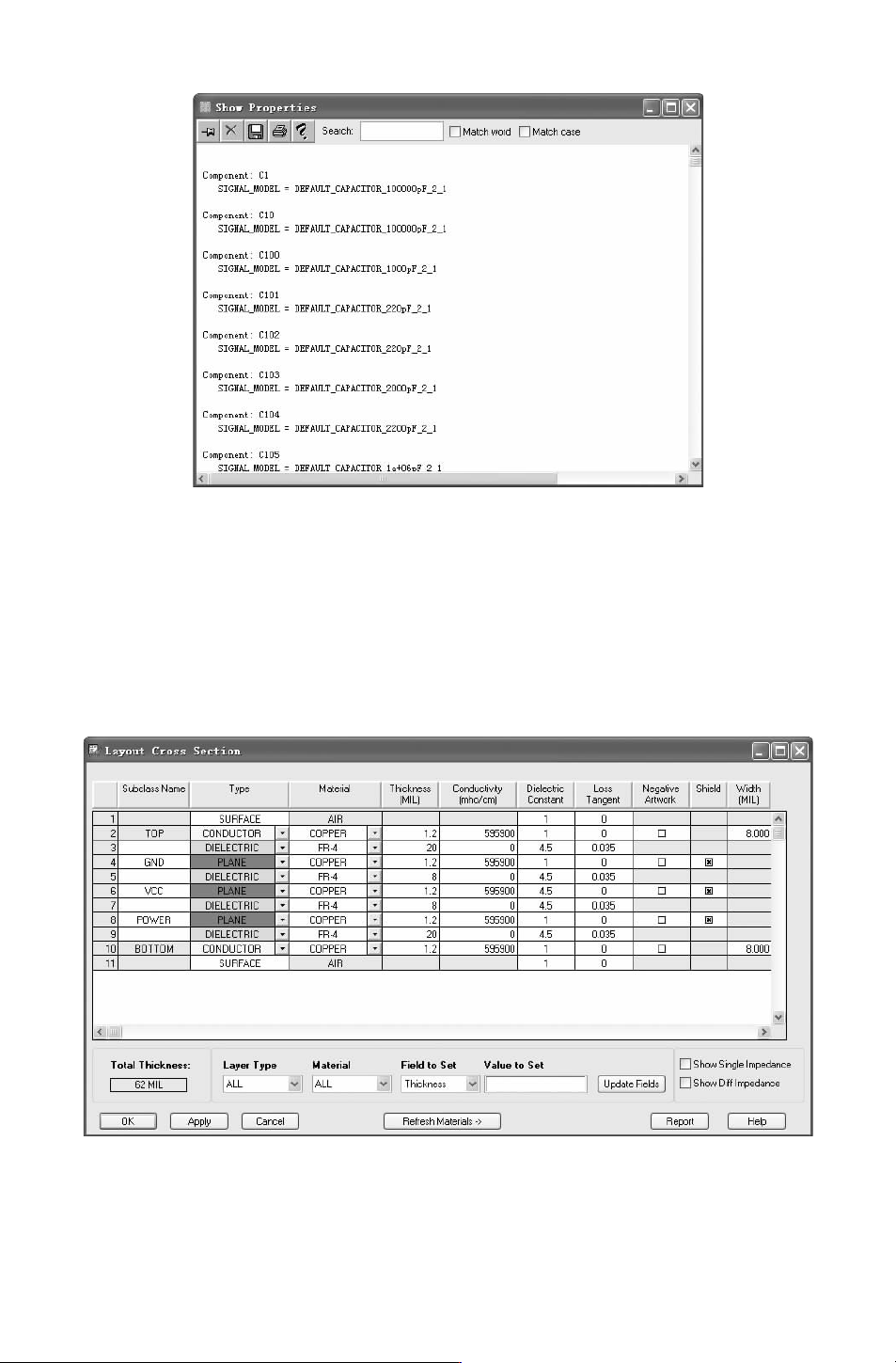
图 12-23 “ShowProperties”(显示属性) 窗口
结构对称。对于母板的层排布,现有母板很难控制平行长距离布线,对于板级工作频率在
50MHz以上的 (50MHz以下的情况可参照,适当放宽),建议排布原则:元件面、焊接面
为完整的地平面 (屏蔽);无相邻平行布线层;所有信号层尽可能与地平面相邻;关键信号
与地层相邻,不跨分割区。
1)选择菜单栏中的 “Setup(设置)”
→
“Cross-Section(层叠管理)” 命令,将弹出
“LayoutCrossSection(层叠设计)” 对话框,如图 12-24所示。
图 12-24 “LayoutCrossSection(层叠管理器)” 对话框 (一)
2)在对话框列表内右击鼠标,在弹出的菜单中选择 “AddLayer(增加层)” 命令,添
加两个布线内层,并修改属性,如图 12-25所示。
923