Cadence_16.6高速电路板设计与仿真.pdf - 第364页
图 1 2 - 7 1 p s t x n e t . d a t 图 1 2 - 7 2 p s t x p r t . d a t 文件 图 1 2 - 7 3 显 示网 络 表文 件 8 . 创 建 电路 板 。该 环 节具 体 步骤 如 下: 1 ) 选择 “ C a d e n c e ” → “ R e l e a s e 1 6 . 6 ” → “ P C B E d i t o r ” 命 令 , 启 动 A l l e…
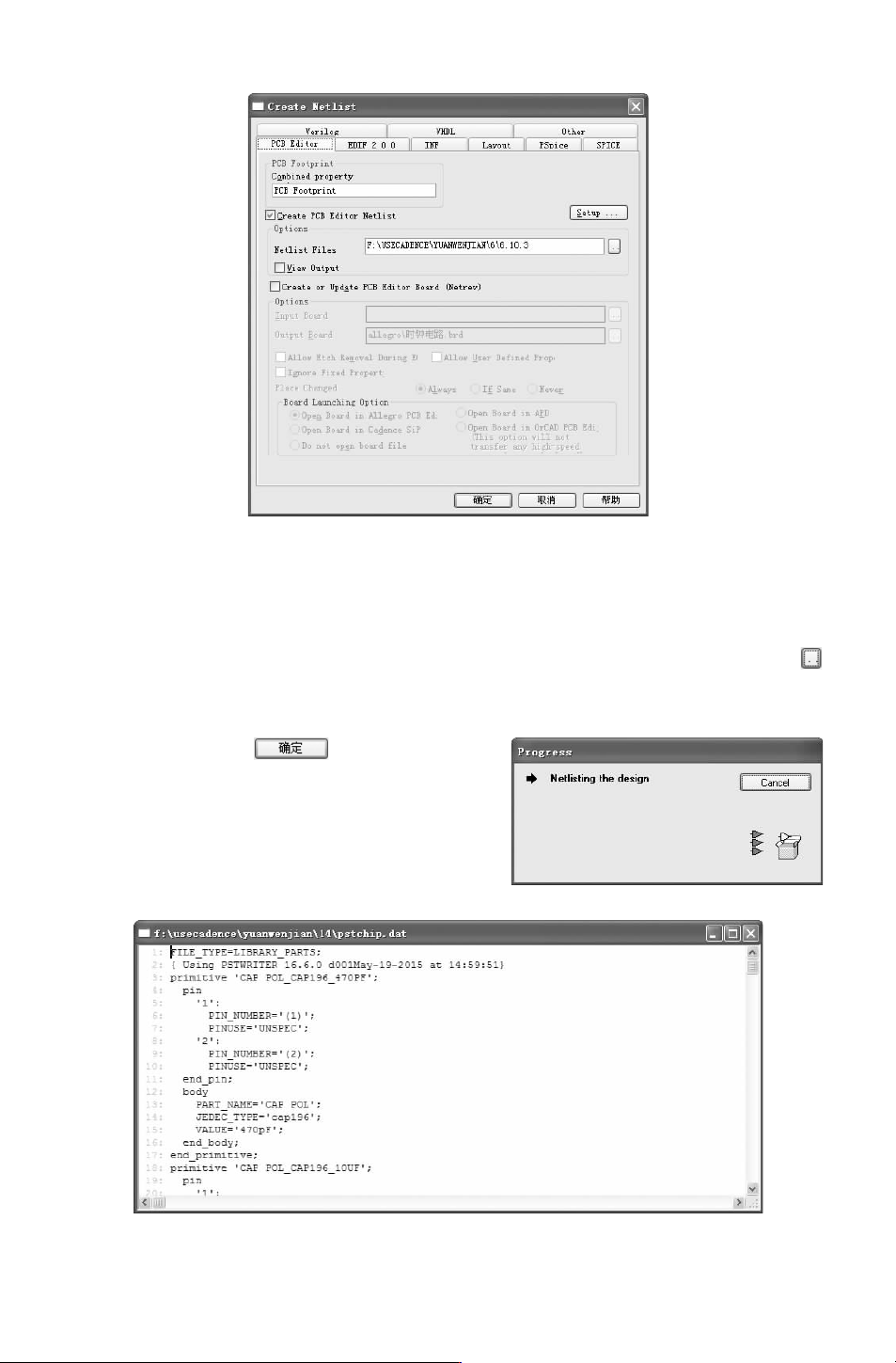
图 12-68 “CreateNetlist(创建网络表)”对话框
5.勾选 “CreatePCBEditorNetlist(创建 PCB网络表)” 复选框,可导出包含原理图中
所有信息的三个网络表文件 “pstchip.dat”、 “pstxnet.dat”、 “pstxprt.dat”;在下面的 “Op-
tion
(选项)”选项组中显示参数设置。
6.在 “NetlistFiles(网络表文件)” 文本框中显示默认名称 “allegro”,单击右侧 按
钮,弹出 “
SelectDirectory(选择路径)” 对话框。在该对话框中选择 “PST
*
.DAT文件”
的路径。
图 12-69 创建网络表
完成设置后,单击 按钮,开始创建网
络表,如图 12-69所示。
7.该对话框自动关闭后,生成三个网络表文
件 “pstchip.dat”、 “pstxnet.dat”、 “pstxprt.dat”,
如图 12-70~图 12-72所示。网络表文件在项目管
理器中 Output文件下显示,如图 12-73所示。
图 12-70 pstchip.dat文件
253
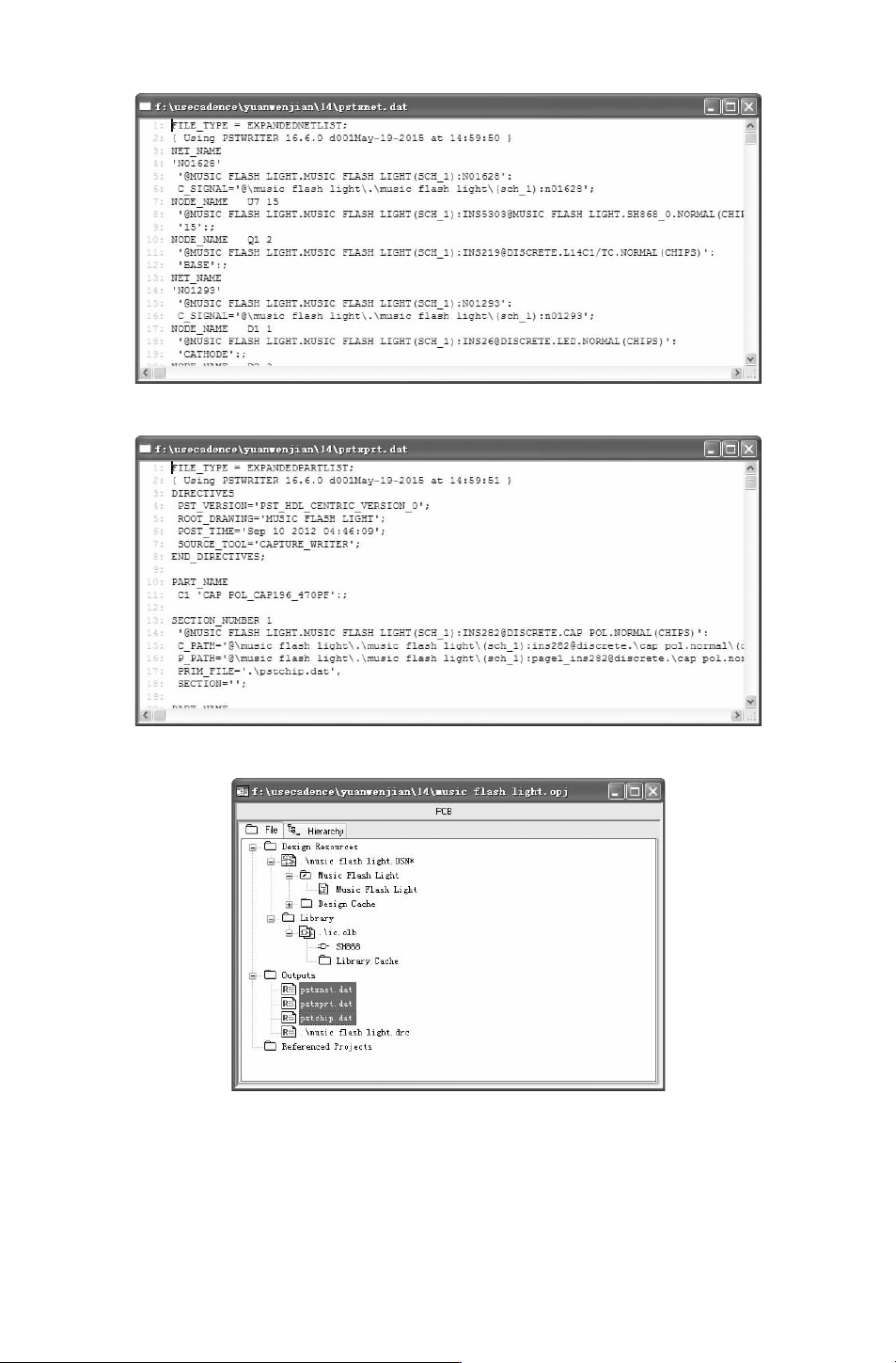
图 12-71 pstxnet.dat
图 12-72 pstxprt.dat文件
图 12-73 显示网络表文件
8.创建电路板。该环节具体步骤如下:
1)选择 “Cadence”
→
“Release16.6”
→
“PCBEditor” 命令,启动 AllegroPCBDe-
signGXL。
353
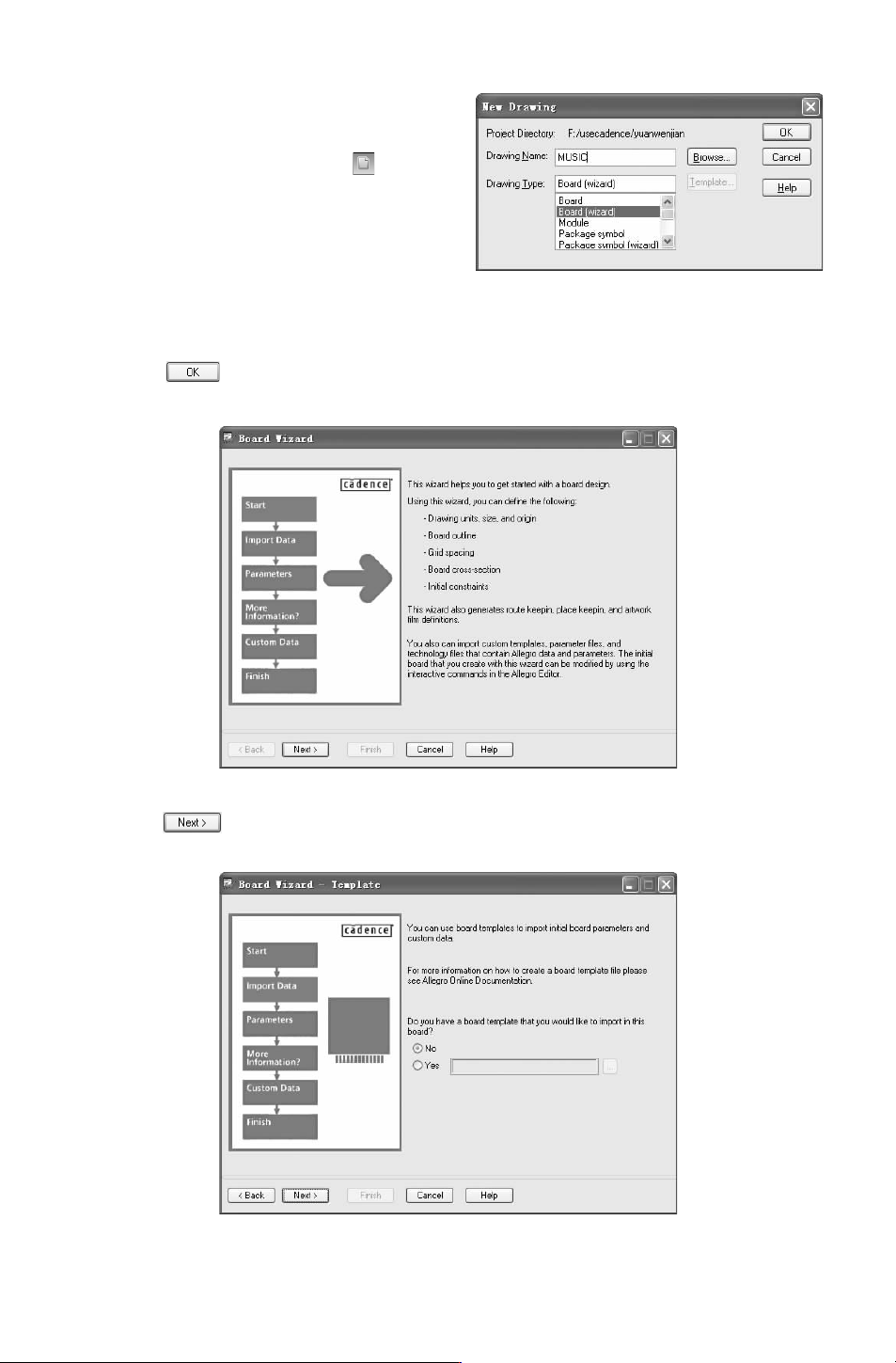
图 12-74 “NewDrawing
(新建图样)” 对话框
2) 选 择 菜 单 栏 中 的 “File(文 件)”
→
“New (新 建)” 命令或单 击 “Files(文件)”
工具栏中的 “New (新建)” 按钮 ,弹出如
图 12-74所示的 “NewDrawing(新建图样)”
对话框。
3)在 “DrawingName(图样名称)” 文本
框中 输 入 图 样 名 称 “MUSIC”; 在 “Drawing
Type(图样类型)” 下拉列表中选择图样类型
“Board(wizard)”。
4)单击 按 钮 后 关 闭 对 话 框, 弹 出 “BoardWizard (板 向 导 )” 对 话 框, 如
图 12-75所示,进入 Board(Wizard) 的工作环境。
图 12-75 “BoardWizard(板向导)”对话框
5)单击 按钮,进入图 12-76所示的对话框,选择 “No(否)”选项,表示不输入
模板。
图 12-76 “BoardWizard- Template(板向导模板)”对话框
453