Cadence_16.6高速电路板设计与仿真.pdf - 第69页
图 2 - 1 1 9 生 成 元件 图 2 - 1 2 0 “ P a c k a g e P i n ” 选 项卡 图 2 - 1 2 1 “ E d i t F u n c t i o n ” 对话 框 图 2 - 1 2 2 “ S p e c i f y t h e n u m b e r o f s e c t o r s ” 对 话 框 8 5
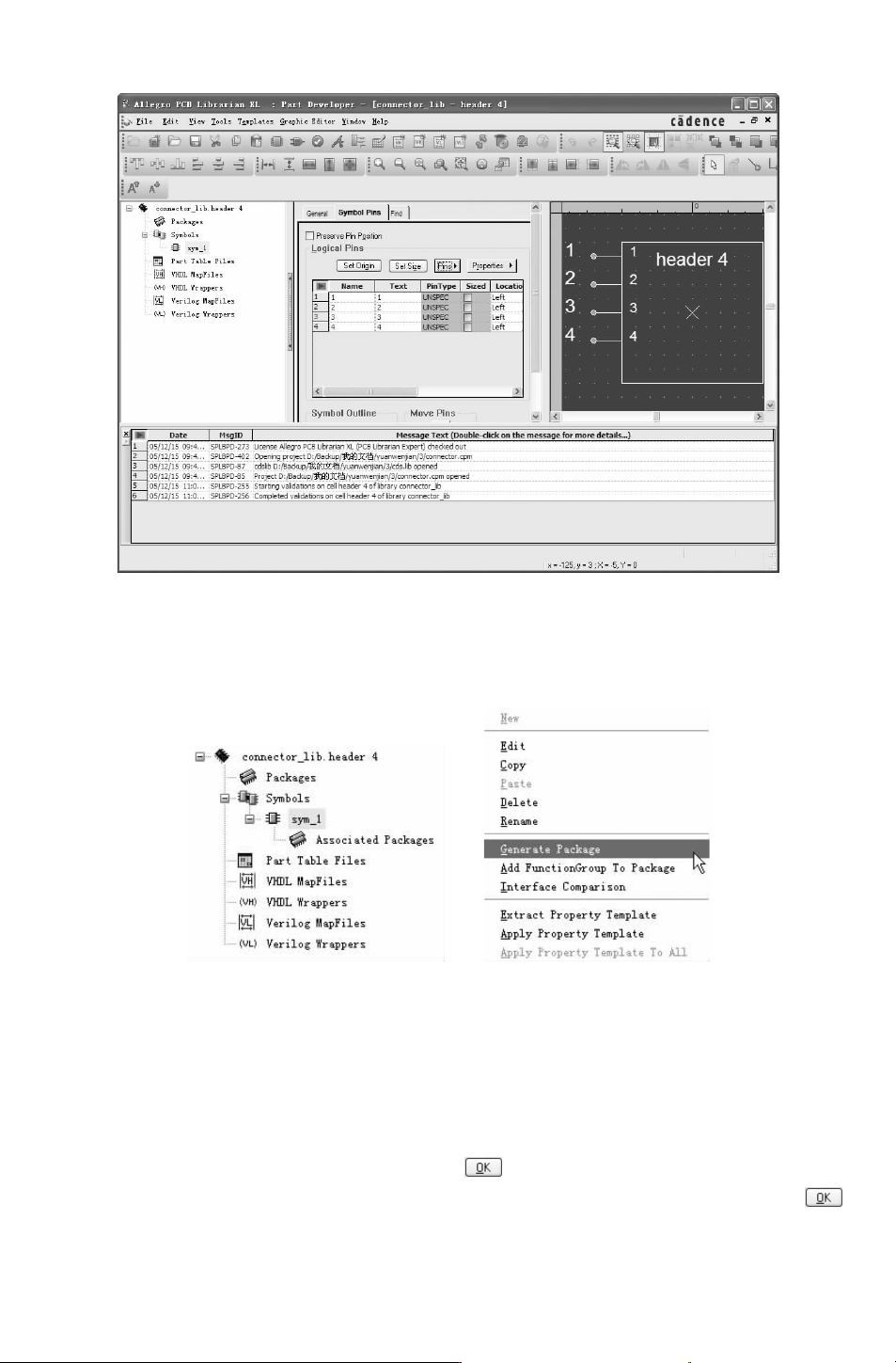
图 2-116 引脚信息
17.右键单击 “sym_1”,弹出如图 2-118所示的快捷菜单,选择 “GeneratePackage”
命令,显示如图 2-119所示窗口。
图 2-117 项目管理器显示 图 2-118 快捷菜单
18.打开 “PackagePin”选项卡,如图 2-120所示。
19.单击 “Functions/Slots” 按钮,弹出 “EditFunction” 对话框,显示默认有 1个通
道,如图
2-121所示。
20.单击 “Add” 按钮,弹出如图 2-122的 “Specifythenumberofsectors”对话框,在
“SlotCount” 文本框中显示添加通道个数,单击 按钮,完成添加。
21.返回 “EditFunction”对话框,显示添加的通道 “S2”,如图 2-123所示,单击
按钮,退出对话框。
75
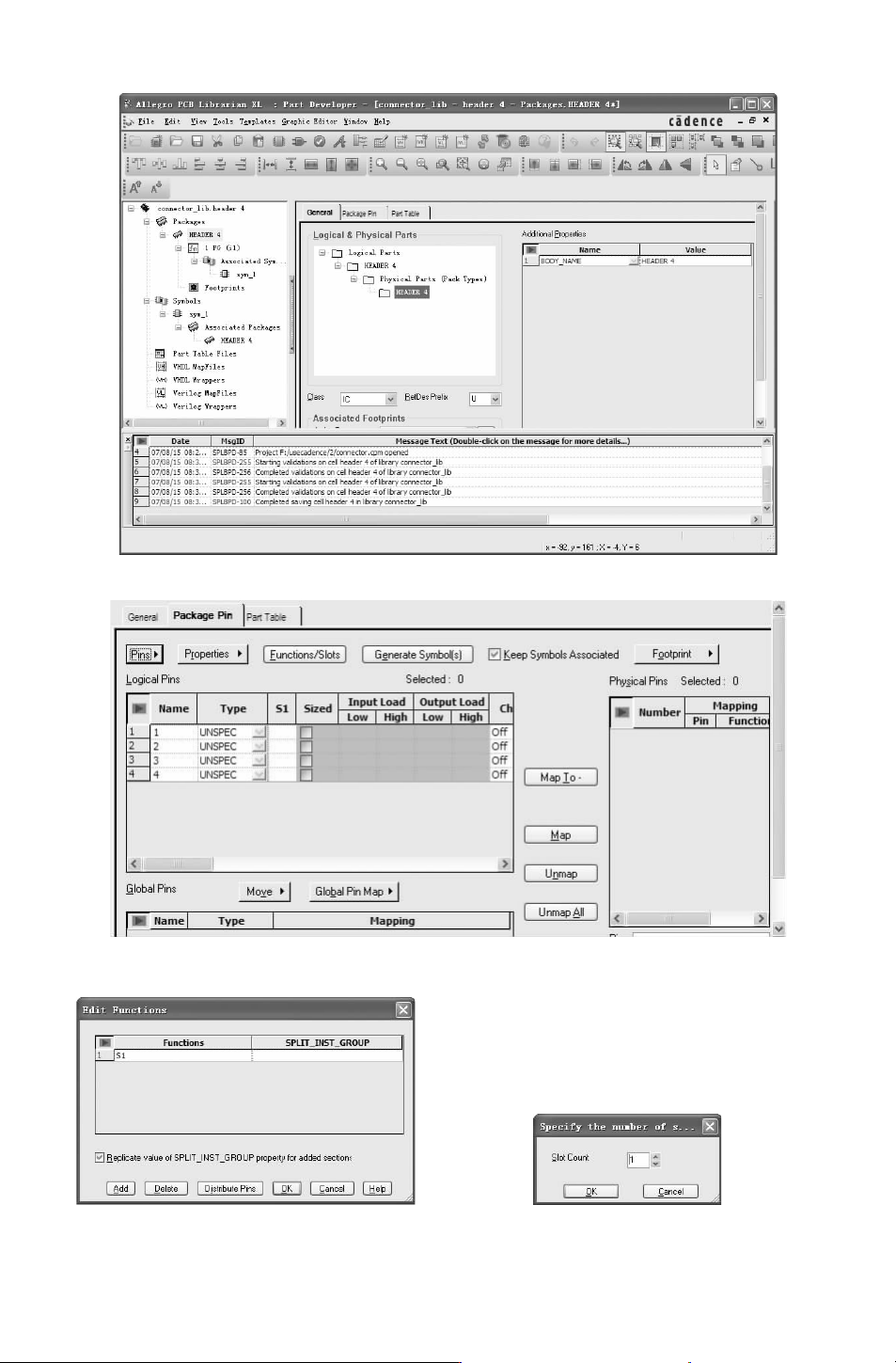
图 2-119 生成元件
图 2-120 “PackagePin”选项卡
图 2-121 “EditFunction” 对话框 图 2-122 “Specifythenumberofsectors”对话框
85
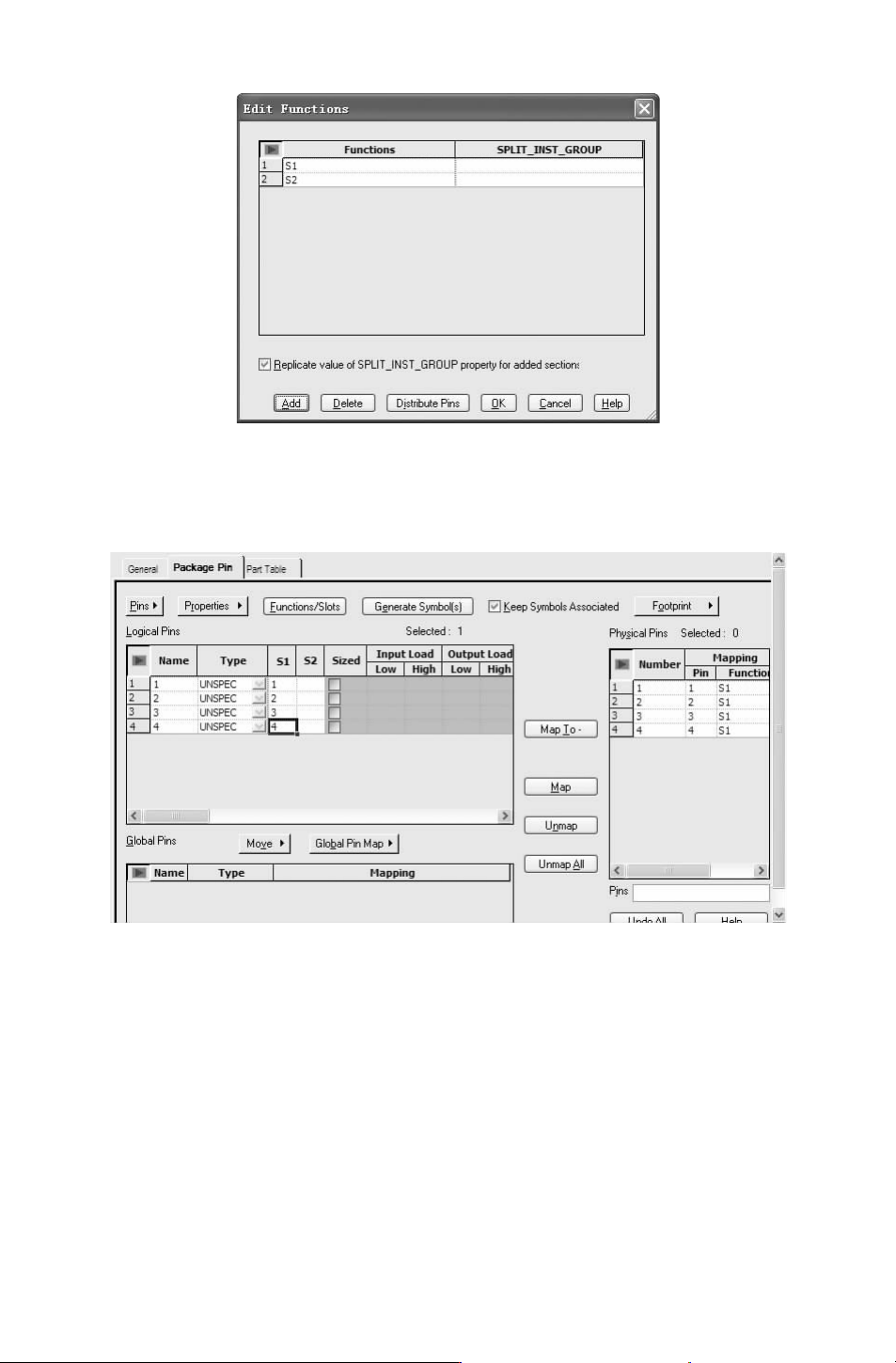
图 2-123 “EditFunction” 对话框
22.依次 在 “LogicalPins” 栏 的 “S1” 列 对应 的 表 格 从 1开 始 排 序,同 时 在 对 应
“PhysicalPins” 栏的 “Number”列显示排序后的引脚,如图 2-124所示,完成映射。
图 2-124 映射引脚
23.选择菜单栏中的 “File(文件)”
→
“Save(保存)” 命令,保存绘制结果。
95