Cadence_16.6高速电路板设计与仿真.pdf - 第145页
3 ) “ C o l o r ” : 用 来设 置 直线 的 颜色 。 图 6 - 6 6 起 点形 状 设置 图 6 - 6 7 “ 顶 点” 选项 卡对 话 框 6 . 3 . 2 绘制 多 段线 由于 绘 制的 直 线是 一 段段 的 ,不 连 续的 , 因 此 , 绘 制 连 续 的 线 还 需 要 利 用 多 段 线 命 令, 同时 由 线段 组 成的 各 种多 边 形也 可 以由 多 段线 命 令组 成 。 绘制 多 边形…
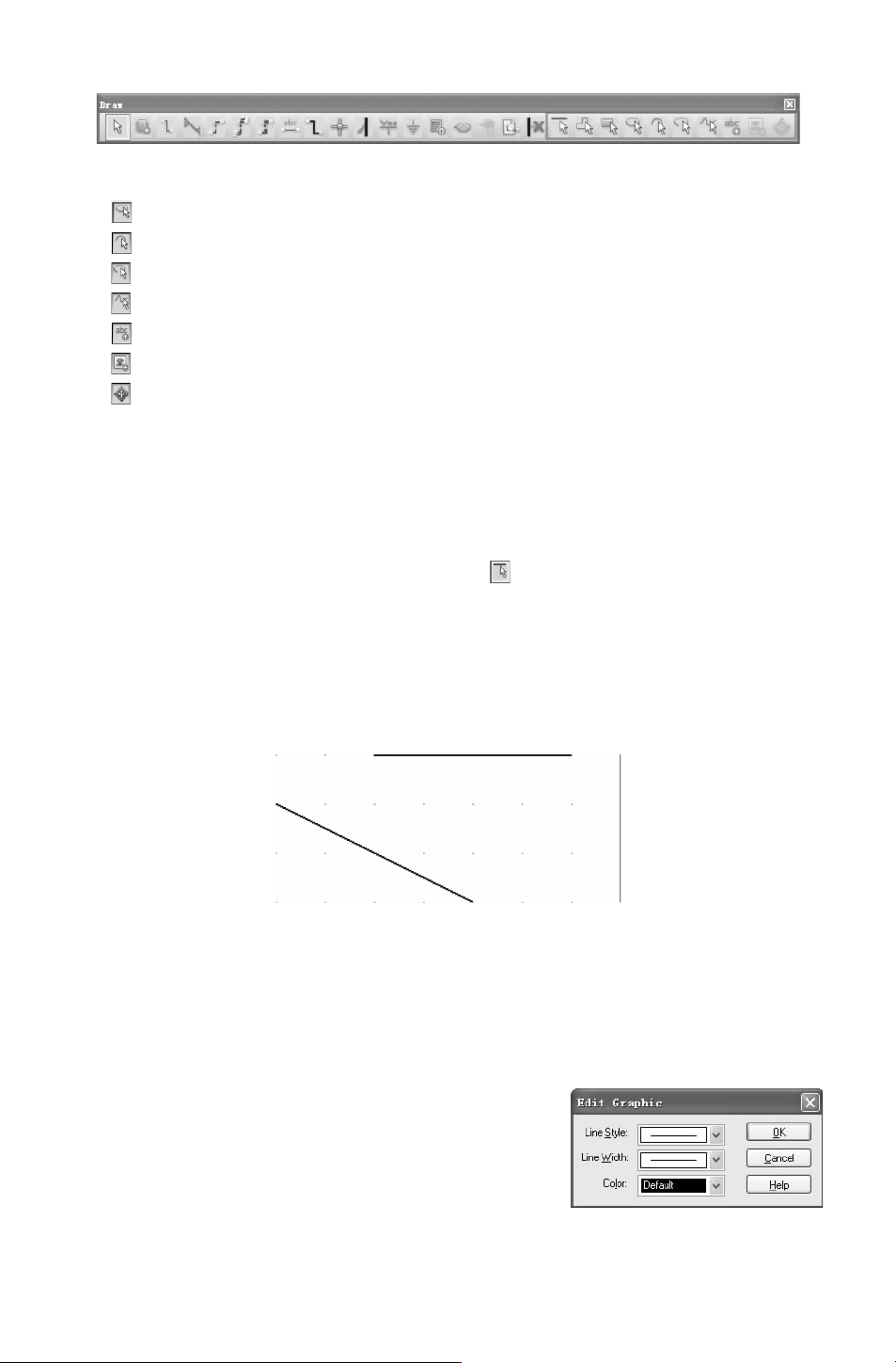
图 6-63 绘图工具栏
●
:用来绘制椭圆或圆。
●
:用来绘制圆弧。
●
:用来绘制椭圆弧。
●
:用来绘制贝塞尔曲线。
●
:用来在原理图中添加文字说明。
●
:用来在原理图中添加 IEEE符号。
●
:用来在原理图中放置引脚阵列。
6.3.1 绘制直线
在电路原理图中绘制出的直线在功能上完全不同于前面所讲的导线,它不具有电气连接
意义,所以不会影响到电路的电气结构。
1.执行方式选择菜单栏中的 “Place(放置)”
→
“Line(线)” 命令,单 击 “Draw
(绘图)”工具栏中的 “Placeline(放置线)”按钮 。
2.启动绘制直线命令后,光标变成十字形,系统处于绘制直线状态。在指定位置单击
左键确定直线的起点,移动光标形成一条直线,在适当的位置再次单击左键或按空格键确定
直线终点。
1)绘制出第一条直线后,此时系统仍处于绘制直线状态,将鼠标移动到新的直线的起
点,按照上面的方法继续绘制其他直线,如图
6-64所示。
图 6-64 绘制线
图 6-65 直线属性设置对话框
2)右击鼠标选择 “EndMode(结束模式)”命令或者按下 〈Esc〉键便可退出操作。
3.完成绘制直线后,双击需要设置属性的直线,弹出 “EditGraphic(编辑图形)” 对
话框,如图
6-65所示。
4.选项卡设置如下:
1) “LineStyle”:用来设置直线外形。单击后面的下
三角按钮,可以看到有 57个选项供用户选择,如图 6-66
所示。
2)“LineWidth”:用来设置直线的宽度。也有 3个选
项供用户选择,如图 6-67所示。
331
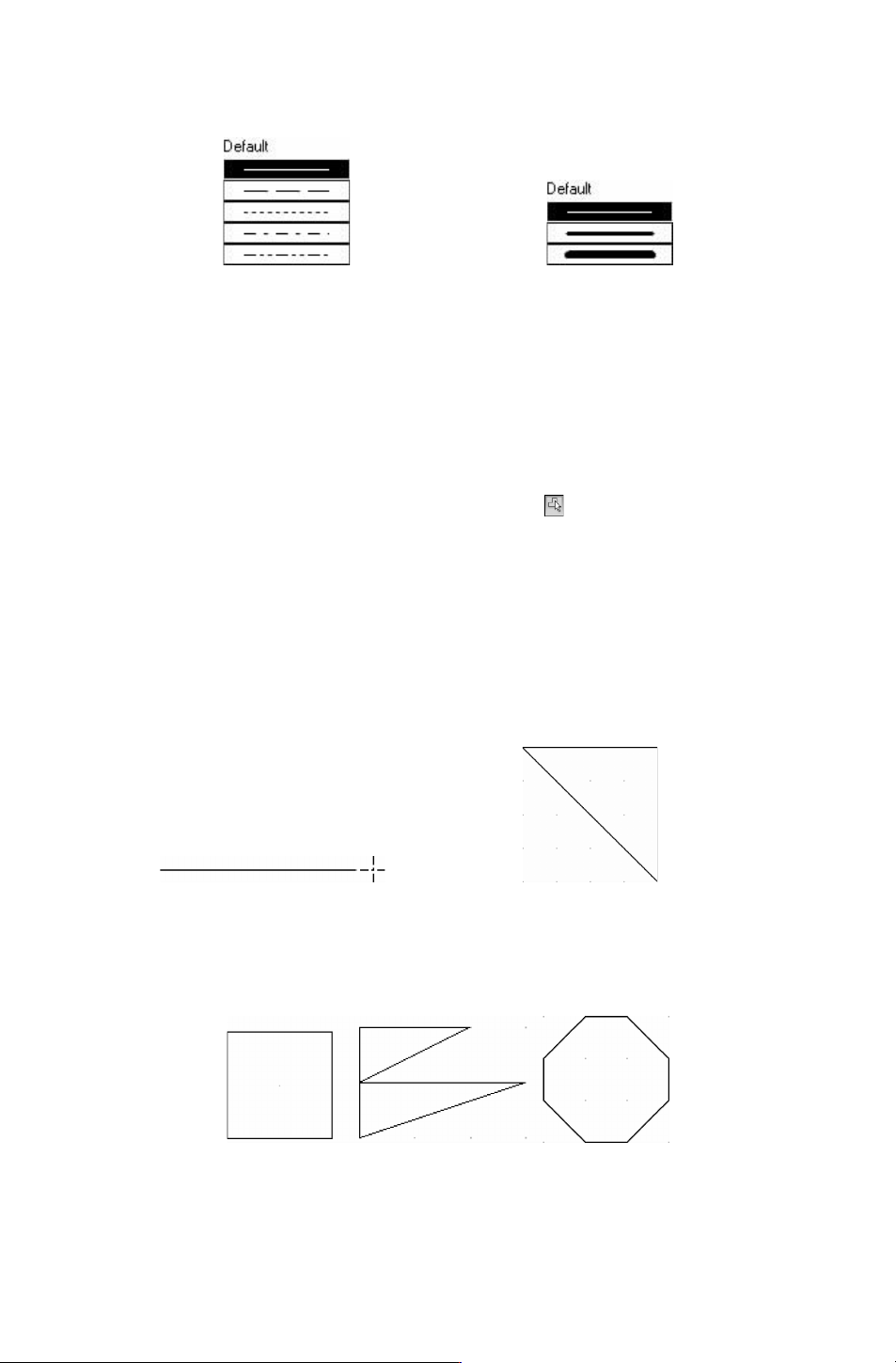
3)“Color”:用来设置直线的颜色。
图 6-66 起点形状设置 图 6-67 “顶点” 选项卡对话框
6.3.2 绘制多段线
由于绘制的直线是一段段的,不连续的,因此,绘制连续的线还需要利用多段线命令,
同时由线段组成的各种多边形也可以由多段线命令组成。
绘制多边形的步骤如下:
1.选择菜单栏中的 “Place(放置)”
→
“Polyline(多段线)” 命令,单击 “Draw (绘
图)”工具栏中的 “Placepolyline(放置多段线)” 按钮 。也可以使用快捷键 〈Y〉,如
图
6-68所示。
2.启动绘制多边形命令后,光标变成十字形。单击鼠标确定多边形的起点,移动鼠标
向外拉出一条直线,至多边形的第二个顶点,单击鼠标确定第二个顶点。
1) 若在绘制过程中,需要转折,在折点处单击鼠标或按空格键确定直线转折的位置,
每转折一次都要单击一次鼠标。转折时,可以通过按 〈shift〉键来切换成斜线模式。
2)移动光标至多边形的第三个顶点,单击鼠标确定第三个顶点。此时,出现一个三角
形,如图 6-69所示。
图 6-68 确定多边形一边
图 6-69 确定多边形第三个顶点
3)继续移动光标,确定多边形的下一个顶点,可以确定多边形的第四、第五、第六个
顶点,绘制出各种形状的多边形,如图 6-70所示。
图 6-70 多边形样例
4)右击鼠标选择 “EndMode(结束模式)”命令或者按下 〈Esc〉键便可退出操作。
431
3.绘制完成后,双击需要设置属性的多边形。
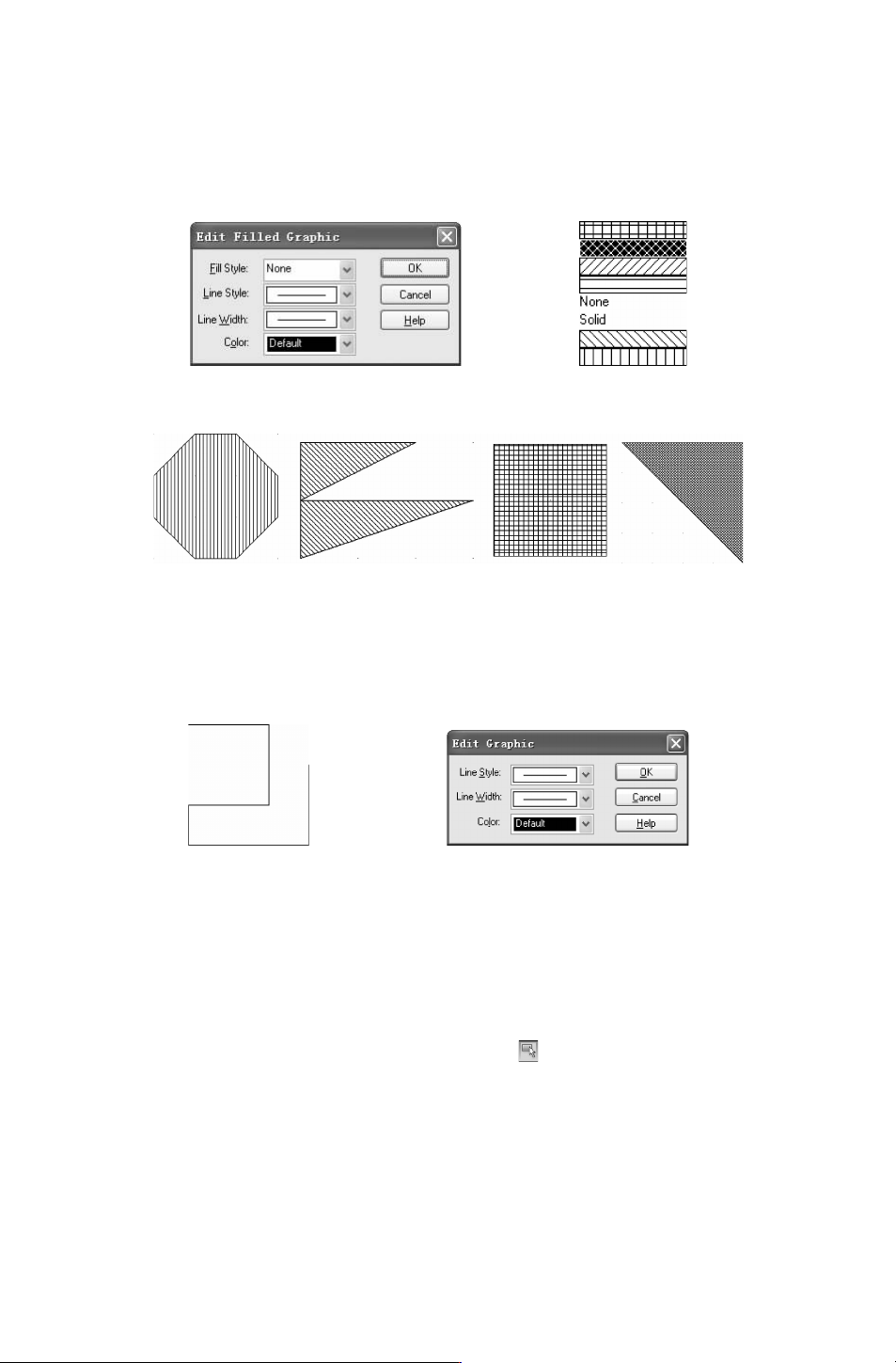
1)弹出 “EditFilledGraphic”属性设置对话框,如图 6-71所示。
2)“FillStyle”:用来设置多边形内部填充样式。在如图 6-72所示的下拉列表中选择填
充样式,填充结果如图 6-73所示,其余选项在前面已讲解,这里不再赘述。
图 6-71 多边形属性设置对话框
图 6-72 填充样例
图 6-73 多边形填充结果
4.多段线命令还可以绘制如图 6-74所示的不闭合图形,双击该图形,弹出如图 6-75
所示的 “EditGraphic(编辑图形)” 对话框,该对话框与直线命令的属性设置对话框相同,
这里不再赘述。
图 6-74 不闭合图形 图 6-75 “EditGraphic(编辑图形)”对话框
6.3.3 绘制矩形
相对于利用多段线命令绘制矩形需要多个步骤,这里直接利用矩形命令即可一步绘制
完成。
1.选择菜单栏中的 “Place(放置)”
→
“Rectangle(矩形)” 命令,单击 “Draw (绘
图)”工具栏中的 “Placerectangle(放置矩形)”按钮 。
2.启动绘制矩形的命令后,光标变成十字形。将十字光标移到指定位置,单击鼠标,
确定矩形左下角位置,如图 6-76所示。此时,光标自动跳到矩形的右上角,拖动鼠标,调
整矩形至合适大小,再次单击鼠标,确定右上角位置,如图 6-77所示。
矩形绘制完成。此时系统仍处于绘制矩形状态,若需要继续绘制,则按上面的方法绘
制,若无需绘制,右击鼠标选择 “
EndMode(结束模式)” 命令或者按下 〈Esc〉 键便可退
出操作。
531