Cadence_16.6高速电路板设计与仿真.pdf - 第151页
6 . 3 . 8 放置 文 本 在绘 制 电路 原 理图 的 时, 为 了增 加 原理 图 的可 读 性, 设 计者 会 在原 理 图的 关 键位 置 添加 文字 说 明, 即 添加 文 本。 1 . 选 择 菜单 栏 中 的 “ P l a c e ( 放 置 ) ” → “ T e x t ( 文 本 ) ” 命 令 , 单 击 “ D r a w ( 绘 图 ) ” 工具 栏 中的 “ P l a c e t e x t ( 放…
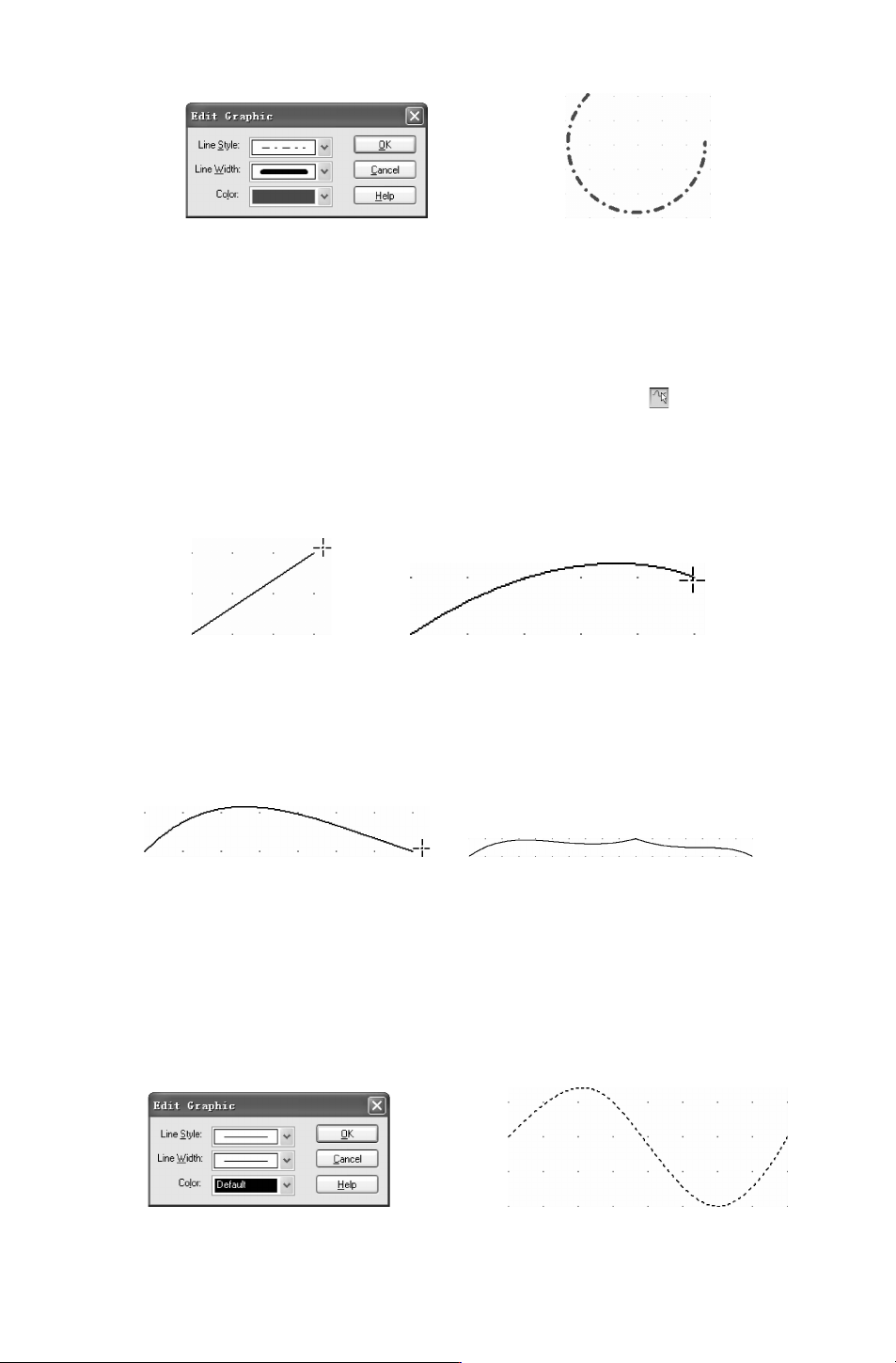
图 6-94 “EditGraphic(编辑图形)” 对话框 图 6-95 圆弧设置
6.3.7 绘制贝塞尔曲线
贝塞尔曲线在电路原理图中的应用比较多,可以用于绘制正弦波、抛物线等。
1.选择菜单栏中的 “Place(放置)”
→
“BezierCurve(贝塞 尔曲 线)” 命令,单击
“Draw (绘图)”工具栏中的 “PlaceBezier(放置贝塞尔曲线)”按钮 。
2.启动绘制贝塞尔曲线命令后,鼠标变成十字形。将十字光标移到指定位置,单击鼠
标,确定贝塞尔曲线的起点。然后移动光标,再次单击鼠标确定第二点,绘制出一条直线,
如图 6-96所示。
1)继续移动鼠标,在合适位置单击鼠标确定第三点,生成一条弧线,如图 6-97所示。
图 6-96 确定一条直线 图 6-97 确定贝塞尔曲线的第三点
2)继续移动鼠标,曲线将随光标的移动而变化,单击鼠标,确定此段贝塞尔曲线,如
图 6-98所示。
3)继续移动鼠标,重复操作,绘制出一条完整的贝塞尔曲线。如图 6-99所示。
图 6-98 确定一段贝塞尔曲线 图 6-99 完整的贝塞尔曲线
4)此时系统仍处于绘制贝塞尔曲线状态,若需要继续绘制,则按上面的步骤绘制,否
则右击鼠标选择 “EndMode(结束模式)”命令或者按下 〈Esc〉键便可退出操作。
3.贝塞尔曲线属性设置双击绘制完成的贝塞尔曲线,弹出 “EditGraphic(编辑图形)”
对话框,如图 6-100所示。此 对 话 框 只 用 来 设 置 贝 塞 尔 曲 线 的 线 宽、线型和颜色。在
图 6-101中显示设置后的贝塞尔曲线。
图 6-100 “EditGraphic(编辑图形)”对话框 图 6-101 贝塞尔曲线样例
931
6.3.8 放置文本
在绘制电路原理图的时,为了增加原理图的可读性,设计者会在原理图的关键位置添加
文字说明,即添加文本。
1.选择菜单栏中的 “Place(放置)”
→
“Text(文本)” 命令,单击 “Draw (绘图)”
工具栏中的 “Placetext(放置文本)”按钮 ,按功能键 〈T〉。
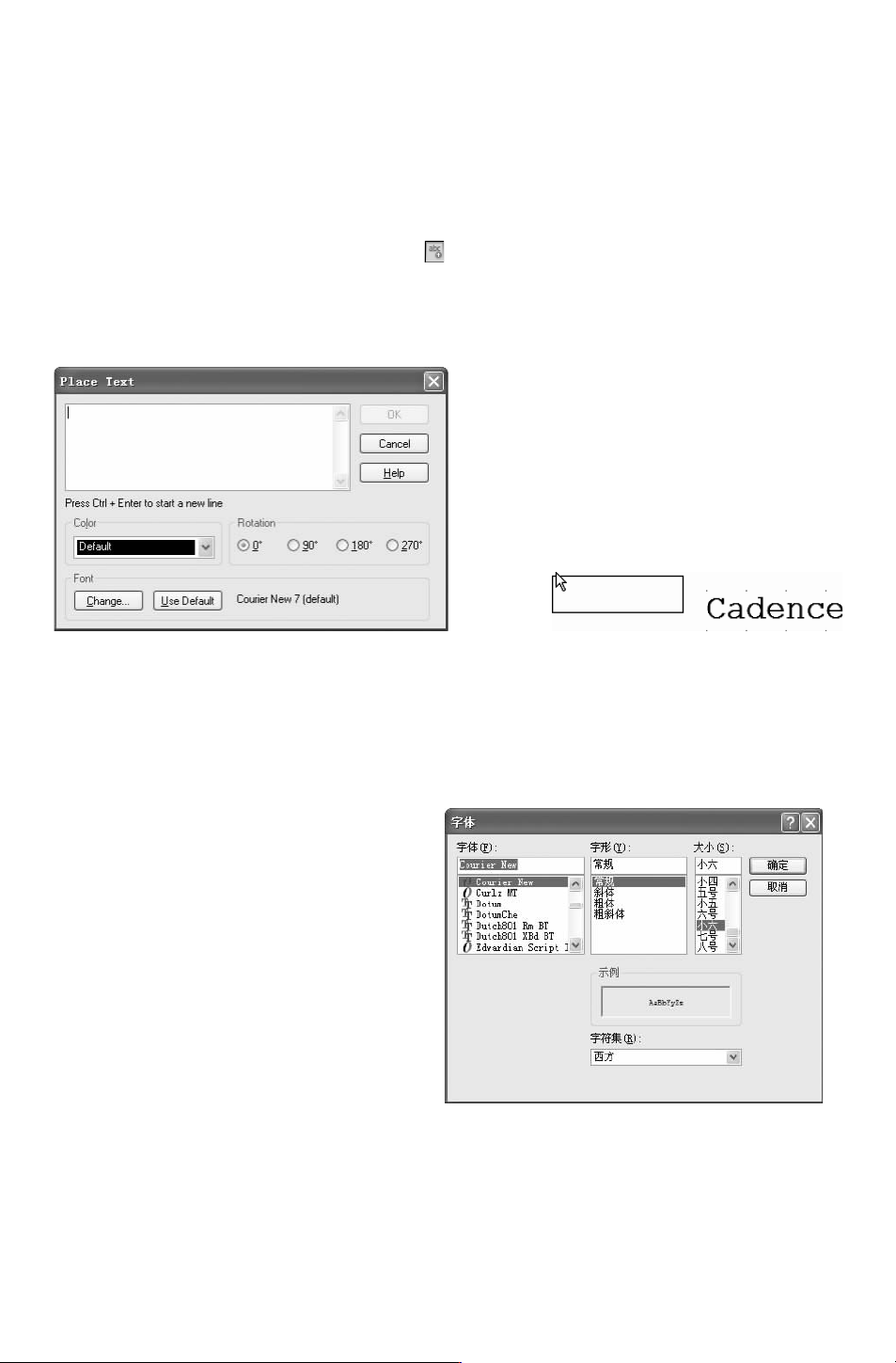
2.启动放置文本字命令后,弹出如图 6-102所示的 “PlaceText(放置文本)”对话框,
单击 “OK (确定)”按钮后,光标上带有一个矩形方框。移动光标至需要添加文字说明处,
单击鼠标即可放置文本字。如图 6-103所示。
图 6-102 文本属性设置对话框 图 6-103 文本的放置
3.在放置状态下或者放置完成后,双击需要设置属性的文本,弹出 “PlaceText(放置
文本)” 对话框。
1)文本:用 于 输 入 文 本 内 容。可 以 自 动 换 行,若 需 强 制 换 行 则 需 要 按 〈Ctrl〉+
〈Enter〉键。
图 6-104 “字体” 对话框
2) “Color”:颜色,用于设置文本字
的颜色。
3) “Rotation”:定位,用于设置文本
字的 放 置 方 向。 有 4个 选 项:0°、90°、
180°和 270°。
4)“Font”:字体,用于调整文本字体。
4.单击下方的 “Change(改变)” 按
钮,系统将弹出字体设置对话框,用户可
以在里面设置文字样式,如图 6-104所示,
单击 “UseDefault(使用默认)” 按钮,将
设置的字体返回系统设定值。
6.3.9 放置图片
在电路原理图的设计过程中,有时需要添加一些图片文件,例如元器件的外观、厂家标
志等,这样有助于提高设计页的可读性和打印质量。
041
1.放置图片的步骤如下:
1)选择菜单栏中的 “Place(放置)”
→
“Picture(图片)” 命令。
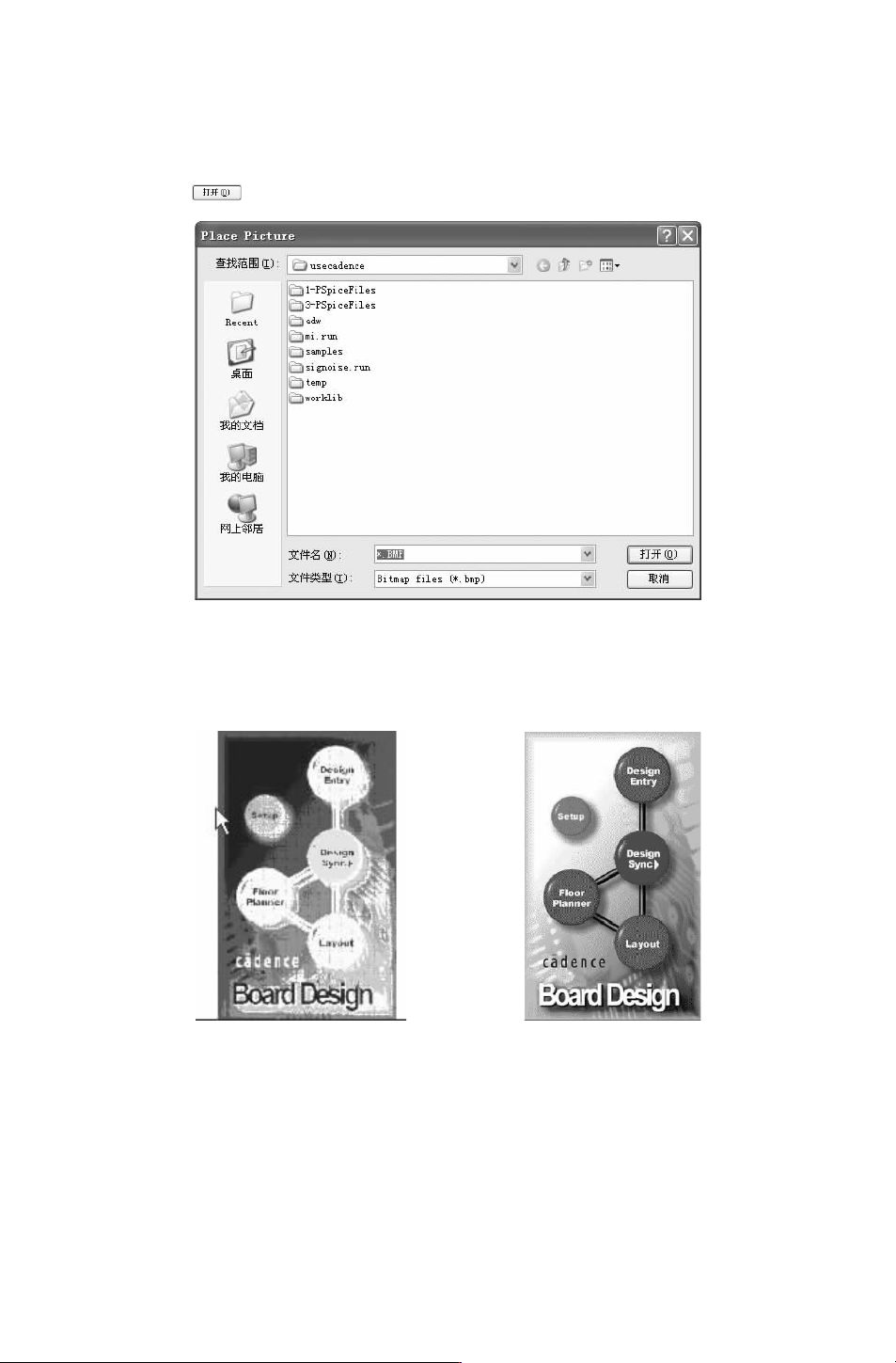
2)启动放置图片命令后,弹出选择图片对话框,选择图片路径,如图 6-105所示。选
择好以后,单击 按钮即可将图片添加到原理图中。
图 6-105 选择图片对话框
3)光标附有一个浮动的图片,如图 6-106所示,移动光标到指定位置,单击鼠标,确
定放置,如图
6-107所示。
图 6-106 确定起点位置 图 6-107 确定终点位置
6.4 操作实例
本节将从实际操作的角度出发,通过绘图工具与元件库在原理图绘制过程中的实际应用
来说明怎样使用原理图编辑器完成电路的设计工作。
141