Cadence_16.6高速电路板设计与仿真.pdf - 第137页
6 . 2 . 9 放置 图 样入 口 1 . 选 中 图表 符 , 选 择 菜 单 栏 中 的 “ P l a c e ( 放 置 ) ” → “ H i e r a r c h i c a l P i n ( 图 样 入 口 ) ” 命令 , 或者 单 击 “ D r a w ( 绘图 ) ” 工 具栏 中 的 “ P l a c e H P i n ( 放 置 图 样 入 口 ) ” 按 钮 , 添 加层 次 端口 , 弹出 如 …
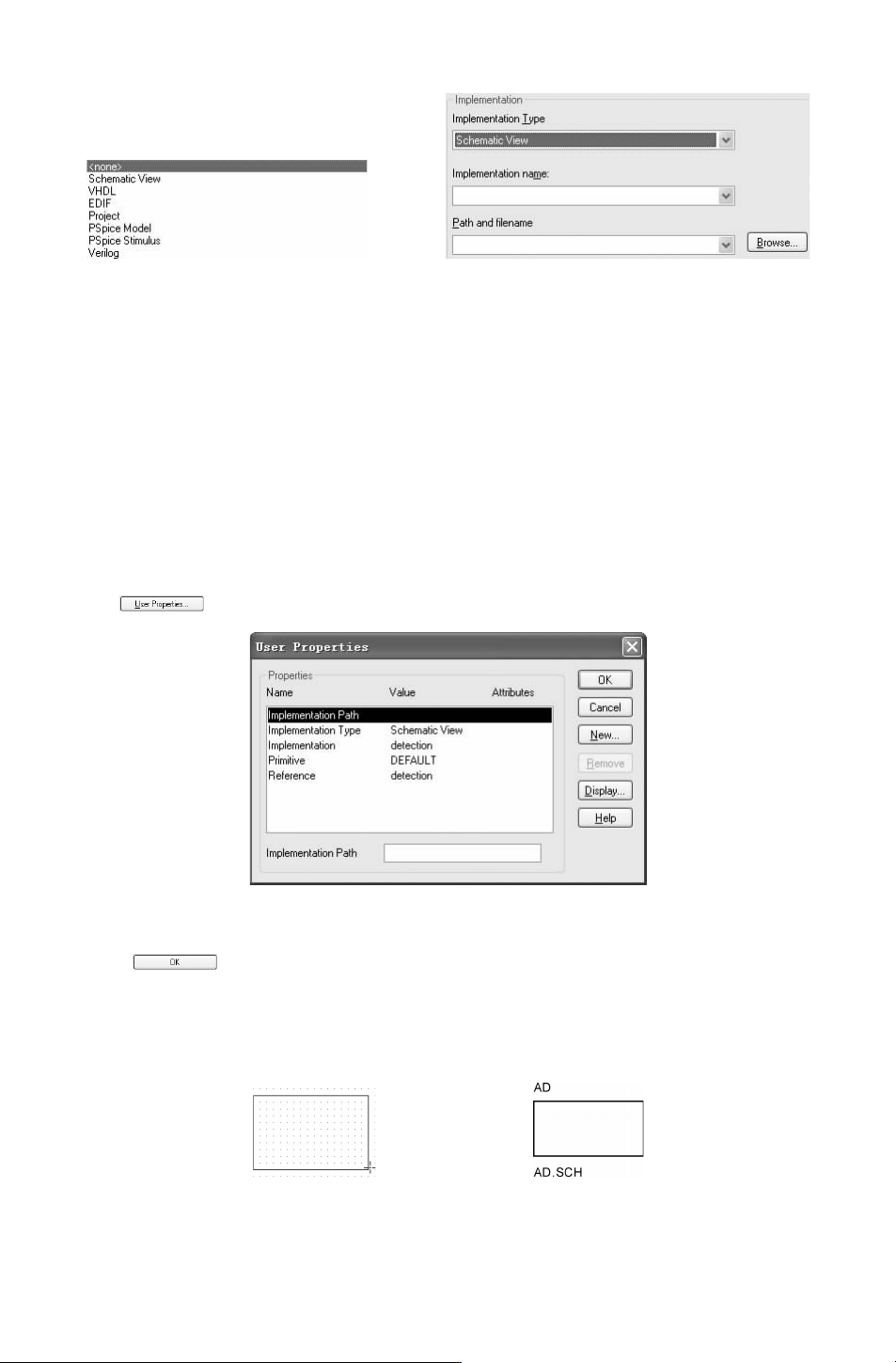
图 6-35 ImplementationType菜单选项
图 6-36 激活文本框命令
●
“ImplementationType”下拉菜单说明如下:
■
“<none>”:不附加任何工具参数。
■
“SchematicView”:与电路图连接。
■
“VHDL”:与 VHDL硬件描述语言文件连接。
■
“EDIF”:与 EDIF格式的网络表连接。
■
“Project”:与可编辑逻辑设计项目连接。
■
“PSpiceModel”:与 PSpice模型连接。
■
“PSpiceStimulus”:与 PSpice仿真连接。
■
“Verilog”:与 Verilog硬件描述语言文件连接。
3. :单击此按钮,弹出如图 6-37所示的对话框,增加和修改相关参数。
图 6-37 用户属性参数设置
单击 按钮,关闭对话框。
4.此时,鼠标变成了十字形,移动鼠标到需要放置方块电路图的地方,单击鼠标确定
方块电路图的一个顶点,如图 6-38所示。移动鼠标到合适的位置再一次单击鼠标确定其对
角顶点,即可完成方块电路图的放置,设置完属性的图表符如图 6-39所示。
图 6-38 放置图表符 图 6-39 设置完的图表符
521
6.2.9 放置图样入口
1.选中图表符,选择菜单栏中的 “Place(放置)”
→
“HierarchicalPin(图样入口)”
命令,或者单击 “Draw (绘图)” 工具栏中的 “PlaceH Pin(放置图样入口)” 按钮 ,添
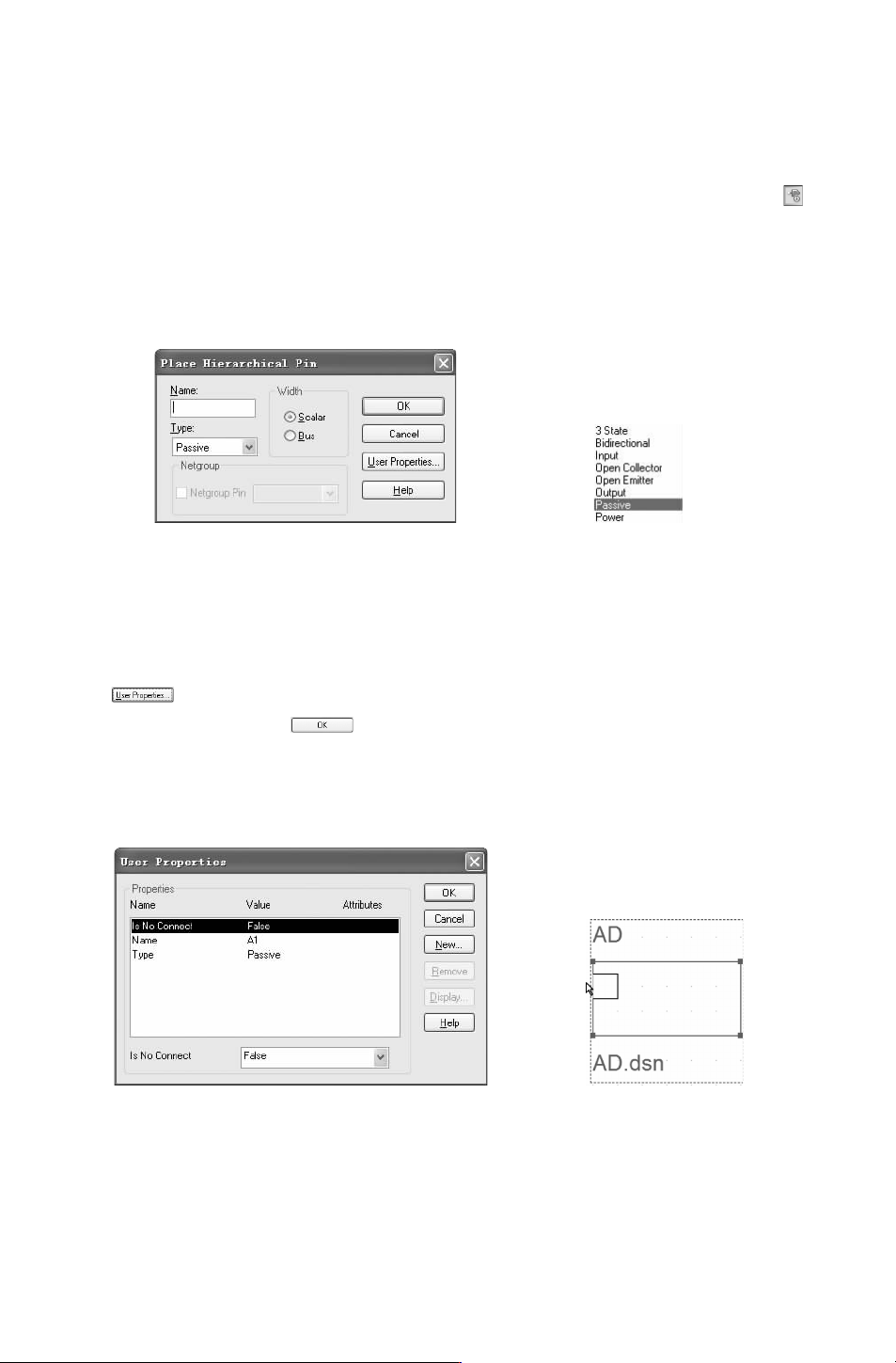
加层次端口,弹出如图 6-40所示的对话框。
2.方块电路图属性的主要参数如下:
●
“Type”:类型下拉列表,包含 8种端口类型,这是电路端口最重要的属性,如图 6-41
所示。
图 6-40 电路端口属性设置对话框 图 6-41 类型下拉列表
●
“Name”:输入电路端口的名称,与层次原理图子图中的端口名称对应,只有这样才
能完成层次原理图的电气连接。
●
“Width”:设置引脚类型,有两个选项,包括 “Scalar(普通)”、“Bus(总线)”。
●
:单击此按钮,弹出如图 6-42所示的对话框,增加和修改相关参数。
属性设置完毕后,单击 按钮,关闭设置对话框。
3.此时,在工作区出现一个随着鼠标移动的图样入口,附着图样入口的鼠标只能在方
块电路 图 内 部 移 动,选择要放置的位置,单 击 鼠 标,引 脚 放 在 图 表 符 的 矩 形 框 里,如
图 6-43所示。
图 6-42 用户属性参数设置
图 6-43 移动图样入口
4.此时,鼠标仍处于放置图样入口的状态,重复 Step3的操作即可放置其他的图样入
口,如图 6-44所示。完成放置后,右击鼠标或者按下 〈Esc〉 键便可退出操作,结果如
图 6-45所示。
621
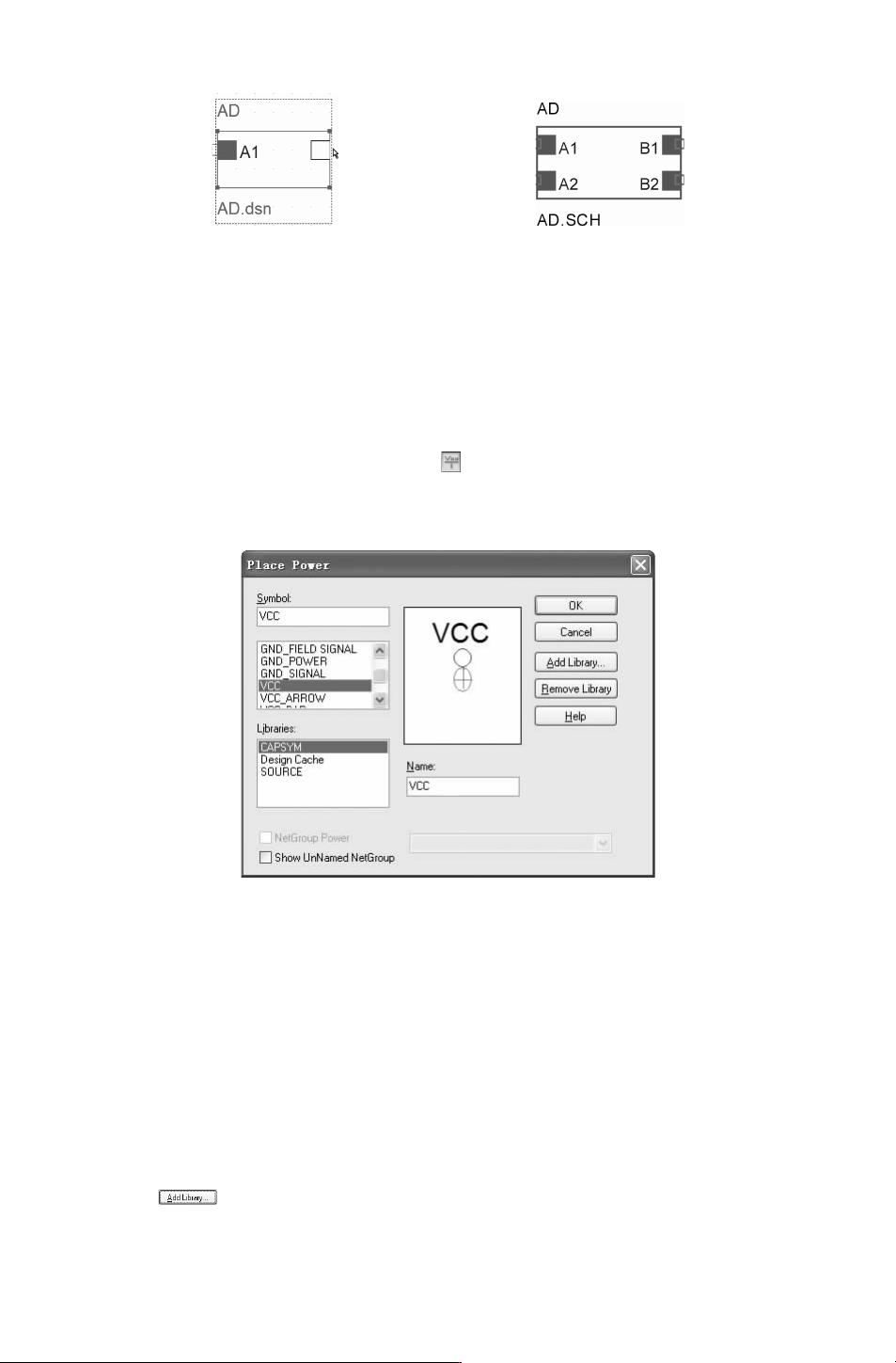
图 6-44 继续放置图样入口
图 6-45 图样入口
6.2.10 放置电源符号
电源符号是电路原理图中必不可少的组成部分。在 Cadence中提供了多种电源符号供用
户选择,每种形状都有一个相应的网络标签作为标识。
放置电源符号的步骤如下:
1.选择菜单栏中的 “Place(放置)”
→
“Power(电源)” 命令或单击 “Draw (绘图)”
工具栏中的 “Placepower(放置电源)” 按钮 ,也可以按下快捷键 〈F〉。
2.弹出如图 6-46所示的 “PlacePower(放置电源)” 对话框,在该对话框中选择不同
类型的电源符号。
图 6-46 “PlacePower(放置电源)”对话框
在 Capture元件库中有两类电源符号,一类是 “CAPSYM” 库中提供的 4种电源符号,
这 4种电源符号没有电压值,仅是一种符号的代表,但具有全局相连的特点。也就是在电路
中只要电源符号相同在电学上就是相连的。另一类电源是通过设置可以有一定的电源值,给
电路提供激励电源的电源符号,这类电源是由 “SOURCE”库提供的,如图 6-47和图 6-48
所示是不同的电源符号。
3.在 “Libraries(库)”列表库中显示已加载的元件库,在 “Symbol(符号)” 列表框
中显示所选元件库中包含的电源符号,在 “Name(名称)” 文本框中编辑电源符号名称,
在右侧显示电源符号缩略图。
4.单击 按钮,弹出如图 6-49所示的 “BrowserFiles(文件搜索)”对话框,选择
要添加的库文件。
721