Cadence_16.6高速电路板设计与仿真.pdf - 第351页
框左 边 的设 置 。 其中 “ P a s s e s ” 表 示设 置 开始 通 道数 , 一般 “ P a s s e s ” 设 置 为 2 5 ; S t a r t P a s s 表 示 设 置 开 始通 道数 , 如果 “ P a s s e s ” 设 置 为 2 5 , 这 个值 一 般 设 置 为 1 6 ; “ R e m o v e M o d e ” 表 示 创 建 一 个非 布 线路 径 。当 布 线率 很…
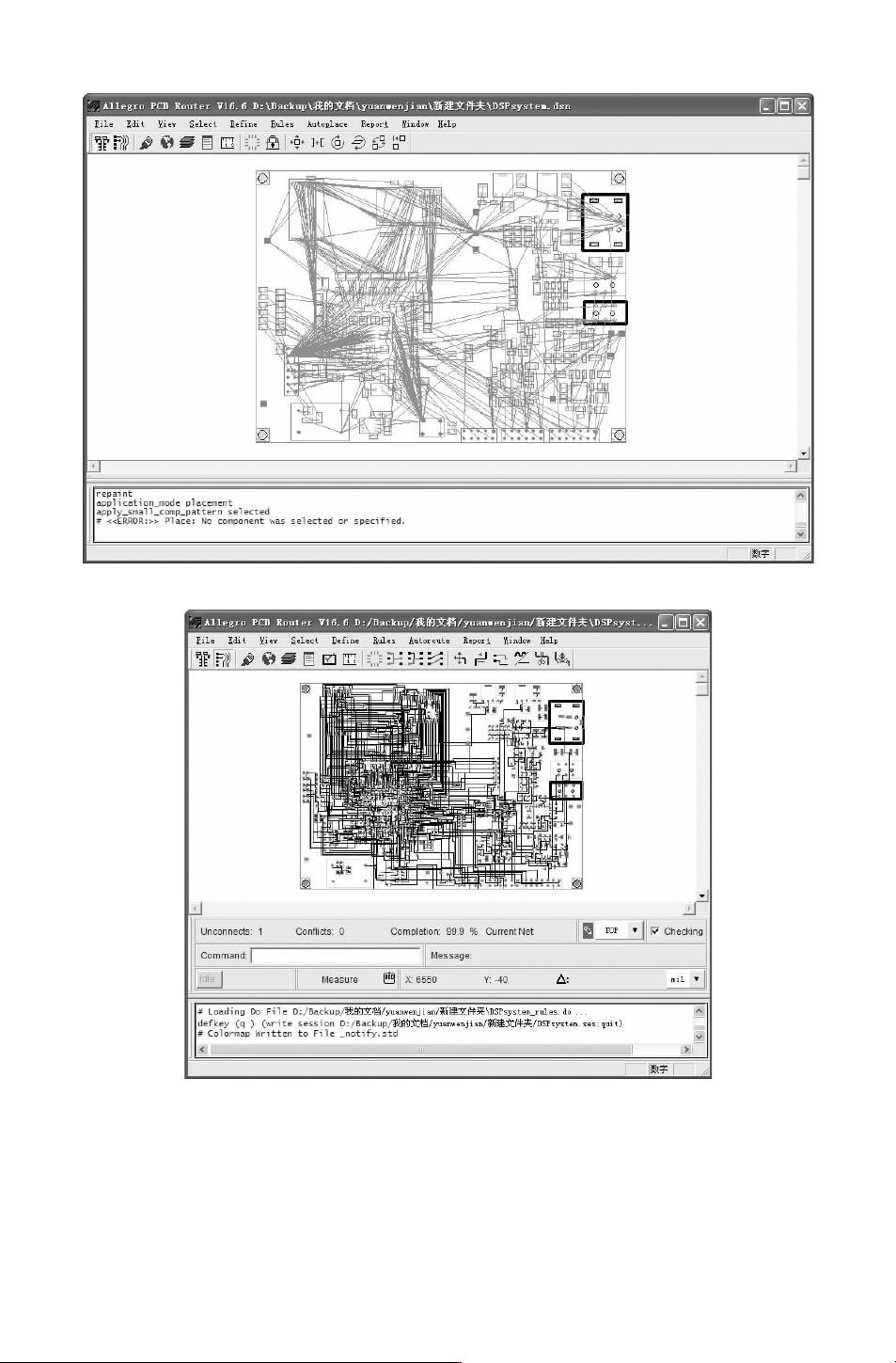
图 12-40 PCBRouter编辑器窗口
图 12-41 CCT布线器窗口
2.自动布线
选择菜单栏 中的 “Autoroute(自动布 线)”
→
“Route(布线)” 命 令,弹 出 “Auto-
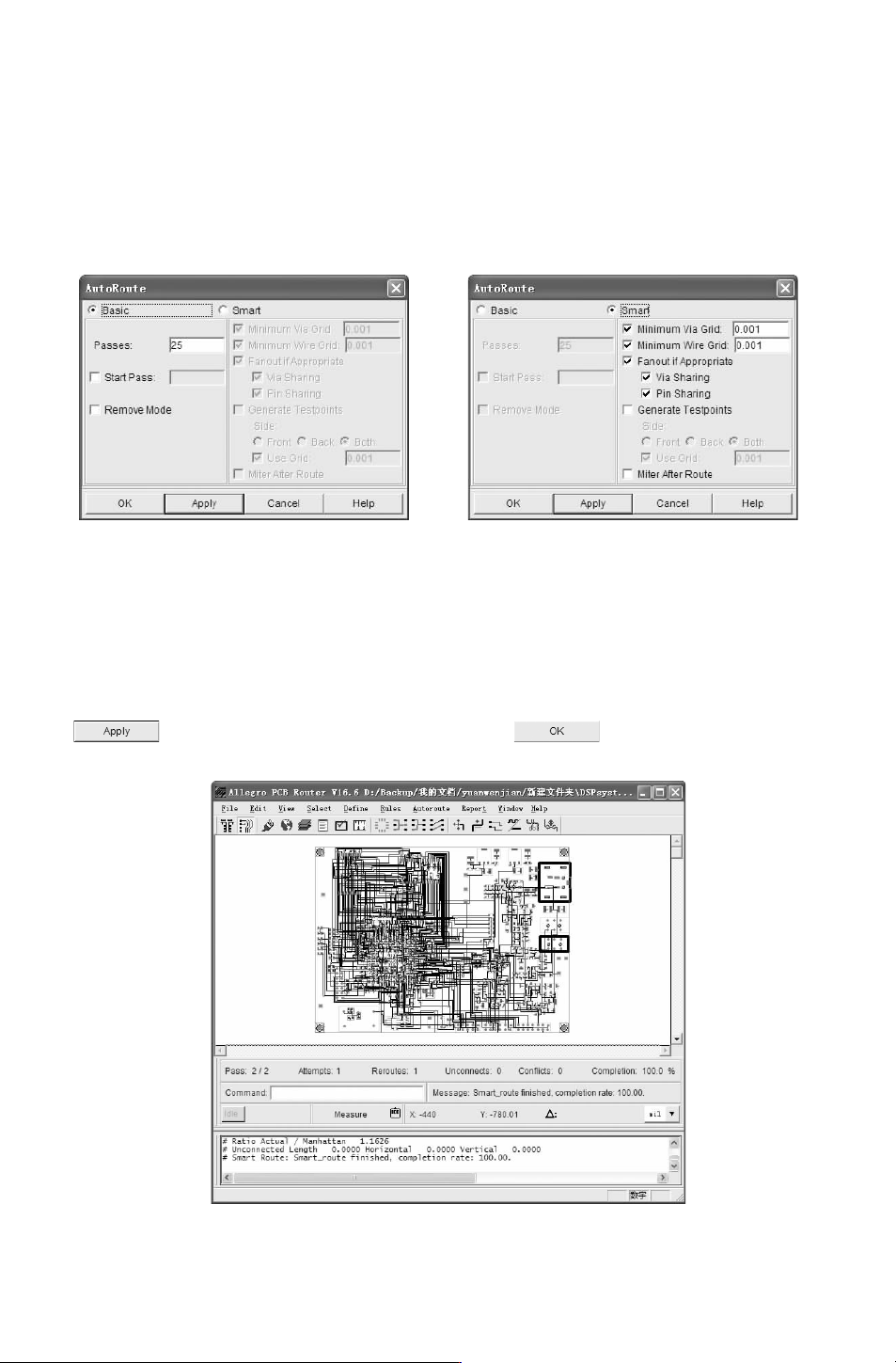
Route(自动布线)” 对话框,如图 12-42所示。
1)在该对话框中选择 “Basic(基本)” 选项时,激活 “AutoRoute(自动布线)” 对话
933
框左边的设置。
其中 “
Passes” 表示设置开始通道数,一般 “Passes”设置为 25;StartPass表示设置开
始通道数,如果 “Passes”设置为 25,这个值一般设置为 16; “RemoveMode”表示创建一
个非布线路径。当布线率很低时,Basic选项会自动生效。
2)在该对话框选择 “Smart(灵活)” 选项时,激活 “AutoRoute(自动布线)” 对话框
右边的设置,如图 12-43所示。
图 12-42 “AutoRoute(自动布线)”对话框 (一) 图 12-43 “AutoRoute(自动布线)”对话框 (二)
其中 “MinimumViaGrid”表示设置最小的贯穿口的格点; “Minimum WireGrid” 表示
设置最小的导线的格点;“FanoutifAppropriate” 表示避开 SMT焊盘到贯穿孔的布线;“Gen-
erateTestpoints” 选项表示是否产生测试点; “MiterAfterRoute” 表示改变布线拐角从 90°
到 45°。
3)在 “AutoRoute(自动布线)”对话框内选择 “Smart(灵活)” 选项,设置完毕后单
击 按钮,CCT开始布线。布线完成后,单击 按钮,关闭 “AutoRoute(自
动布线)” 对话框,系统会重新检查布线。如图 12-44所示。
图 12-44 CCT布线窗口
043
3.报告布线结果
1)选择菜单栏中的 “Report(报告)”
→
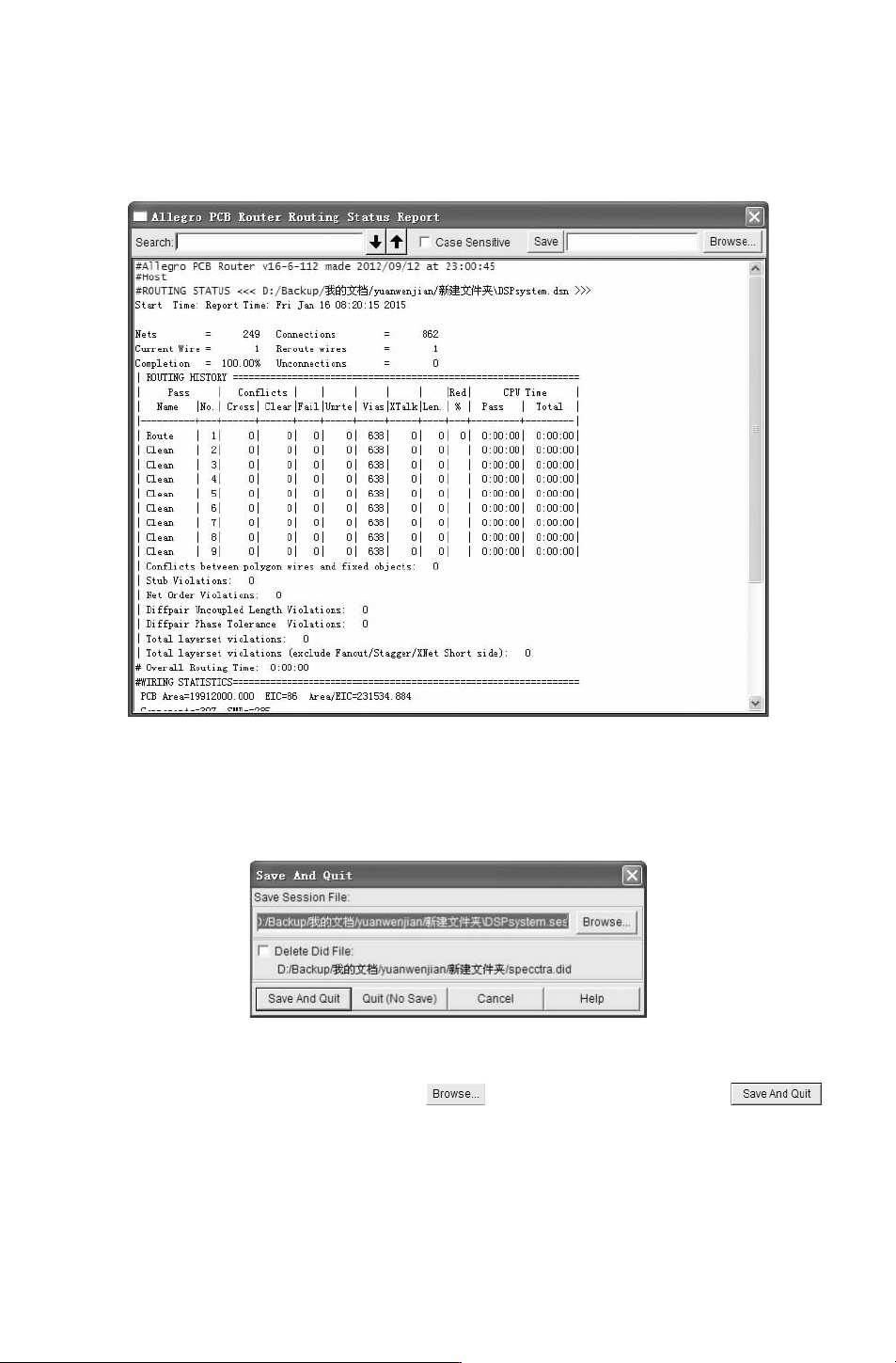
“RouteStatus(布线状态)”命令,可以看到
整个布线的状态信息,如图 12-45所示。
图 12-45 布线状态报告
2)关闭状态报告,选择菜单栏中的 “File(文件)”
→
“Quit(退出)” 命令,退出
CCT,将弹出如图 12-46所示对话框。
图 12-46 “SaveAndQuit”对话框
3)在 “SaveAndQuit” 对话框中单击 按钮修改保存的路径,单击 按
钮,退出 CCT窗口,系统 将自 动返 回到 AllegroPCBDesignGXL编辑窗口,如图 12-47
所示。
143