Cadence_16.6高速电路板设计与仿真.pdf - 第56页
图 2 - 8 1 新 建的 “ _ D I P ” 封 装 图 2 - 8 2 复 制元 件 2 . 6 . 2 复制 元 件 在项 目 管 理 器 中 选 择 【 s y m _ 1 】 , 右 击 鼠 标 , 在 弹 出 的 菜 单中 选 择 【 C o p y 】 命 令 , 然 后 选 中 【 S y m b o l s 】 , 再 右 击 选 择 【 P a s t e 】 命 令 ,创 建 了符 号 s y m _ 2 ,…
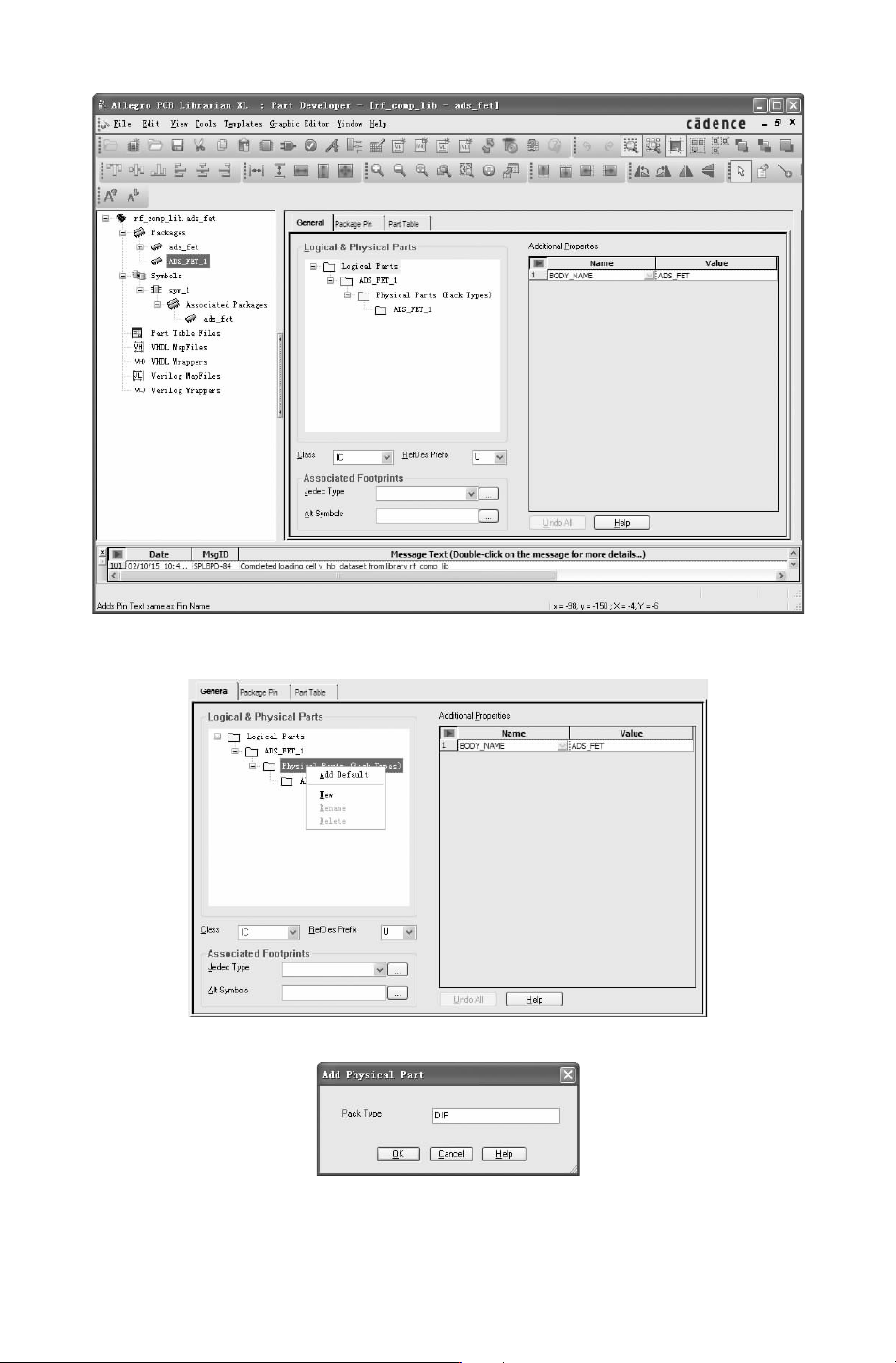
图 2-78 新建封装
图 2-79 封装属性
图 2-80 “AddPhysicalPart” 对话框
44
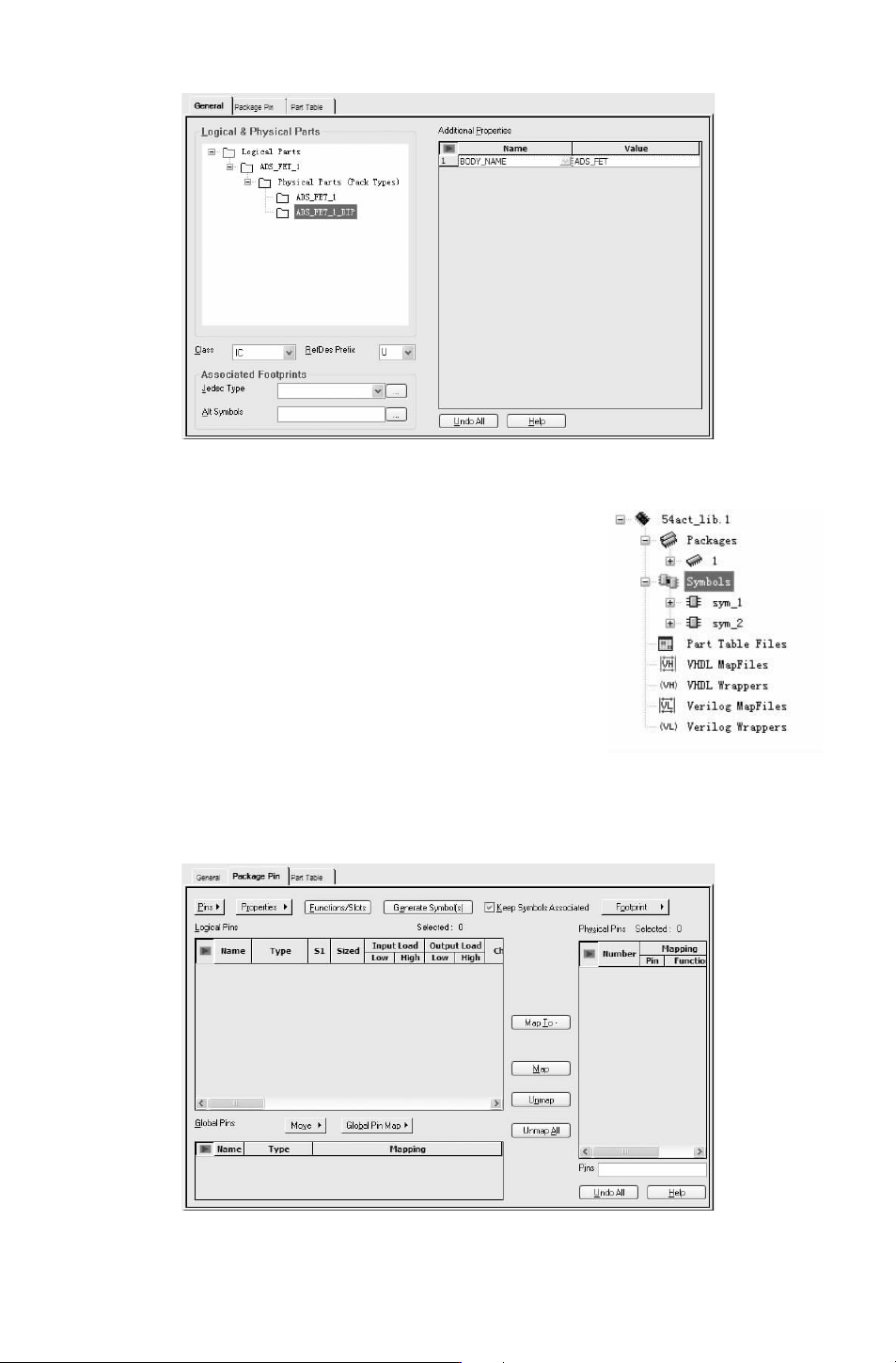
图 2-81 新建的 “_DIP”封装
图 2-82 复制元件
2.6.2 复制元件
在项目管理器中选择 【sym_1】,右击鼠标,在弹出的菜
单中选择 【Copy】 命令,然后选中 【Symbols】,再右击选择
【Paste】命令,创建了符号 sym_2,如图 2-82所示。
2.6.3 添加元件引脚
引脚是元件的基本组成部分,是元件进行功能实现的关
键。引脚的正确分配对元件的性能起着至关重要的作用。
1.管脚设置
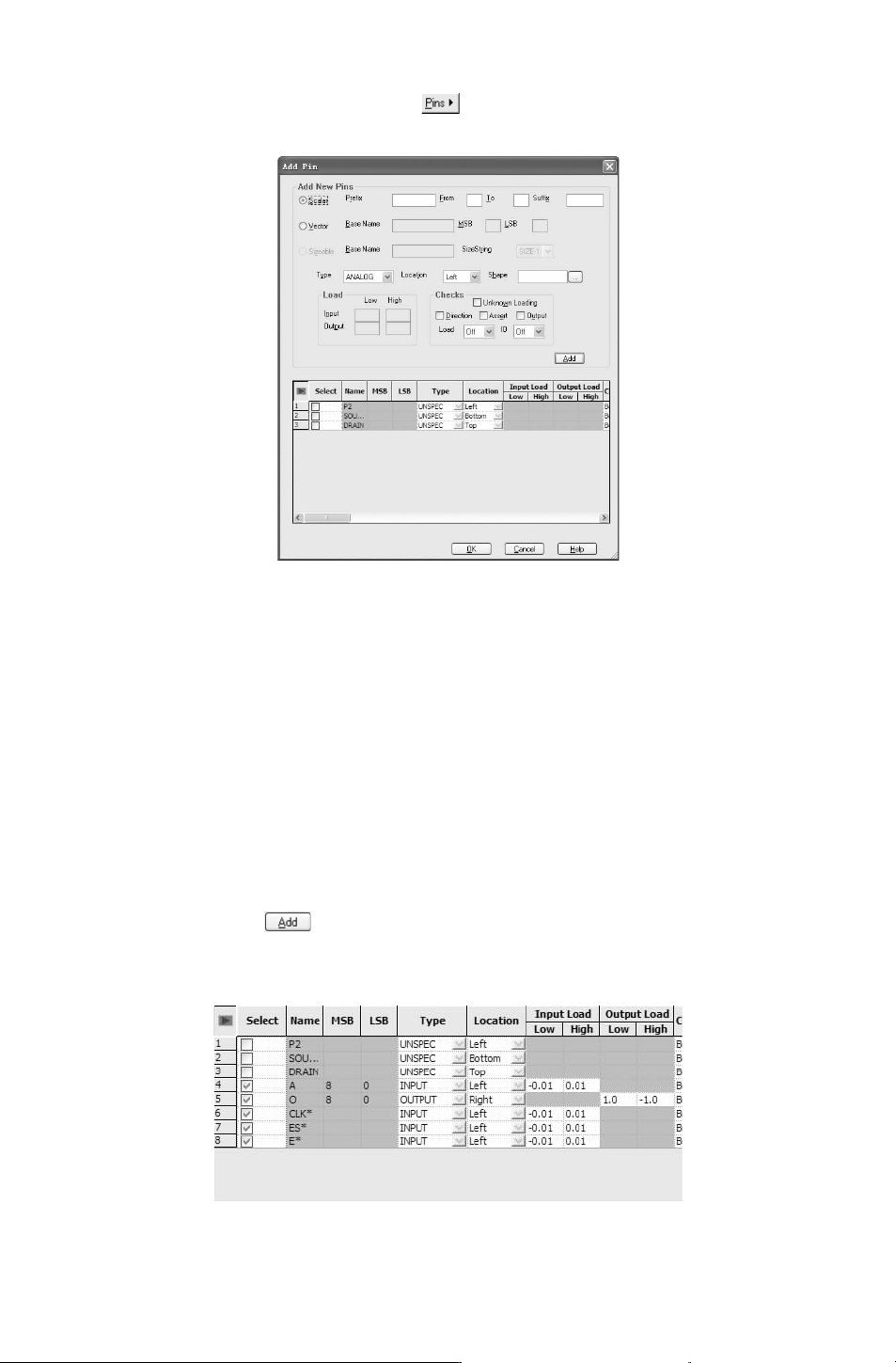
1)在如图 2-83所 示 对 话框内 选 择 “PackagePin” 选
项卡。
图 2-83 “PackagePin”选项卡
54
2)在 “PackagePin”选项卡中,单击 按钮,在弹出的菜单中选择 “Add(添加)”
命令,将弹出 “
AddPin(添加引脚)” 对话框,如图 2-84所示。
图 2-84 “AddPin(添加引脚)” 对话框
下面介绍该对话框中的各选项:
1)“AddNewPins(添加新引脚)”区域
①
“Vector(矢量)”选项
在 “BaseName(基极名称)” 文本框内输入引脚名称;在 “MSB (平均速度)” 文本
框内输入个数;在 “
LSB (最低有效值)” 文本框内输入 0;在 “Type(类型)” 下拉列表
中选择引脚电气特性。
②
“Scalar(标量)” 选项
在 “Prefix(前缀)”文本框内输入引脚名称,在 “Suffix(后缀)” 栏输入 “
*
”,在
“Type(类型)”下拉列表中选择电气特性。
不论是标量管脚还是矢量引脚,均可采用集体输入,如在 PinNames栏可输入 “A1-
A8”、“1C-16C”,单击 按钮,添加引脚。
2)引脚显示区域
在该区域以列表的形式显示引脚添加结果,如图 2-85所示。
图 2-85 添加后的引脚信息
64