Cadence_16.6高速电路板设计与仿真.pdf - 第194页
络名 ) ” 对 话框 , 如图 6 - 2 4 1 所 示。 在 该对 话 框中 输 入标 签 名称 R S T 。 图 6 - 2 4 1 编 辑 网络 标 签 单击 按钮 , 将网 络 标签 放 置到 导 线上 , 结果 如 图 6 - 2 4 2 所 示 。 图 6 - 2 4 2 完 成 放置 网 络标 签 1 0 . 添加 接 地、 电 源符 号 选择 菜 单栏 中 的 “ P l a c e ( 放 置 ) ” → “ G…
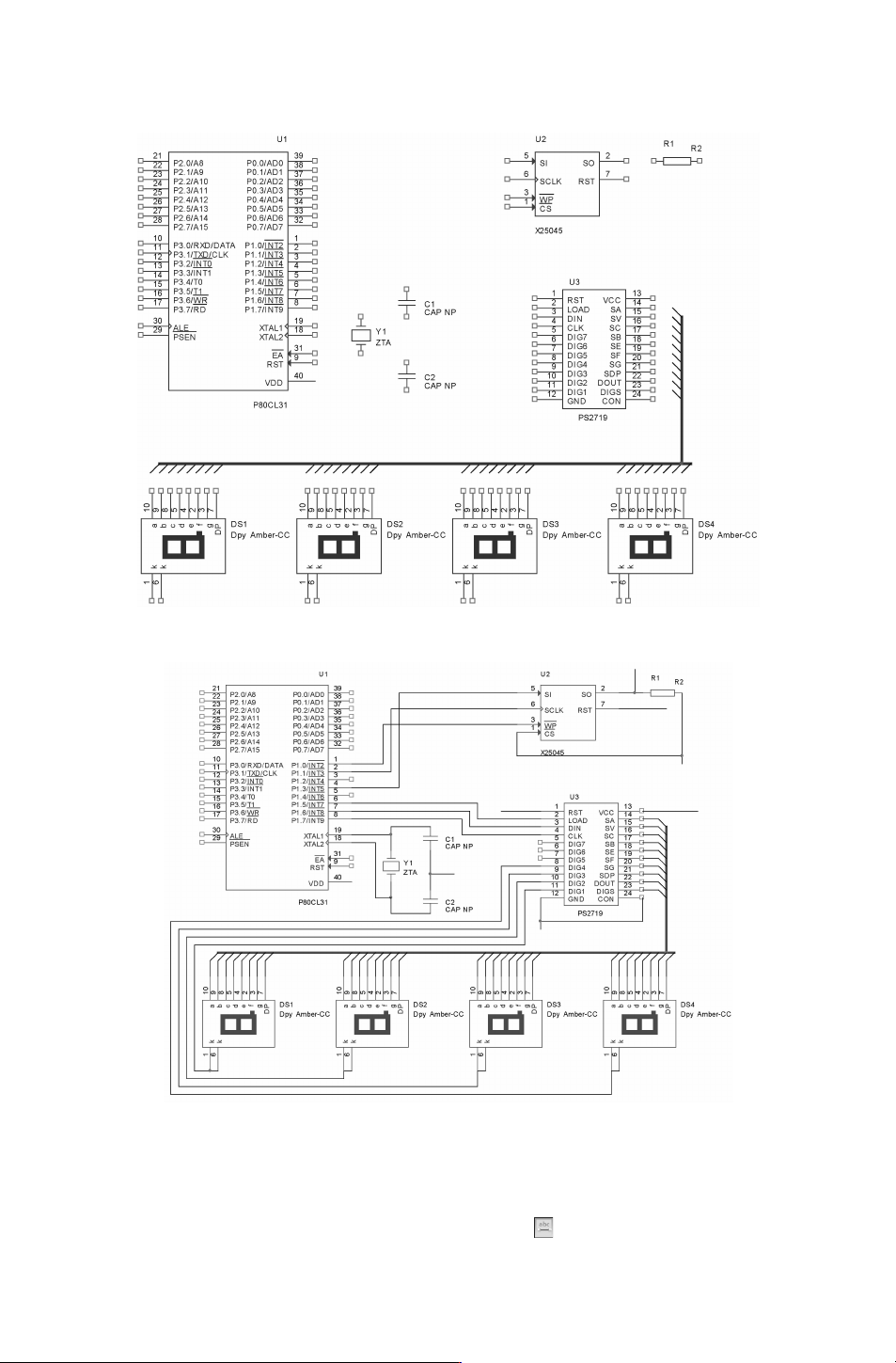
如图 6-240所示。
图 6-239 放置总线分支
图 6-240 完成布线
9.放置网络标签
选择菜单栏中的 “Place(放置)”
→
“NetAlias(网络名)” 命令,或单击 “Draw (绘
图)”工具栏中的 “Placenetalias(放置网络名)” 按钮 ,弹出 “PlaceNetAlias(放置网
281
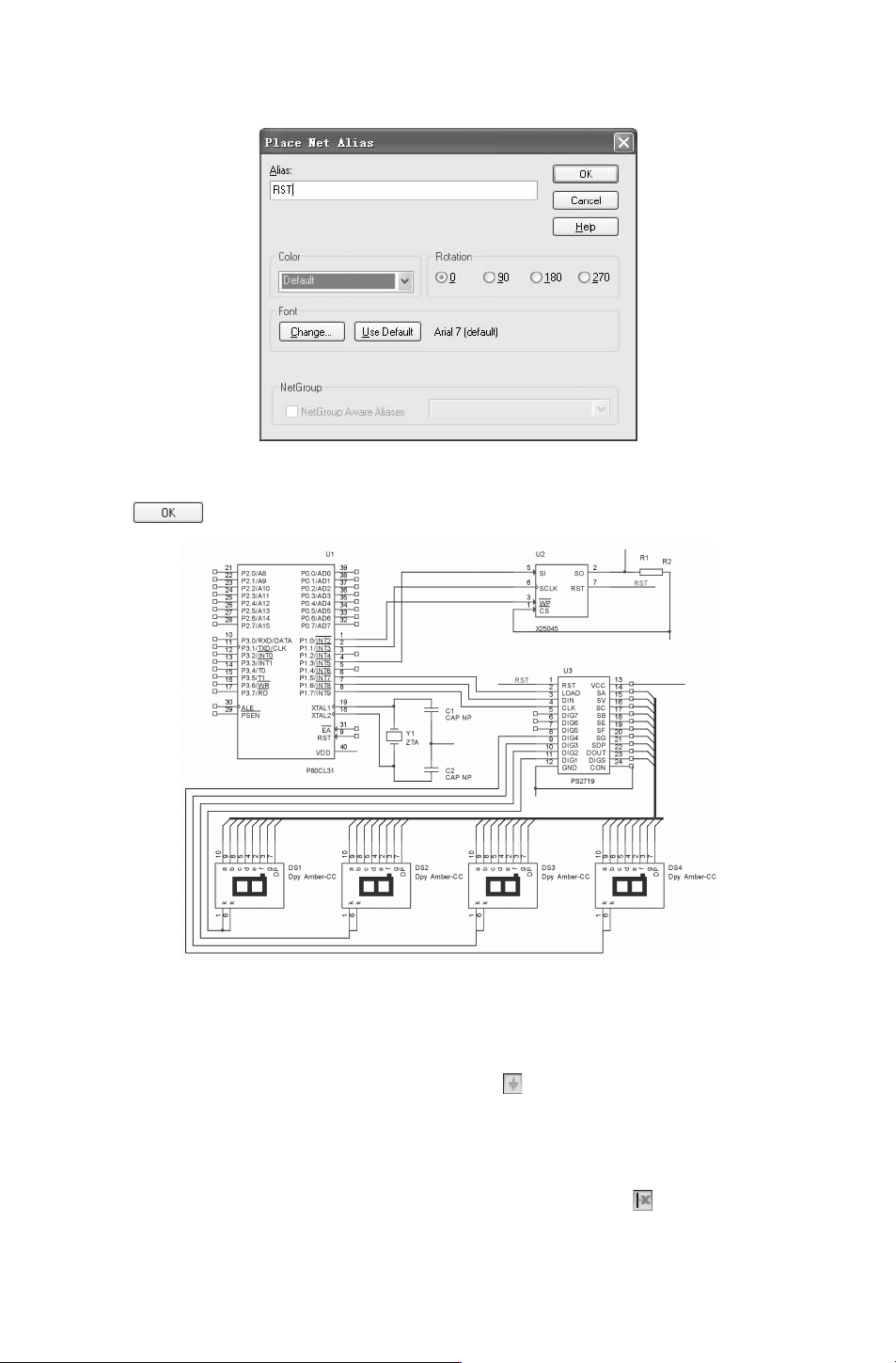
络名)” 对话框,如图 6-241所示。在该对话框中输入标签名称 RST。
图 6-241 编辑网络标签
单击 按钮,将网络标签放置到导线上,结果如图 6-242所示。
图 6-242 完成放置网络标签
10.添加接地、电源符号
选择菜单栏 中 的 “Place(放置)”
→
“Ground (接 地)” 命 令,或 单 击 “Draw (绘
图)”工具栏中的 “Placeground(放置接地)” 按钮 ,在弹出的对话框中选择接地、电源
符号,然后向电路中添加接地、电源符号,如图
6-243所示。
11.放置忽略 ERC检查测试点
选择菜单栏中的 “Place(放置)”
→
“NoConnect(不连接)” 命令,或单击 “Draw
(绘图)”工具栏中的 “Placenoconnect(放置不连接符号)” 按钮 ,放置忽略 ERC检查
测试点,如图 6-244所示。
381
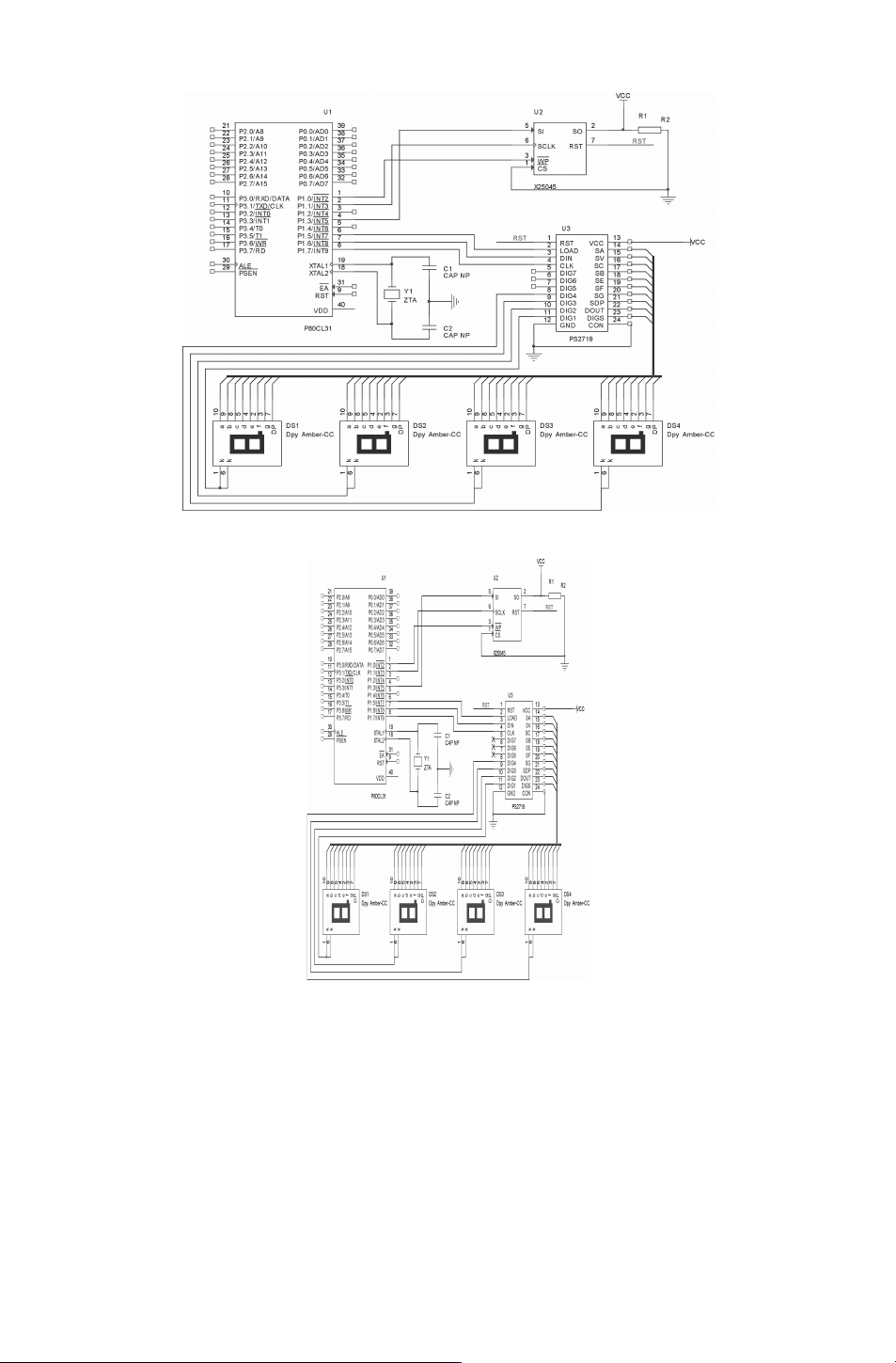
图 6-243 添加原理图符号
图 6-244 放置忽略 ERC检查测试点
在本例中,重点介绍了总线的绘制方法。总线需要有总线分支和网络标签来配合使用。
总线的适当使用,可以使原理图更规范、更整洁、更美观。
6.4.5 存储器接口电路
本例主要讲述自下而上的层次原理图设计。在电路的设计过程中,有时候会出现一种情
况,即事先不能确定端口的情况,这时候就不能将整个工程的母图绘制出来,因此自上而下
的方法就不能胜任了。
481