Cadence_16.6高速电路板设计与仿真.pdf - 第159页
图 6 - 1 2 9 放 置 元件 到 原理 图 图 6 - 1 3 0 元 件 布局 结 果 7 . 元 件 布线 择菜 单 栏中 的 “ P l a c e ( 放 置 ) ” → “ W i r e ( 导 线 ) ” 命 令 或 单 击 “ D r a w ( 绘 图 ) ” 工 具 栏中 的 “ P l a c e w i r e ( 放 置导 线 ) ” 按 钮 ,移 动 光标 到 元件 的 一个 引 脚上 , 单击 确 …
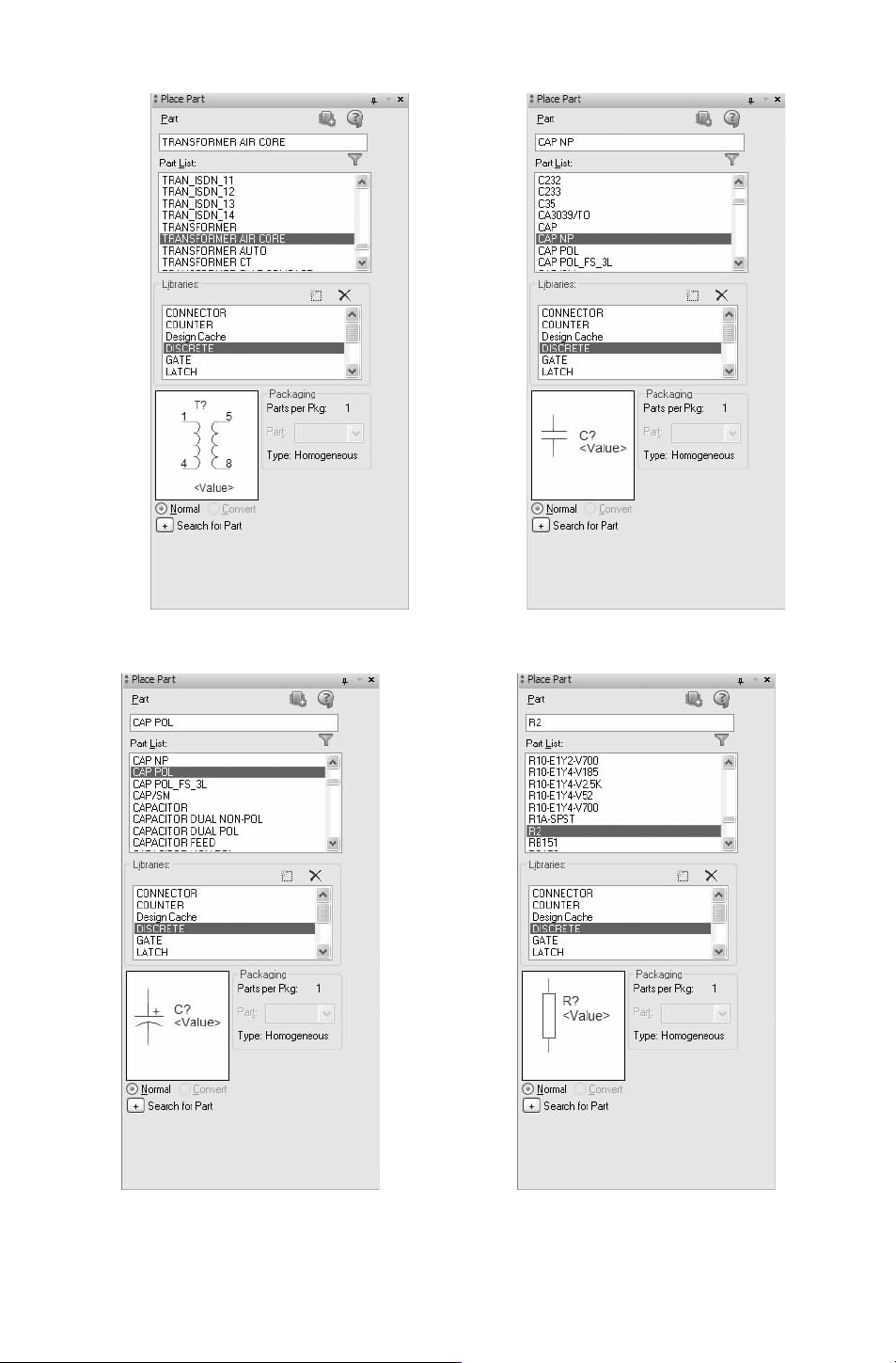
图 6-125 选择元器件 TRANSFORMERAIRCORE 图 6-126 选择元器件 CAPNP
图 6-127 选择元器件 CAPPOL
图 6-128 选择元器件 R2
741
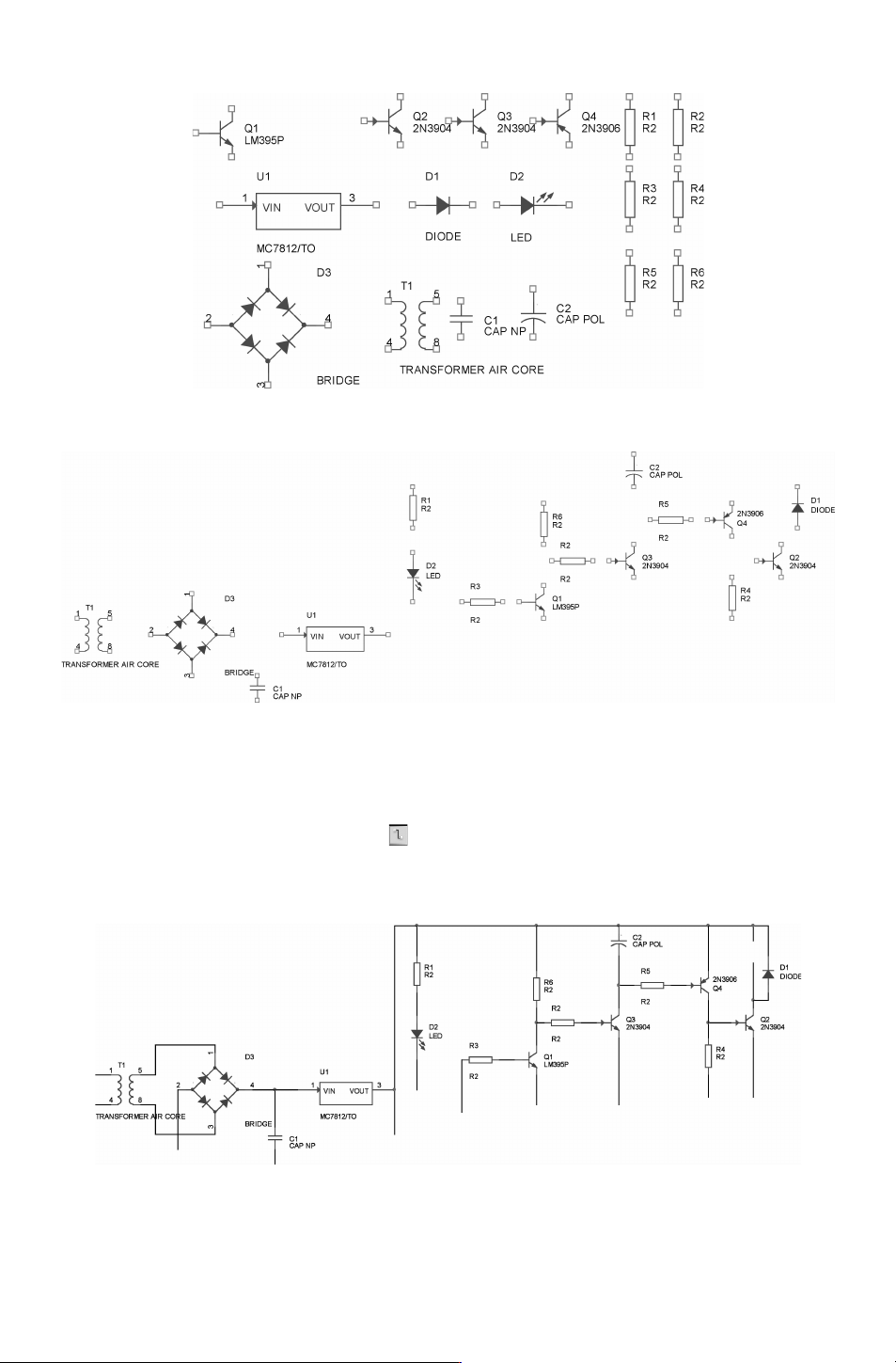
图 6-129 放置元件到原理图
图 6-130 元件布局结果
7.元件布线
择菜单栏中的 “Place(放置)”
→
“Wire(导线)” 命令或单击 “Draw (绘图)” 工具
栏中的 “Placewire(放置导线)” 按钮 ,移动光标到元件的一个引脚上,单击确定导线起
点,然后拖动鼠标画出导线,在需要拐角或者和元件引脚相连接的地方单击鼠标即可,完成
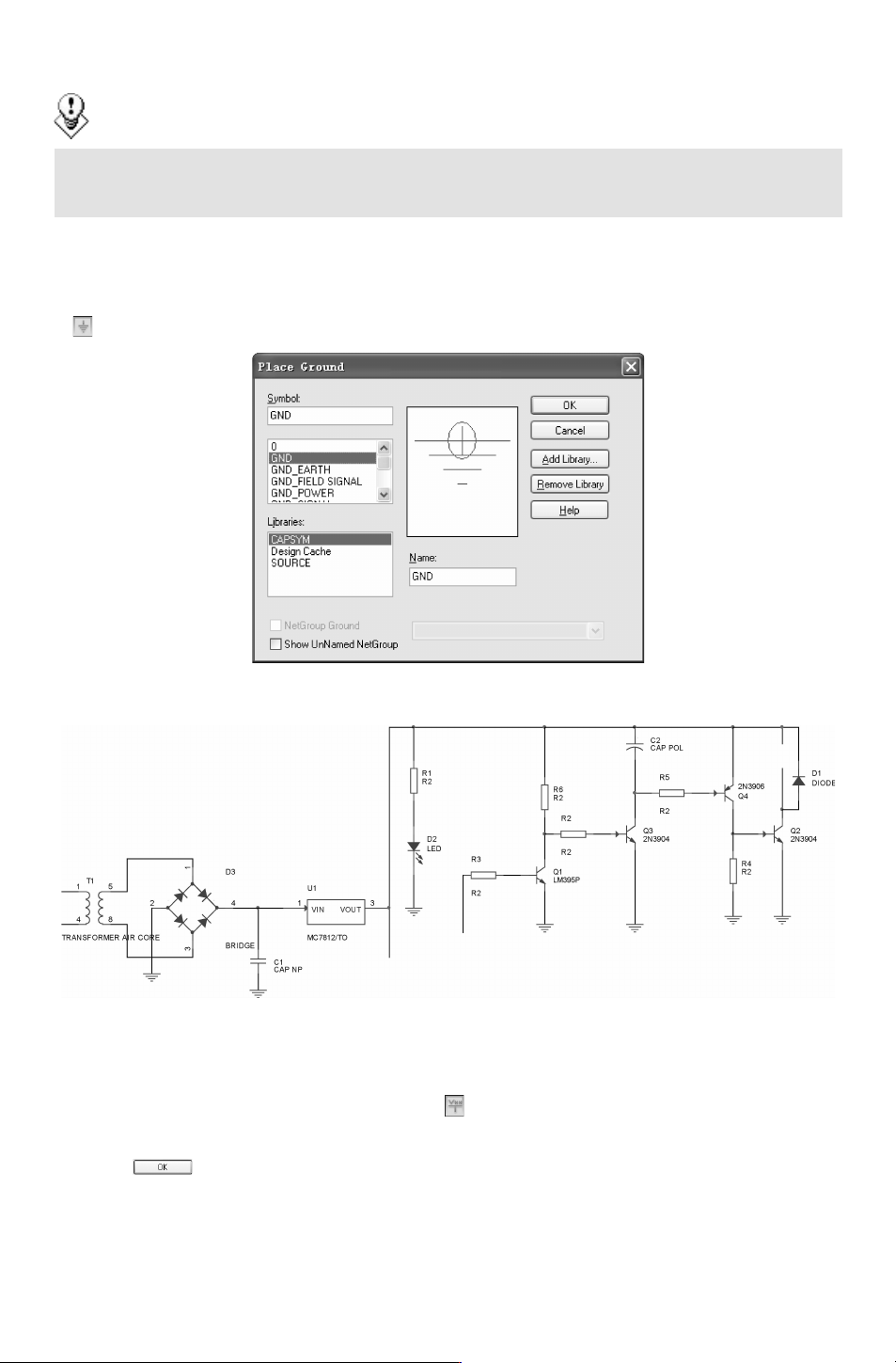
导线布置后的原理图如图 6-131所示。
图 6-131 元件布线结果
841
提示:
由于电源、接地符号不能直接与元件引脚相连,在布线过程中,可提前在需要放置电
源、接地符号的引脚处绘制浮动的导线。
8.放置电源符号和接地符号
电源符号和接地符号是一个电路中必不可少的部分。选择菜单栏中的 “Place(放置)”
→
“Ground(接地)”命令或单击 “Draw (绘图)”工具栏中的 “PlaceGround(放置接地)”按
钮 ,选择接地符号,如图 6-132所示,向原理图中放置接地符号,结果如图 6-133所示。
图 6-132 “PlaceGround”对话框
图 6-133 完成接地符号放置的原理图
选择菜单栏中的 “Place(放置)”
→
“Power(电源)” 命令或单击 “Draw (绘图)”
工具栏中的 “
Placepower(放置电源)” 按钮 ,在弹出的对话框中选择电源符号 “VCC_
BAR”,如图 6-134所示。
单击 按钮,退出对话框,移动光标到目标位置并单击鼠标,就可以将电源符号放
置在原理图中,结果如图 6-135所示。
选择菜单栏中的 “Place(放置)”
→
“Power(电源)” 命令或单击 “Draw (绘图)”
941