Cadence_16.6高速电路板设计与仿真.pdf - 第52页
对话 框 中可 以 创建 符 号, 设 置符 号 的默 认 值。 具 体设 置 内容 如 下。 图 2 - 7 0 设 置默 认 封装 引 脚属 性 图 2 - 7 1 设 置符 号 属性 ( 1 ) “ S y s t e m U n i t ” : 设置 符 号的 测 量单 位 。 ( 2 ) “ S h e e t S i z e ” : 设 置原 理 图图 框 大小 。 如果 符 号超 出 图框 的 范围 会 出现 错 误报 告…
“Setup(设置)”对话框分为两部分,左边显示的是 “SetupOption(设置选项)” 管理
列表,右边的显示的是对应列表中可以设置的选项,下面分别介绍不同选项栏。
1.“Setup(设置)” 选项栏
在左侧 “SetupOption(设置选项)” 管理列表中选择 Setup选项,设置引脚名后缀的有
效字符。设置低有效字符和 Split元件的默认属性。
1) “LowAssertionCharacter”:设置后缀有效字符,可以进行判断有效引脚后缀字符的
设置。
●
“AdditionalRead”:设置在读元件时,判断低有效引脚的后缀是带 “_N” 还是 “
*
”。
●
“Read/Write”:设置在读写元件时,确定是以带 “_N” 还是 “
*
” 后缀作为低有效
引脚。
2) “SplitParts”:设置 Split元件。一 个 Split元件由多个符号代表。在组成符号和
chips.prt文件中有以下专有的设置属性。
●
“AutoAddSWAP_INFOtoChips”:勾选此复选框,将多引脚器件的逻辑部分分为几个
有着相同逻辑功能的符号,符号间也可能会交换引脚。
●
“UseSPLIT_INSTand
$
LOCATION”:单击此单选钮,指定打包成同一个元件的符号属
性
$
LOCATION为同一个值。
●
“UseSPLIT_INST_NAME” 选项的作用是:单击此单选钮,指定想要打包成同一个元
件的符号属性 UseSPLIT_INST_NAME为同一个值。
2.“Package(封装)”选项栏
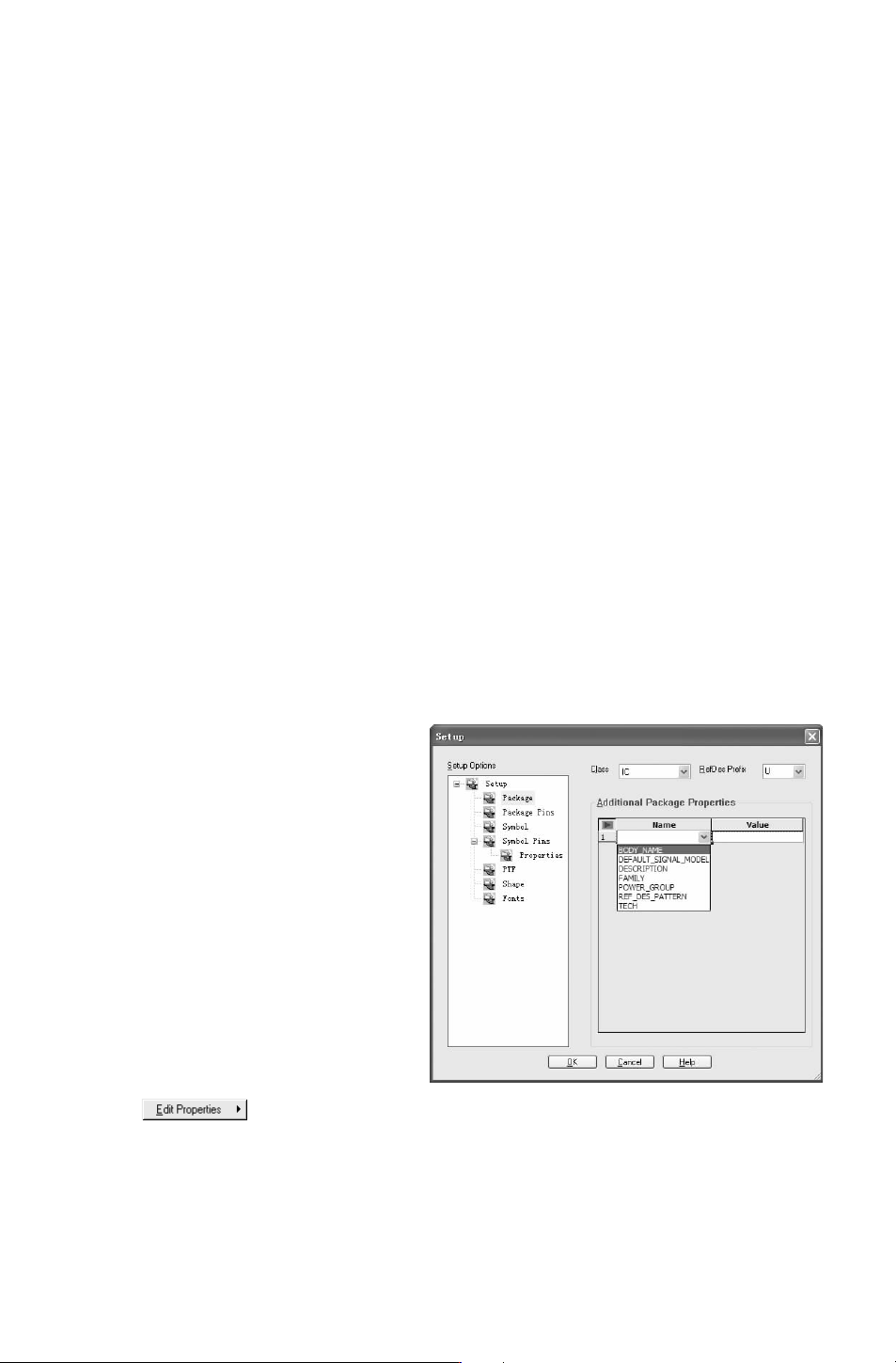
在左侧 “SetupOption(设置选项)” 管理列表中选择 Package,如图 2-69所示,设置元
件封装,可以进行如下设置。
图 2-69 设置封装
1)“Class”:集,在该下拉列表中选
择元件类型,有 IC、IO和 DISCRETE三
个选项。
2) “RefDesPrefix”:在该下拉列表
中设置封装的参考编号的前缀。
3) “AdditionalPackageProperties”:
输入 其 他 的 封 装 属 性。 可 以 在 “Name
(名称)” 菜单下选择提供的属性,也可
以根据需要添加其他的属性。
3.“PackagePins(封装引脚)”选项栏
在左侧 “SetupOption(设置选项)”
管理列表中选择 PackagePins,设置默认
封装引脚属性,如图 2-70所示。
单 击 按 钮, 弹 出 包 含
Add(添加)、Rename(重命名)、Delete(删除) 这三个命令选项的菜单,执行这些命令,
可以完成添加、重命名、删除属性的操作。
4.“Symbol(符号)” 选项栏
在左侧 “SetupOption(设置选项)” 管理列表中选择 Symbol选项,如图 2-71所示。在
04
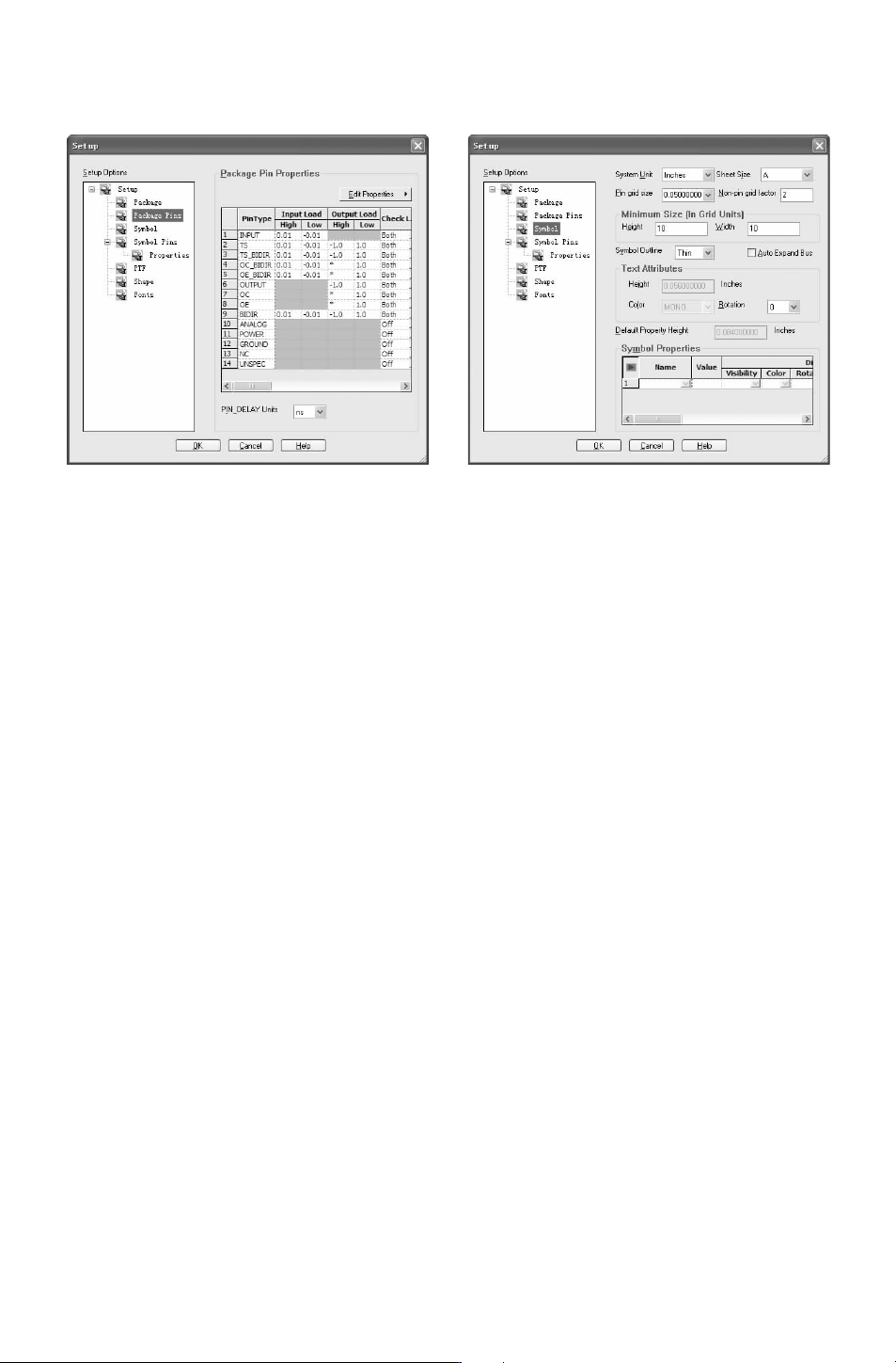
对话框中可以创建符号,设置符号的默认值。具体设置内容如下。
图 2-70 设置默认封装引脚属性 图 2-71 设置符号属性
(1) “SystemUnit”:设置符号的测量单位。
(2) “SheetSize”:设置原理图图框大小。如果符号超出图框的范围会出现错误报告。
(3) “Pingridsize”:设置格点大小。在添加符号引脚的时候,只能将符号引脚放在格点上。
(4) “Non-pingridfactor”:设置非引脚格点。
(
5)“MinimumSize”:设置符号的最小高度和宽度。
(
6)“SymbolOutline”:设置符号外行线的宽度。
(7) “AutoExpandBus”:设置向量引脚。
(8) “TextAttributes”:设置符号中文字的高度、颜色、角度。
(9) “DefaultPropertyHeight”:设置符号中属性和属性值的高度。
(10) “SymbolProperties”:设置系统属性。
5.“SymbolPins(符号引脚)” 选项栏
在左侧 “SetupOption(设置选项)”管理列表中选择 “SymbolPins”选项,可以进行引
脚文字及引脚属性的设置,如图 2-72所示。
(1) “PinNameHeight”:设置引脚名称的高度。
(2) “PinText”区域内的设置如下:“UsePinNameasPinText” 选项用于设置是否用
引脚名称作为引脚显示的文字;“Vector(矢量)BitMask” 选项用于设置向量引脚的引脚文
字;“PinTextHeight”选项用于设置引脚文字的高度; “PinTextColor” 选项用于设置引脚
的文字的颜色。
(3) “PinAttributes”区域设置如下:“ShowDotAsFilled” 选项用于设置符号引脚上的
圆点是填充的还是空的; “Minimum PinSpacing” 选项用于设置最小引脚间距; “LowAssert
Shape”选项用于设置低有效引脚的形状;“StubLength” 选项用于设置符号引脚的长度。
(4) “PinNameFormatforBus”:设置引脚的显示格式。
(5) 在该选项栏下选择 “Properties”选项,在如图 2-73所示的对话框内可以进行符号
引脚的属性和不同类型引脚位置的设置。
14
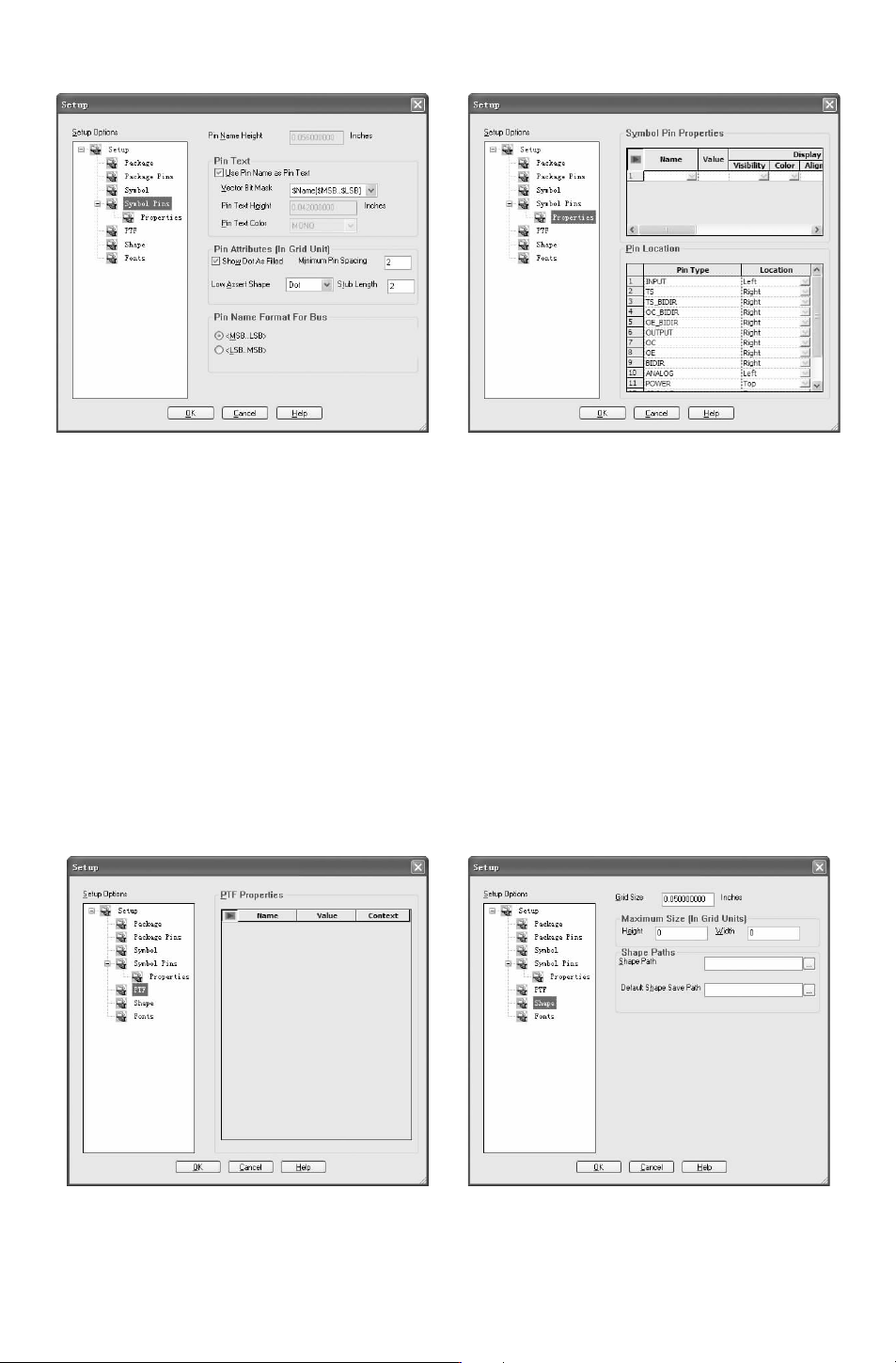
图 2-72 设置符号引脚的默认值 图 2-73 设置符号引脚的属性
(6) “SymbolPinProperties”:设置引脚的属性、属性值和显示属性。
(7) “PinLocation”:设置不同的引脚类型在符号中的显示位置。
6.“PTF”选项栏
在左侧 “SetupOption(设置选项)”管理列表中选择 PTF选项,如图 2-74所示,进行
默认的元件列表文件属性的设置。
(1) “Name”:设置属性名称。
(
2)“Value”:设置属性值。
(3) “Context”:该选项内有 “Key、Injected、Global、KeyandInjected” 四个不同的选
项,根据需要进行选择。
7.“Shape(形状)” 选项栏
在左侧 “SetupOption(设置选项)” 管理列表中选择 “Shape” 选项,在如图 2-75所
示界面内可以进行元件形状的设置。
图 2-74 设置元件列表 图 2-75 设置元件形状
24