Cadence_16.6高速电路板设计与仿真.pdf - 第38页
图 2 - 3 5 “ N e wP a r t P r o p e r t i e s ( 新 建元 件 属性 ) ” 对话 框 图 2 - 3 6 元 件编 辑 对话 框 选择 菜单 栏 中的 “ V i e w ( 视 图 ) ” → “ P a c k a g e ( 部件 ) ” 命令 ,可 以 在工 作 窗口 显 示 整 个库 元 件内 所 有部 件 ,如 图 2 - 3 7 所示。 图 2 - 3 7 显 示所 有 部件 …
2.3.5 绘制含有子部件的库元件
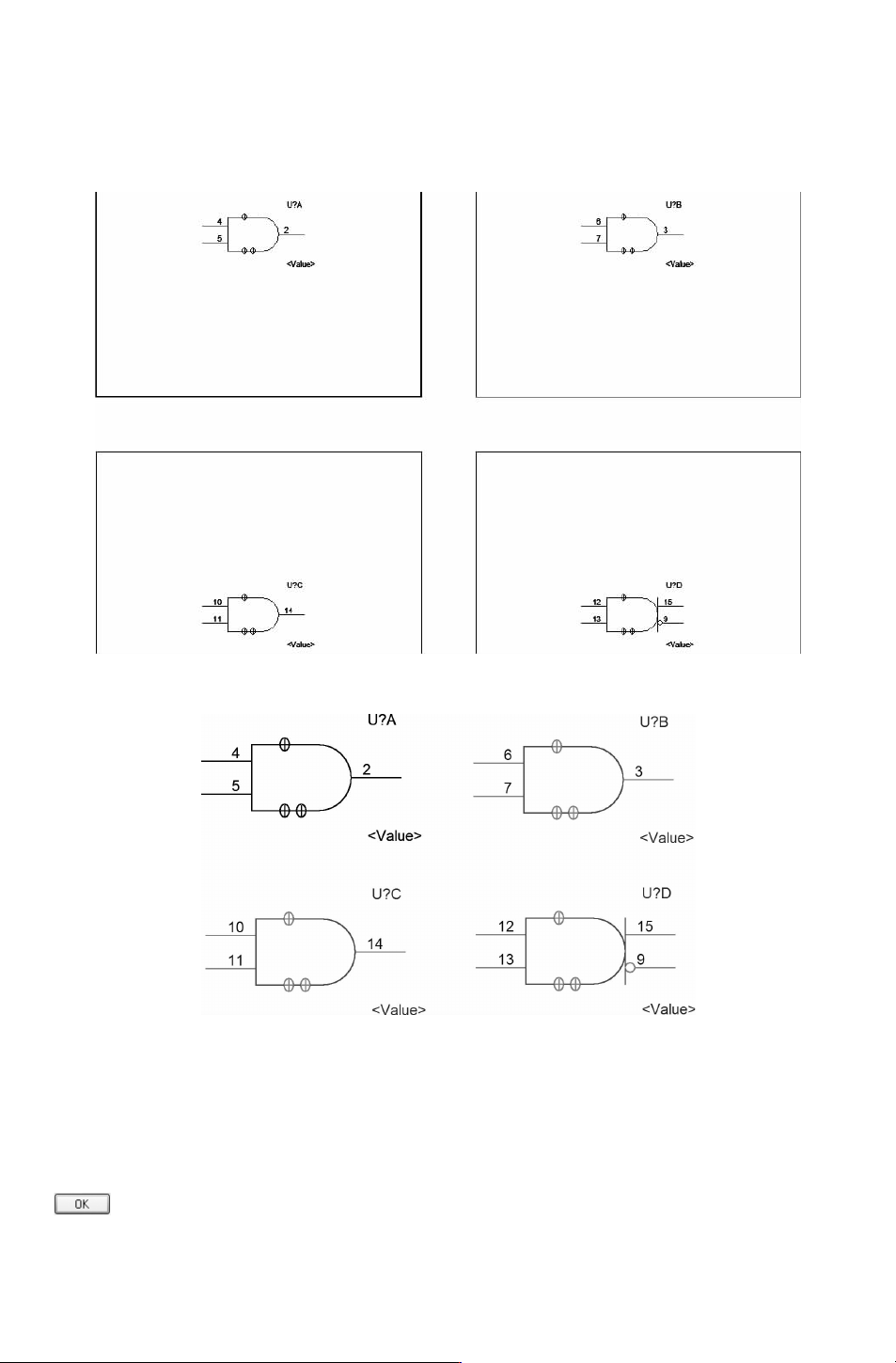
在图 2-33中显示含有四个子部件的库元件,绘制子部件的细节如图 2-34所示。
图 2-33 四个子部件的库元件
图 2-34 绘制的子部件
选中新建的库文件 “Library”,选择菜单栏中的 “Design(设计)”
→
“NewPart(新建
元件)” 命令或单击右键在弹出的快捷菜单中选择 “NewPart(新建元件)” 命令,弹出如
图 2-35所示的 “NewPartProperties(新建元件属性)”对话框。
在该对话框中 “PartsperPkg” 文本框中输入 2,即新建包含两个部件的库元件,单击
按钮,弹出如图 2-36所示的元件编辑对话框,在该界面可以进行元件的绘制。
62
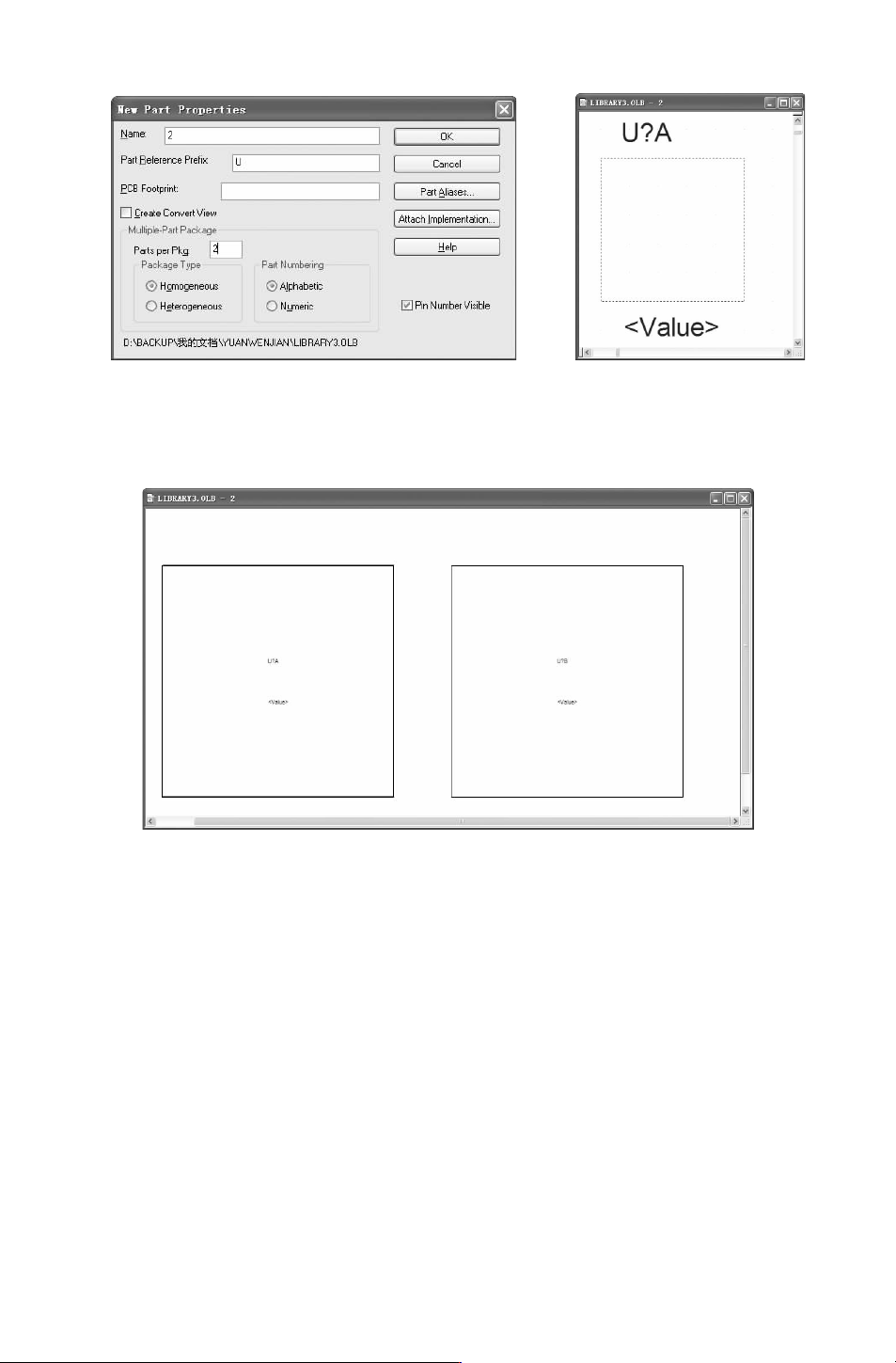
图 2-35 “NewPartProperties(新建元件属性)” 对话框 图 2-36 元件编辑对话框
选择菜单栏中的 “View (视图)”
→
“Package(部件)”命令,可以在工作窗口显示整
个库元件内所有部件,如图 2-37所示。
图 2-37 显示所有部件
在该窗口绘制库元件,具体绘制方法与上面单个部件的元件相同,这里不再赘述。
2.4 库文件管理器
除了直接在 OrCADCaptureCIS图形窗口中创建元件库文件、绘制库元件外,Cadence
还提供了一个独立的编辑器 LibraryExplorer,可以用来创建和维护构建区的库,可以创建和
维护库的分类元件,可以进行元件的校验,在构建区可以导入导出文件、元件和库,也可以
创建库和元件。
2.4.1 库管理工具
1.执行 “开始”
→
“程序”
→
“CadenceSPB16.6”
→
“ProjectManager” 命令,将弹
出 “CadenceProductChoices” 对话框。
72
2.在 “CadenceProductChoices”对话框内选择 “AllegroPCBLibrarianXL(PCBLibrari-
anExpert
)” 选项。
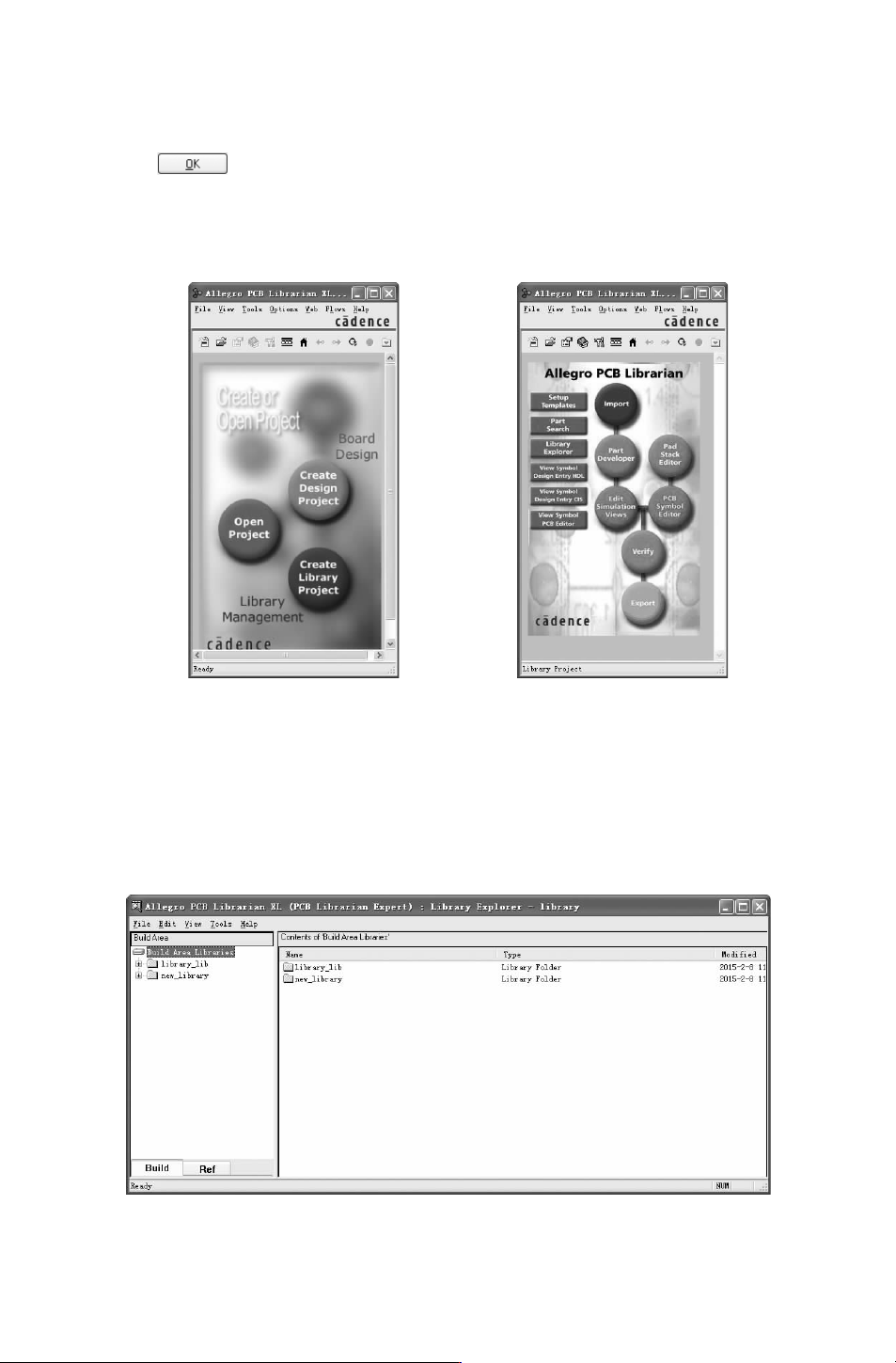
3.单击 按钮后,进入库管理工具窗口,如图 2-38所示。
4.选择菜单栏中的 “File(文件)”
→
“Open(打开)” 命令,在弹出的 “OpenProject
(打开项目文件)” 对话框中选择一个 “.cpm”文件,双击打开,原理图库管理工具的窗口
将被刷新,如图 2-39所示。
图 2-38 库管理工具窗口 图 2-39 管理窗口
2.4.2 按照菜单命令创建库文件
在如图 2-38所示的库管理工具窗口内,选择菜单栏中的 “Tools(工具)”
→
“Library
Tools(库工具)”
→
“LibraryExplorer(库搜索)” 命令,进入 “LibraryExplorer” 图形窗
口,如图 2-40所示。
图 2-40 “LibraryExplorer”窗口
82