Cadence_16.6高速电路板设计与仿真.pdf - 第28页
图 2 - 1 “ P l a c e P a r t ( 放 置元 件 ) ” 面板 1 ) 将光 标 箭 头 放 置 在 工 作 窗 口 右 侧 的 “ P l a c e P a r t ( 放 置元 件 ) ” 标签 上 , 此 时 会 自 动 弹 出 “ P l a c e P a r t ( 放 置元 件 ) ” 面板 , 如图 2 - 1 所 示。 2 ) 如 果 在 工 作 窗 口 右 侧 没 有 “ P l a c e…

21.MISCLINEAR.OLB
共 365个零件,存放线性杂项图件 (未分类),如 14573、4127、VFC32等。
22.MISCMEMORY.OLB
共 278个零件,存放记忆体杂项图件 (未分类),如 28F020、X76F041等。
23.MISCPOWER.OLB
共 222个零件,存放高功率杂项图件 (未分类),如 REF-01、PWR505、TPS67341等。
24.MUXDECODER.OLB
共 449个零件,存放解码器,如 4511、4555、74AC157等。
25.OPAMP.OLB
共 610个零件,存放运算放大器,如 101、1458、UA741等。
26.PASSIVEFILTER.OLB
共 14个零件,存放被动式滤波器,如 DIGNSFILTER、RS1517T、LINEFILTER等。
27.PLD.OLB
共 355个零件,存放可编程逻辑器件,如 22V10、10H8等。
28.PROM.OLB
共 811个零件,存放只读记忆体运算放大器,如 18SA46、XL93C46等。
29.REGULATOR.OLB
共 549个零件,存放稳压 IC,如 78xxx、79xxx等。
30.SHIFTREGISTER.OLB
共 610个零件,存放移位寄存器,如 4006、SNLS91等。
31.SRAM.OLB
共 691个零件,存放静态存储器,如 MCM6164、P4C116等。
32.TRANSISTOR.OLB
共 210个零件,存放晶体管 (含 FET、UJT、PUT等),如 2N2222A、2N2905等。
由于库文件过大,因此不建议将所有元件库文件同时加载到元件库列表中,会减慢电脑
运行速度。
对于特定的设计项目,用户可以只调用几个元件厂商中的二级分类库,这样可以减轻系
统运行的负担,提高运行效率。用户若要在 Cadence的元件库中调用一个所需要的元件,首
先应该知道该元件的制造厂家和该元件的分类,以便在调用该元件之前把包含该元件的元件
库载入系统。
2.2 元件库管理
在绘制电路原理图的过程中,首先要在图样上放置需要的元件符号。Cadence作为一个
专业的电子电路计算机辅助设计软件,一般常用的电子元件符号都可以在它的元件库中找
到,用户只需在 Cadence元件库中查找所需的元件符号,并将其放置在图样适当的位置
即可。
2.2.1 打开 “PlacePart(放置元件)” 面板
1.打开 “PlacePart(放置元件)”面板的方法如下。
61
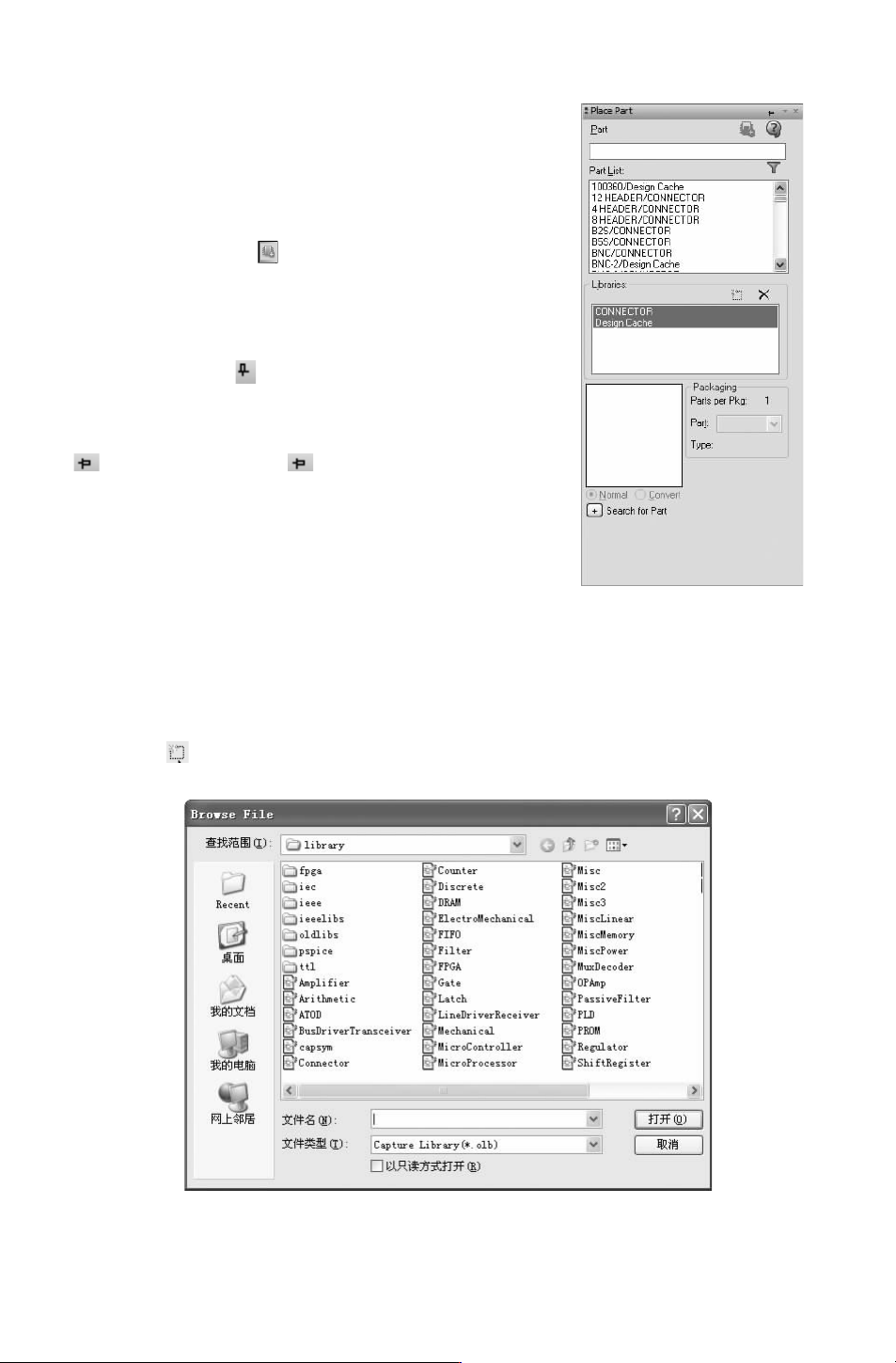
图 2-1 “PlacePart
(放置元件)” 面板
1)将光标箭头放置在工作窗口右侧的 “PlacePart
(放置元件)” 标签上,此时会自动弹出 “PlacePart(放
置元件)” 面板,如图 2-1所示。
2)如果在工作窗口右侧没有 “PlacePart(放置元
件)”标签,单击 “Draw (绘图)” 工具栏中的 “Place
part(放置元件)” 按钮 或选择菜单栏中的 “Place(放
置)”
→
“Part(元 件)” 命 令,自 动 弹 出 “PlacePart
(放置元件)” 面板。
3)打开 “PlacePart(放置元件)” 面板后,单击右
上角的 “浮动” 按钮 ,则面板显示为浮动面板,当光
标移动到其标签上时,就会显示该面板,当鼠标离开面
板,则面板自动隐藏。此时,浮动按钮变为 “固定” 按
钮 ,单击 “固定” 按钮 ,则面板固定显示在工作
窗口一侧。
2.DesignCache并不是已加载的元件库,而是用于
记录所用过的元件,以便以后再次取用。
2.2.2 加载元件库
在 OrCADCaptureCIS图形窗口中,元件库的加载分
两种情况:当前项目可用的库文件和系统中可用的库文件。
图 2-2 “BrowseFile(搜索库)” 对话框
1.系统中可用的库文件
1)单击 “PlacePart(放置元件)” 面板 “Library(库)” 选项组下 “AddLibrary(添
加库)” 按钮 ,系统将弹出如图 2-2所示的 “BrowseFile(搜索库)” 对话框,选中要加
载的库文件,单击 “打开” 按钮,在 “PlacePart(放置元件)” 面板中的 “Library(库)”
71
选项组下文本框中显示加载库列表,如图 2-1所示。
2)在 “BrowseFile(文件搜索)”对话框中显示可加载的元件库。
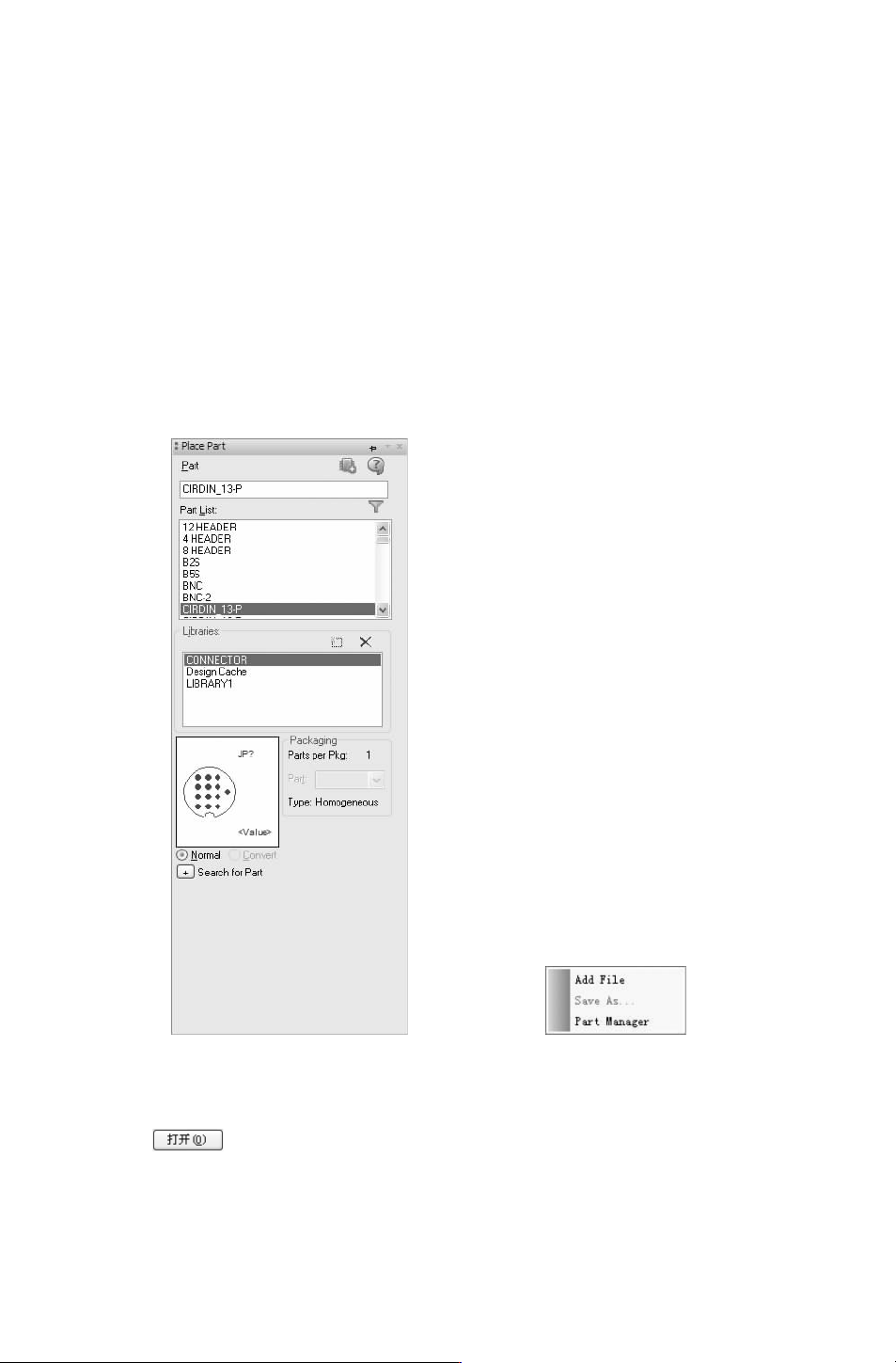
3)在 “Part(元件)” 选项组下显示该元件库中包含的元件名称,在 “Library” (库)
列表框下显示元件符号缩略图,如图 2-3所示。
4)重复上述操作就可以把所需要的各种库文件添加到系统中,作为当前可用的库文
件。这时所有加载的元件库都显示在 “库” 面板中,用户可以选择使用。
2.当前项目可用的库文件
1)选择菜单栏中的 “Files(文件)”
→
“Open(打开)”
→
“Library(库)” 命令,
或在项目管理器窗口中 “Library” 文件夹上右击,弹出如图 2-4所示的快捷菜单,选择
“AddFile(添加文件)” 命令,弹出如图 2-5所示的 “AddFiletoProjectFolder-Library”
对话框,加载后缀名为 “.olb”的库文件。
图 2-3 显示元件库列表 图 2-4 快捷菜单
2)选择库文件路径 “X:\Cadence\SPB_16.6\tools\capture\library”,选中该路径下的库
文件,单击 按钮,将选中的库文件加载到项目管理器窗口中 “Library” 文件夹下,
如图 2-6所示。
3)双击库文件夹下的元件,弹出如图 2-7所示的元件编辑对话框。
81