Cadence_16.6高速电路板设计与仿真.pdf - 第355页
2 . 手 动 添加 用户 还 可以 对 某一 个 元件 的 所有 焊 盘和 过 孔, 以 及某 一 个特 定 网络 的 焊盘 和 过孔 进 行添 加泪 滴 操作 。 图 1 2 - 5 1 手 动添 加 泪滴 菜 单命 令 选择 菜 单栏 中 的 “ R o u t e ( 布 线 ) ” → “ G l o s s ( 优 化 设 计 ) ” 命令 , 弹出 子 菜 单 命 令 , 关 于 手 动 添 加 泪 滴 的 命 令 如 图…
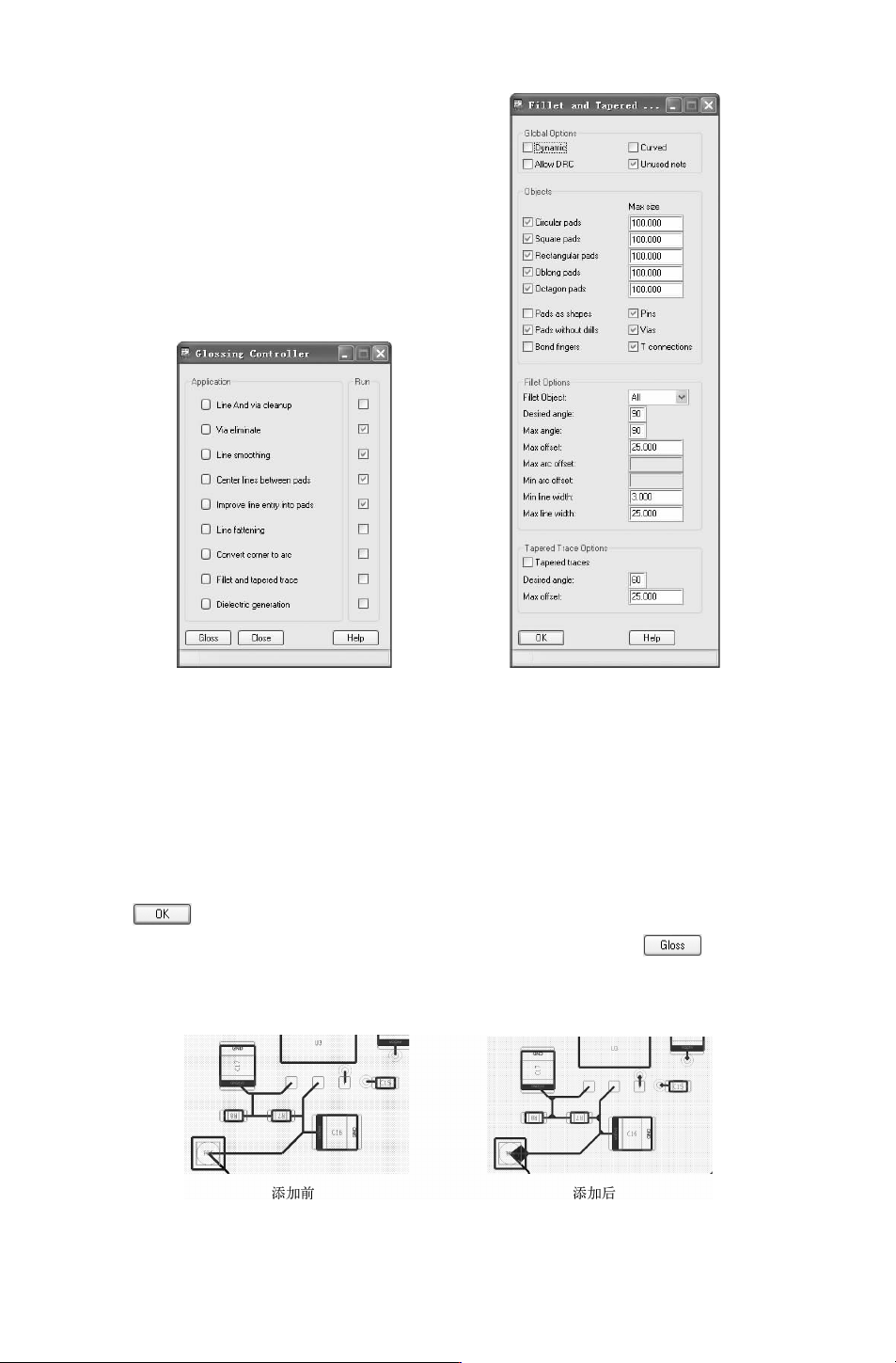
图 12-48 “GlossingController
(优化控制)” 对话框
图 12-49 “Filedandtaperedtrace
(修整锥形线)”对话框
●
“Circularpads”:圆形泪滴,在文本框中输入最大值,默认值为 100。
●
“Squarepads”:方形泪滴,在文本框中输入最大值,默认值为 100。
●
“Rectangularpads”:长方形泪滴,在文本框中输入最大值,默认值为 100。
●
“Oblongpads”:椭圆形泪滴,在文本框中输入最大值,默认值为 100。
●
“Octagonpads”:八边形泪滴,在文本框中输入最大值,默认值为 100。
单击 按钮,采取默认设置,关闭对话框。
2)返回 “Filedandtaperedtrace(修整锥形线)” 对话框,单击 按钮即可完成设
置对象的泪滴添加操作。
补泪滴前后焊盘与导线连接的变化如图 12-50所示。
图 12-50 补泪滴前后焊盘与导线连接的变化
343
2.手动添加
用户还可以对某一个元件的所有焊盘和过孔,以及某一个特定网络的焊盘和过孔进行添
加泪滴操作。
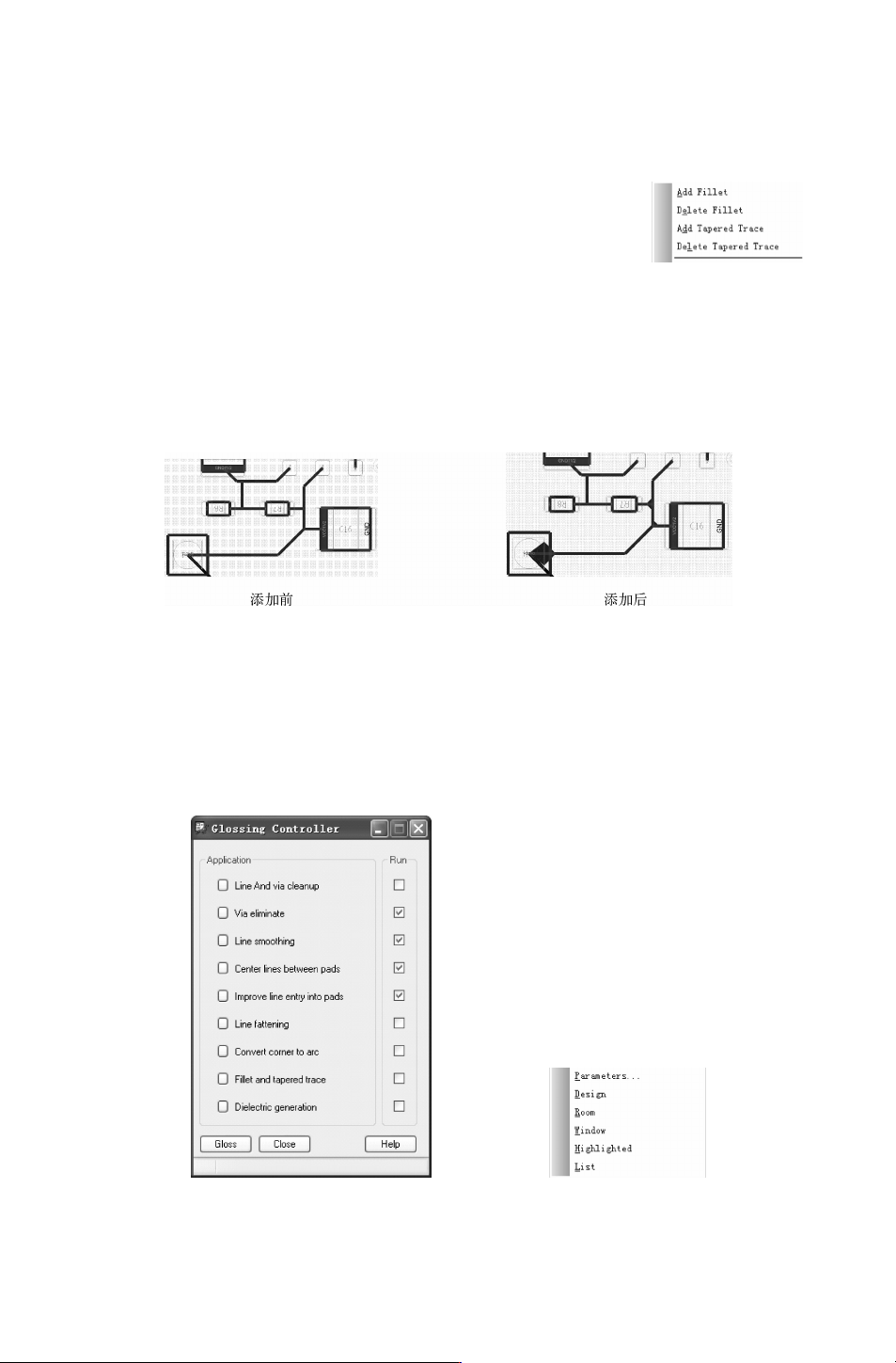
图 12-51 手动添加
泪滴菜单命令
选择菜单栏中的 “Route(布线)”
→
“Gloss(优化设计)”
命令,弹出子菜单命令,关于手动添加泪滴的命令如图 12-51
所示。
1)“AddFillet”:添加圆角。
2)“DeleteFillet”:删除圆角。
3)“AddTaperedTrace”:添加锥形线。
4)“DeleteTaperedTrace”:删除锥形线。
选中上述命令后,单击网络,则在该网络上添加泪滴,添加前后的变化如图 12-52
所示。
图 12-52 添加圆角前后的变化
3.优化设计
1)如图 12-53所示的 “GlossingController(优化控制)”对话框中有 9项优化类别,主
要用于对整个自动布线结果进行改进,读者可一一进行优化,这里不再赘述。
2)选择菜单栏中的 “Route(布线)”
→
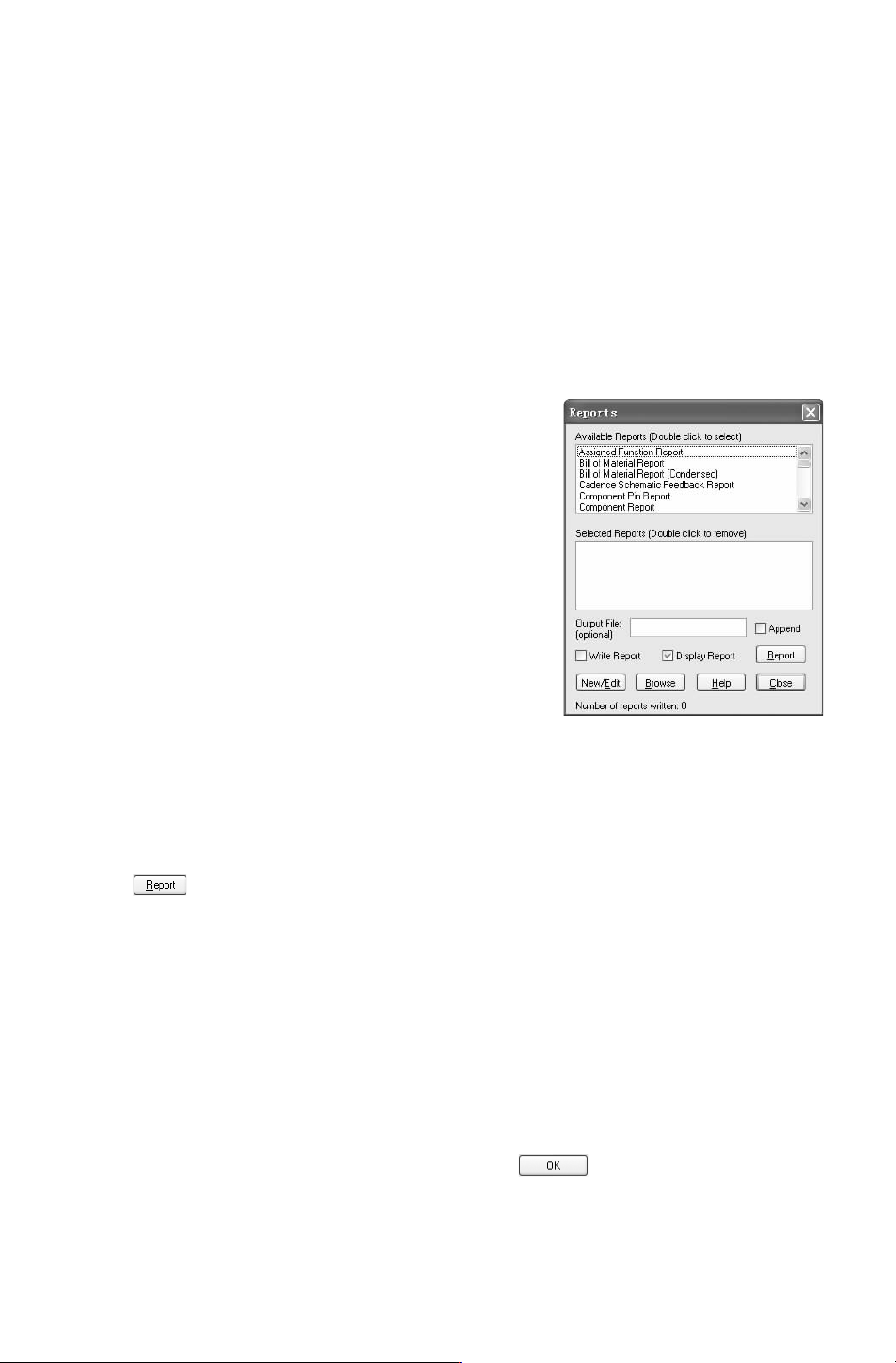
“Gloss(优化设计)” 命令,弹出子菜单命
令,关于优化设置的命令如图 12-54所示,对自动布线结果进行局部优化。
图 12-53 “GlossingController
(优化控制)” 对话框
图 12-54 子菜单命令
443
●
“Design”:优化设计。
●
“Room”:优化指定区域。
●
“Window”:优化激活内容。
●
“List”:优化列表内容。
12.4 电路板的输出
PCB绘制完毕后,可以利用 Allegro提供丰富的报表功能,生成一系列的报表文件。这
些报表文件有着不同的功能和用途,为 PCB设计的后期制作、元件采购、文件交流等提供
了方便。在生成各种报表之前,首先要确保要生成报表的文件已经被打开并置为当前文件。
图 12-55 “Reports” 对话框
12.4.1 报表输出
当所有元件摆放好以后,将产生元件报告,检查网
络表导入的元件是否有误,可以通过下面所述操作完成。
1.选 择 菜 单 栏 中 的 “Tools(工 具)”
→
“Reports
(报告 )” 命 令, 弹 出 “Reports(报 告 )” 对 话 框, 如
图 12-55所示。
2.在 “Reports(报告)” 对话框中的 “AvailableRe-
ports(可用报告)” 区域内双击任一选项,将其添加到
“SelcetedReports(选择的报告)”中。
1)选择 “ComponentReport” 选项,生成元件报告。
2)选择 “BillofMaterialReport” 选 项,生成材 料
报表。
3)选择 “ComponentReport” 选项,生成元件引脚信息报告。
4)选择 “NetListReport” 选项,生成网络表报告。
5)选择 “ComponentReport” 选项,生成符号引脚报告
单击
按钮,弹出报告文件,显示不同的元件信息列表。
12.4.2 生成钻孔文件
钻孔数据主要包括颜色与可视性设置、钻孔文件参数设置及钻孔图的生成。
1.选 择 菜 单 栏 中 的 “Display(显 示)”
→
“Color/Visibility(颜 色 可 见 性)”,弹 出
“
ColorDialog(颜色)” 对话框,如图 12-56所示,设置如下参数。
1)在 “BoardGeometry”下勾选 “Outline”和 “Dimension”。
2)选择 “Stack-Up
→
Non-Conductor”,在 “Pin” 和 “Via” 下面勾选 “
*
_Top” 和
“
*
_Bottom”,选择 “DrawingFormat”,勾选 “All”选项,打开下面的所有项。
3)设置上面打开选项的颜色,完成设置后,单击 按钮,退出对话框。
2.选择菜单栏中的 “View (视图)”
→
“Zoom World(缩放整个范围)”,可以浏览整
个图样,如图 12-57所示。
543