Cadence_16.6高速电路板设计与仿真.pdf - 第154页
图 6 - 1 1 0 “ D e s i g n T e m p l a t e ( 设计 向 导) ” 对 话框 图 6 - 1 1 1 显 示 默认 加 载的 库 文件 单击 “ A d d L i b r a r y ( 添加 库 ) ” 按 钮 , 系 统 将 弹 出 如 图 6 - 1 1 2 所示 的 “ B r o w s e F i l e ( 搜索 库 ) ” 对话 框 ,选 中要 加 载的 库 文 件 M i s …
6.4.1 抽水机电路
本例绘制的抽水机电路主要由四只晶体管组成。潜水泵的供电受继电器的控制,继电器
中线圈中的电流是否形成,取决于晶体管 VT4是否导通。本例中将介绍创建原理图、设置
图样、放置元件、绘制原理图符号、元件布局布线和放置电源符号等操作。
1.建立工作环境
在 Cadence主窗口中,选择菜单栏中的 “Files(文件)”
→
“New (新建)”
→
“Project
(工程)”命令或单击 “Capture”工具栏中的 “Createdocument(新建文件)” 按钮 ,弹出
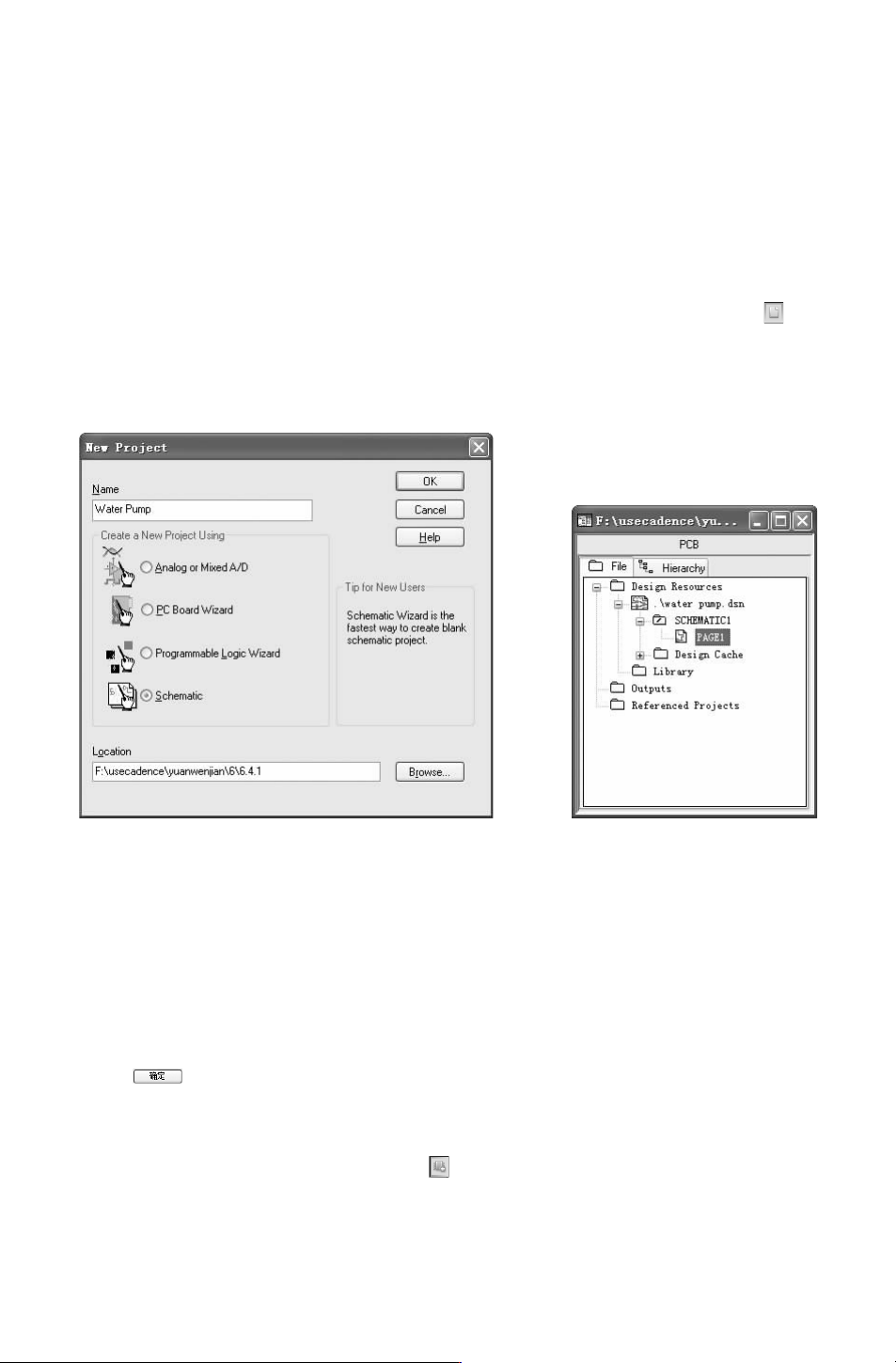
如图 6-108所示的 “NewProject(新建工程)”对话框,创建工程文件 “WaterPump.dsn”。
在该工程文件夹下,默认创建图样文件 “SCHEMATIC1”,在该图样子目录下自动创建原理
图页 “PAGE1”,如图 6-109所示。
图 6-108 “NewProject(新建工程)”对话框
图 6-109 项目管理器
2.设置图样参数
选择菜单栏中的 “Options(选项)”
→
“DesignTemplate(设计向导)” 命令,系统将
弹出 “
DesignTemplate(设计向导)” 对话框,打开 “PageSize(页面设置)” 对话框,如
图 6-110所示。
在此对话框中对图样参数进行设置。打开 “
PageSize(页面设置)” 选项卡,在 “Units
(单位)”栏选择单位为 “Millimeters(公制)”,页面大小选择 “A4”。
单击
按钮,完成图样属性设置。
3.加载元件库
选择菜单栏中的 “Place(放置)”
→
“Part(元件)” 命令或单击 “Draw (绘图)” 工
具栏中的 “Placepart(放 置元件)” 按 钮 ,打开 “PlacePart(放 置 元件)” 面 板,在
“Libraries(库)”选项组下显示默认加载的元件库,如图 6-111所示。然后在其中加载需要
的元件库。
241
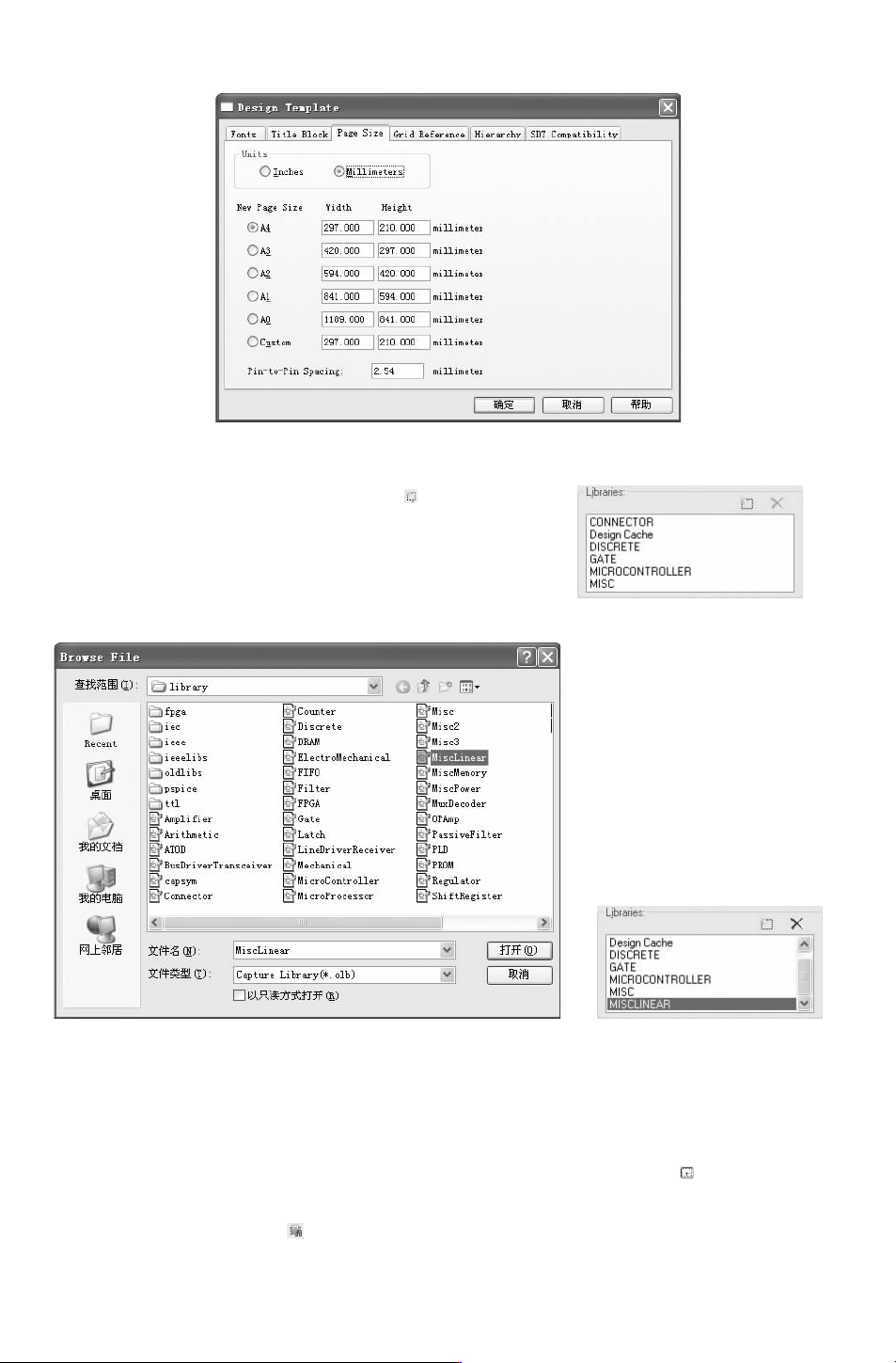
图 6-110 “DesignTemplate(设计向导)”对话框
图 6-111 显示默认加载的库文件
单击 “AddLibrary(添加库)” 按钮 ,系统将弹出
如图 6-112所示的 “BrowseFile(搜索库)” 对话框,选
中要加载的库文件
MiscLinear.olb,单击 “打开” 按钮,
在 “PlacePart(放置元件)” 面板 “Libraries” (库) 选
项组下文本框中显示加载元件库列表,如图 6-113所示。
图 6-112 加载需要的元件库 图 6-113 加载元件库
4.查找元器件并加载其所在的库
这里由于不知道设计中所用到的 LM395P芯片和 MC7812/TO所在的库位置,因此,首
先要查找这两个元器件。
单击 “PlacePart(放置元件)”面板 “SearchforPart(查找元件)” ,显示搜索操作,
在 “SearchFor(搜索)” 文本框中输入 “
*
LM395P
*
”,如图 6-114所示。单击 “Search
forPart(搜索路径)” 按钮 ,系统开始搜索,在 “Library(库)” 列表下显示符合搜索条
341
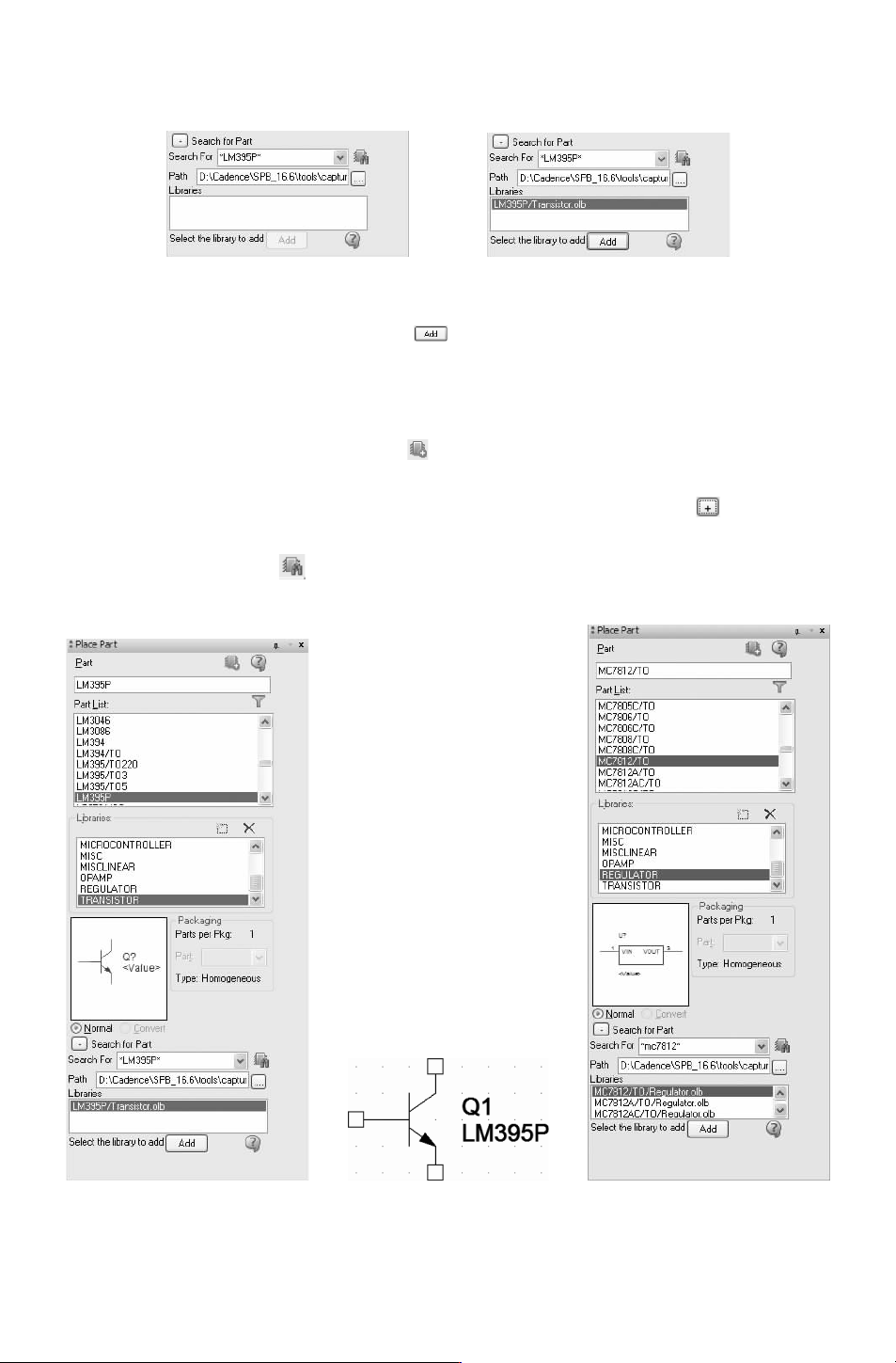
件的元件名、所属库文件,如图 6-115所示。
图 6-114 设置搜索条件 图 6-115 显示搜索结果
1)选中 需 要 的 元 件 LM395P,单击 按 钮,在 系 统 中 加 载 该 元 件 所 在 的 库 文 件
“Transistor.olb”,在 “Library(库)” 列表框中显示已加载元件库 “Transistor.olb(晶体管
元件库)”,在 “PartList(元件列表)”列表框中显示该元件库中的元件,选中搜索的元件
“LM395P”,在面板中显示元件符号的预览,如图 6-116所示。
单击 “PlacePart(放置元件)”按钮 或双击元件名称,将选择的芯片 “LM395P” 放
置在原理图上,如图 6-117所示。
单击 “PlacePart(放置元件)” 面板 “SearchforPart(查找元件)” ,显示搜索操
作,在 “SearchFor(搜索)” 文本框中输入 “
*
MC7812
*
”,如图 6-118所示。单击 “Part
Search(搜索路径)”按钮 ,系统开始搜索,在 “Library(库)” 列表下显示符合搜索条
件的元件名、所属库文件,如图
6-118所示。
图 6-116 加载库文件 图 6-117 放置元件 LM395P 图 6-118 搜索元件
441