Cadence_16.6高速电路板设计与仿真.pdf - 第30页
图 2 - 5 “ A d d F i l e t o P r o j e c t F o l d e r - L i b r a r y ” 对 话 框 图 2 - 6 加 载库 文 件 图 2 - 7 元 件编 辑 对话 框 2 . 2 . 3 卸载 元 件库 卸载 所 需元 件 库的 操 作步 骤 如下 : 单击 “ P l a c e P a r t ( 放 置 元 件 ) ” 面 板 “ L i b r a r y ( 库 )…
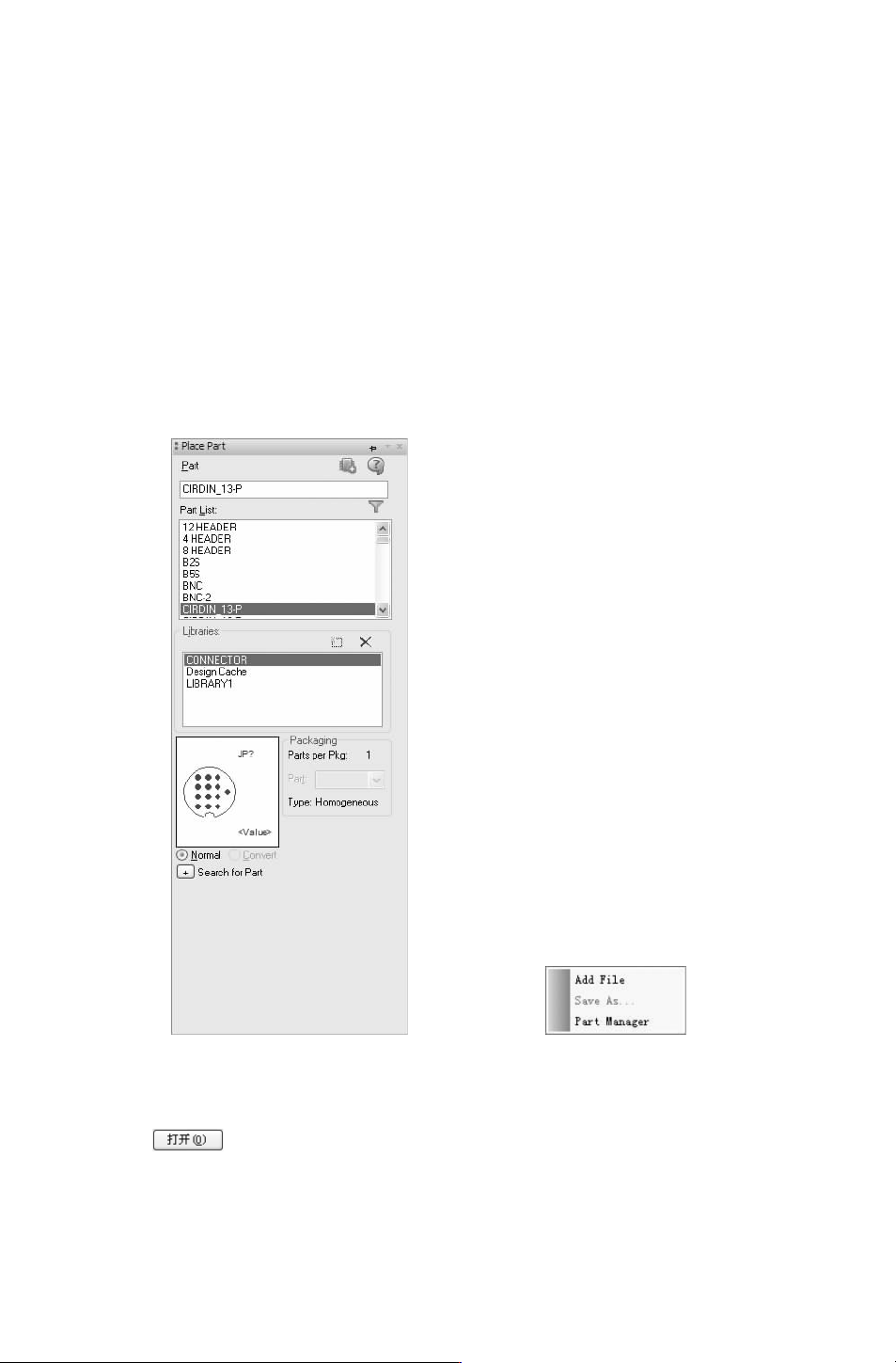
选项组下文本框中显示加载库列表,如图 2-1所示。
2)在 “BrowseFile(文件搜索)”对话框中显示可加载的元件库。
3)在 “Part(元件)” 选项组下显示该元件库中包含的元件名称,在 “Library” (库)
列表框下显示元件符号缩略图,如图 2-3所示。
4)重复上述操作就可以把所需要的各种库文件添加到系统中,作为当前可用的库文
件。这时所有加载的元件库都显示在 “库” 面板中,用户可以选择使用。
2.当前项目可用的库文件
1)选择菜单栏中的 “Files(文件)”
→
“Open(打开)”
→
“Library(库)” 命令,
或在项目管理器窗口中 “Library” 文件夹上右击,弹出如图 2-4所示的快捷菜单,选择
“AddFile(添加文件)” 命令,弹出如图 2-5所示的 “AddFiletoProjectFolder-Library”
对话框,加载后缀名为 “.olb”的库文件。
图 2-3 显示元件库列表 图 2-4 快捷菜单
2)选择库文件路径 “X:\Cadence\SPB_16.6\tools\capture\library”,选中该路径下的库
文件,单击 按钮,将选中的库文件加载到项目管理器窗口中 “Library” 文件夹下,
如图 2-6所示。
3)双击库文件夹下的元件,弹出如图 2-7所示的元件编辑对话框。
81
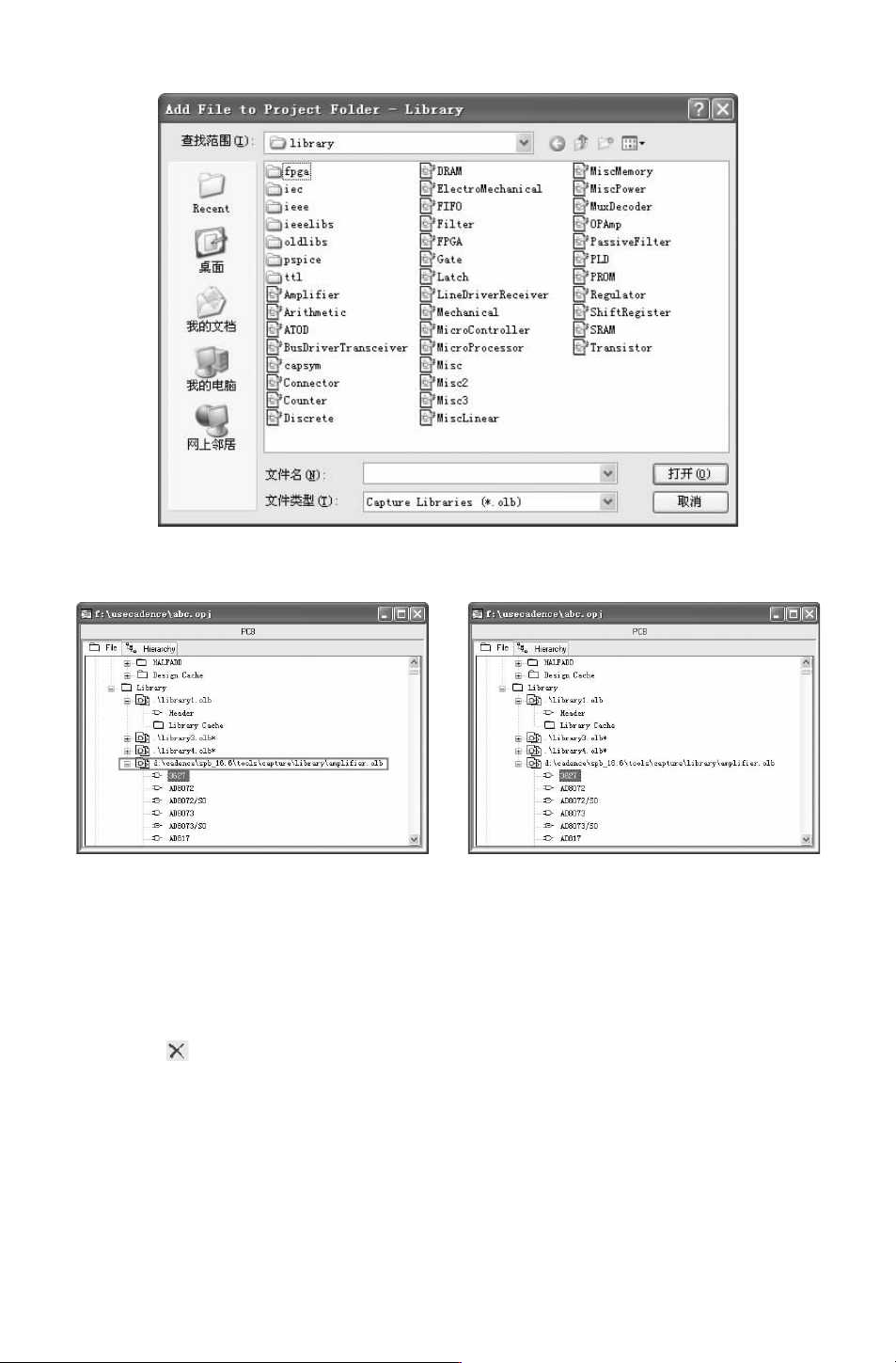
图 2-5 “AddFiletoProjectFolder-Library” 对话框
图 2-6 加载库文件 图 2-7 元件编辑对话框
2.2.3 卸载元件库
卸载所需元件库的操作步骤如下:
单击 “PlacePart(放置元件)” 面板 “Library(库)” 选项组下 “RemoveLibrary(移
除库)” 按钮
,在下方的元件库列表中删除选中的库文件,即将该元件库卸载。
2.2.4 新建元件库
选择菜单栏中的 “Files(文件)”
→
“New (新建)”
→
“Library(库)” 命令,空白
元件库被自动加入到工程中,在项目管理器窗口中 “
Library” 文件夹下显示新建的库文件,
默认名称为 “Library1”(依次递增),后缀名为 “.olb”的库文件,如图 2-8所示。
91
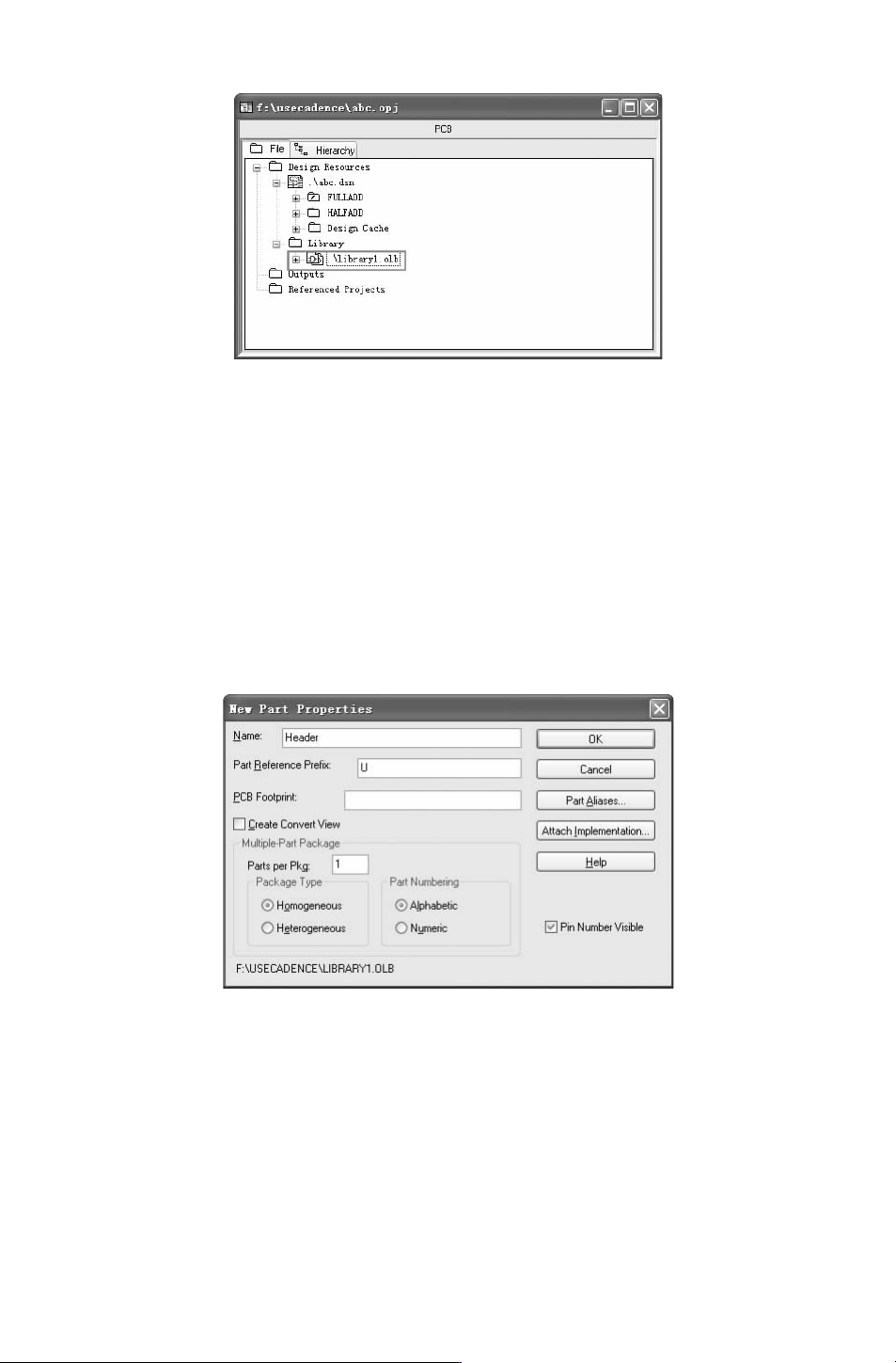
图 2-8 添加元件库文件
2.3 库元件的绘制
完成库文件的创建后,下面介绍库文件中单个元件的绘制方法。
2.3.1 新建库元件
1.选中新建的库文件 “Library1”,选择菜单栏中的 “Design(设计)”
→
“NewPart
(新建元件)”命令或单击右键在弹出的快捷菜单中选择 “NewPart(新建元件)” 命令,弹
出如图 2-9所示的 “NewPartProperties(新建元件属性)”对话框。
图 2-9 “NewPartProperties(新建元件属性)” 对话框
2.在该对话框中可以添加元件名称,索引标识,封装名称。下面简单介绍对话框中参
数的意义。
1)“Name”:在该文本框中输入新建元件的名称。
2)“PartReferencePrefix”:在该文本框中输入元件标识符前缀,图 2-10中显示为 U,
元件放置到原理图中显示的标识符为 U1、U2等。
3) “PCBFootprint”:在该文本框中输入元件封装名称,如果还没有创建对应的封装库,
可以暂时忽略,可随时进行编辑。
02