Cadence_16.6高速电路板设计与仿真.pdf - 第291页
其中 , 在 “ L a y e r n a m e ( 层 名称 ) ” 选 项组 下 用 鼠 标 单 击 需 要 修 改 命 名 的 层 面, T o p 和 B o t t o m 为系 统 默认 , 这两 层 是不 能 改动 的 。在 “ L a y e r t y p e ( 层类 型 ) ” 选项 下 定义 层 面是 一 般布 线 层还 是 电源 层 ( 包 括接 地 层) 。 同样 的, 可 以用 鼠 标单 击 用户 定 …
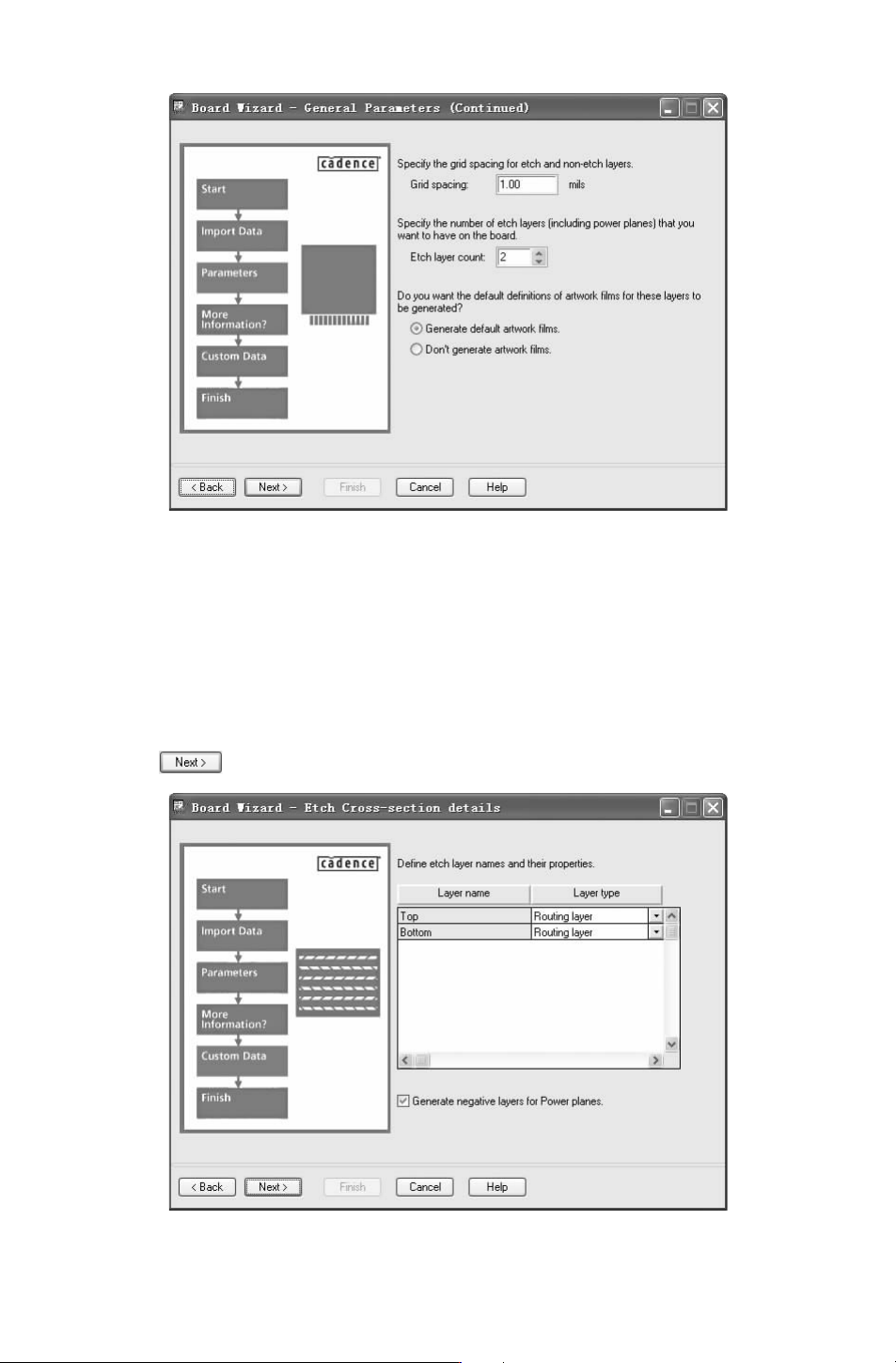
图 10-33 “BoardWizard
-
GeneralParameters(Continued)(板向导模板)” 对话框
时有其他格点要求时可以执行菜单命令 “Setup(设置)” > “Grid(格点)”。
●
“Ecthlayercount”:设定电路板电气层面的数目。
●
“Doyouwantthedefaultdefinitionsofartworkfilmsfortheselayerstobegenerated”:选择
是否要把 “Ecthlayercount”中设定的层数加入底片中。
●
“Generatedefaultartworkfilms”:勾选此选项,在出底片时系统会把这几层自动加入。
●
“Don’tgenerateartworkfilms”:勾选此选项,在出底片时需要手动加入出底片的层面。
9.单击 按钮,进入图 10-34所示的对话框,定义层面的名称和其他条件。
图 10-34 “BoardWizard
-
EtchCross-sectiondetails(板向导模板)”对话框
972
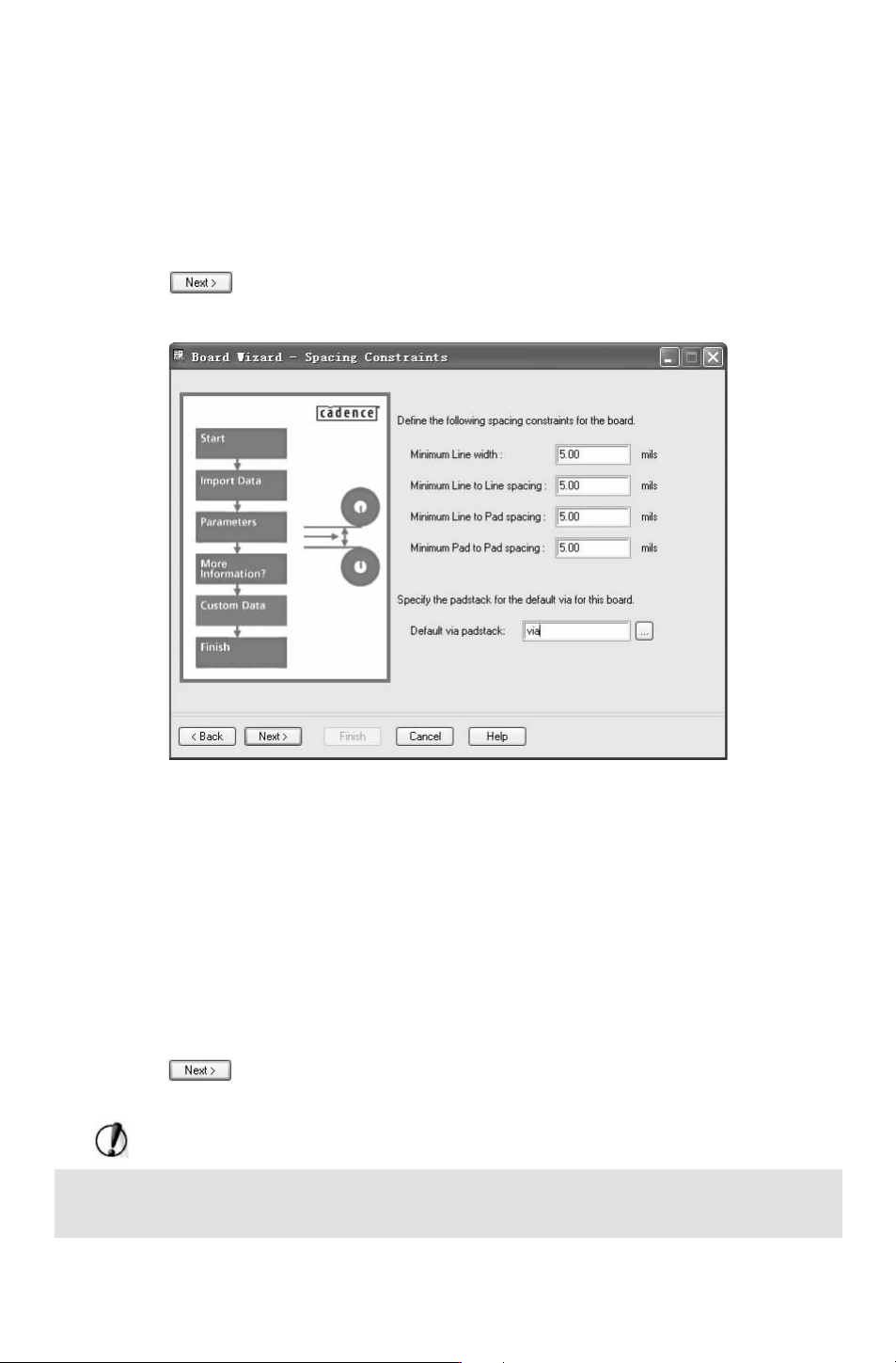
其中,在 “Layername(层名称)” 选项组下用鼠标单击需要修改命名的层面,Top和
Bottom为系统默认,这两层是不能改动的。在 “Layertype(层类型)” 选项下定义层面是一
般布线层还是电源层 (包括接地层)。
同样的,可以用鼠标单击用户定义的层面,来定义是布线层还是电源层,勾选 “
Gener-
atenegativelayersforPowerplanes” 选项,在出底片时系统就会自动把 “Powerlayer”定义为
负片;不勾选,系统默认它是正片。
10.单击 按钮,进入图 10-35所示的对话框。在这个对话框中是设定在板中的
一些默认限制和默认贯孔。
图 10-35 “BoardWizard
-
SpacingConstraints(板向导模板)” 对话框
●
“MinimumLinewidth”:设定电路板中系统能允许的最小布线宽度。
●
“MinimumLinetoLinespacing”:设定电路板中系统能允许的布线与布线间距的最
小值。
●
“MinimumLinetoPadspacing”:设定电路板中系统能允许的布线与 Padstack间距的最
小值。
●
“MinimumPadtoPadspacing”:设定电路板中系统能允许的 Padstack与 Padstack间距
的最小值。
●
“Defaultviapadstack”:设定电路板中系统默认的贯孔。
11.单击 按钮,进入图 10-36所示的对话框。在该对话框中定义板框的外形,
有两种选择:“
Circularboard(圆形板框)” 和 “Rectangularboard(方形板框)”。
注意:
一些特殊外形的板框只能通过自己去建立,或者自行创建 “MechanicalSymbol”,再
从先前的第四步导入创建的模板。“MechanicalSymbol”的建立将在后面章节介绍。
082
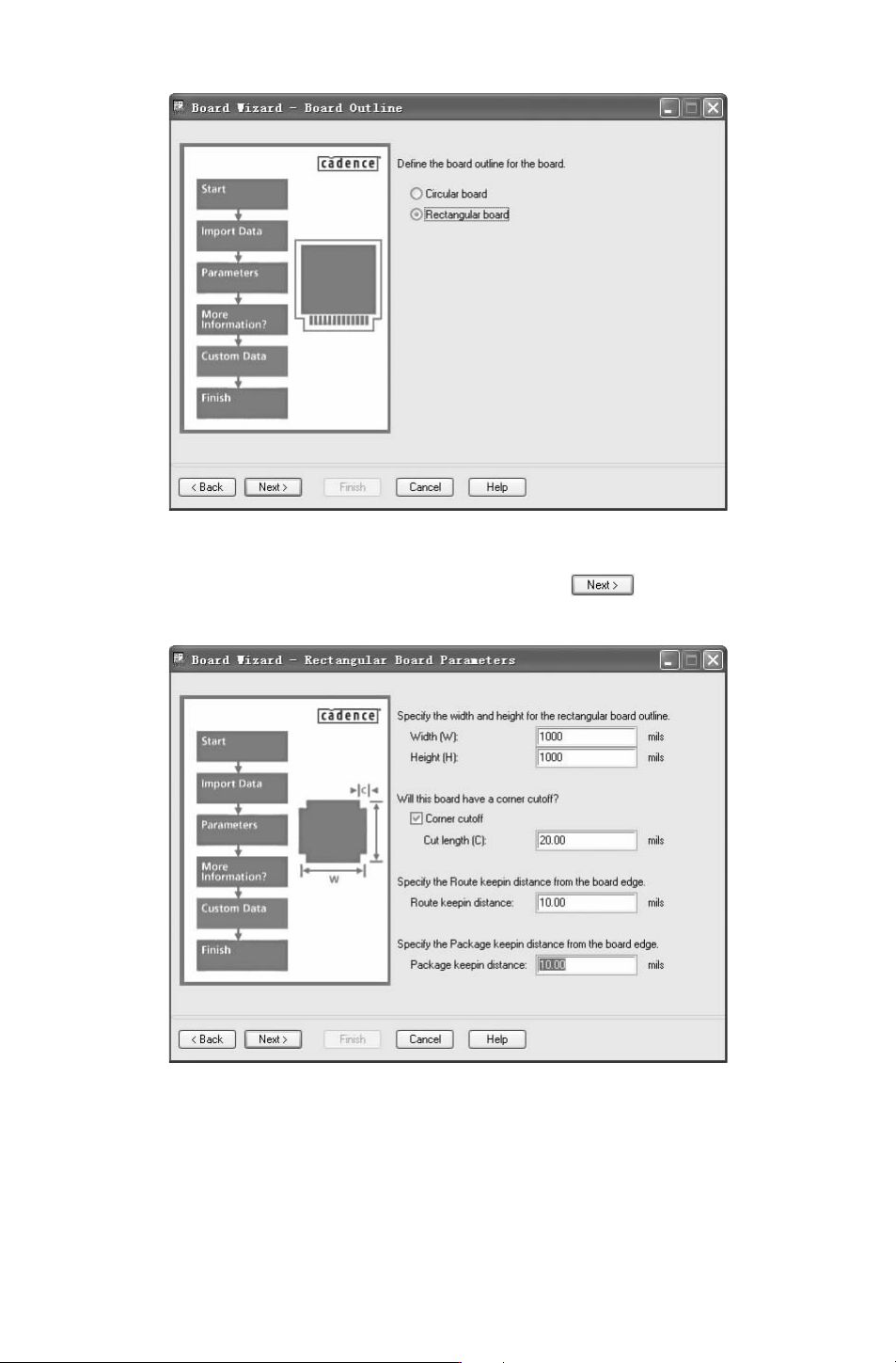
图 10-36 “BoardWizard
-
BoardOutline(板向导模板)”对话框
12.选择 “Rectangularboard(方形板框)” 选项,单击 按钮,进入图 10-37所
示的对话框。
图 10-37 “BoardWizard
-
RectangularBoardParameters(板向导模板)”对话框
下面简单介绍各参数选项:
●
“Width” 和 “Height”:确定板框的长和宽,也就是电路板的大小。
●
“Cutlength”:挖掉电路板四角的长度,由于挖掉的是个正方形,只需填入一边的长
度即可。需勾选 “Cornercutoff(挖掉拐角)” 复选框,才能设置此选项。
182