Cadence_16.6高速电路板设计与仿真.pdf - 第173页
图 6 - 1 7 1 “ D e s i g n T e m p l a t e ( 设计 向 导) ” 对 话框 在此 对 话框 中 对 图 样 参 数 进 行 设 置。 在 “ U n i t s ( 单 位 ) ” 栏 选 择 单 位 为 “ M i l l i m e t e r s ( 公 制) ” , 页 面大 小 选择 “ A 4 ” 。 单击 “ 确 定 ” 按钮 ,完 成 图样 属 性设 置 。 4 . 加 载 元件…
制环境,进行原理图的编辑。
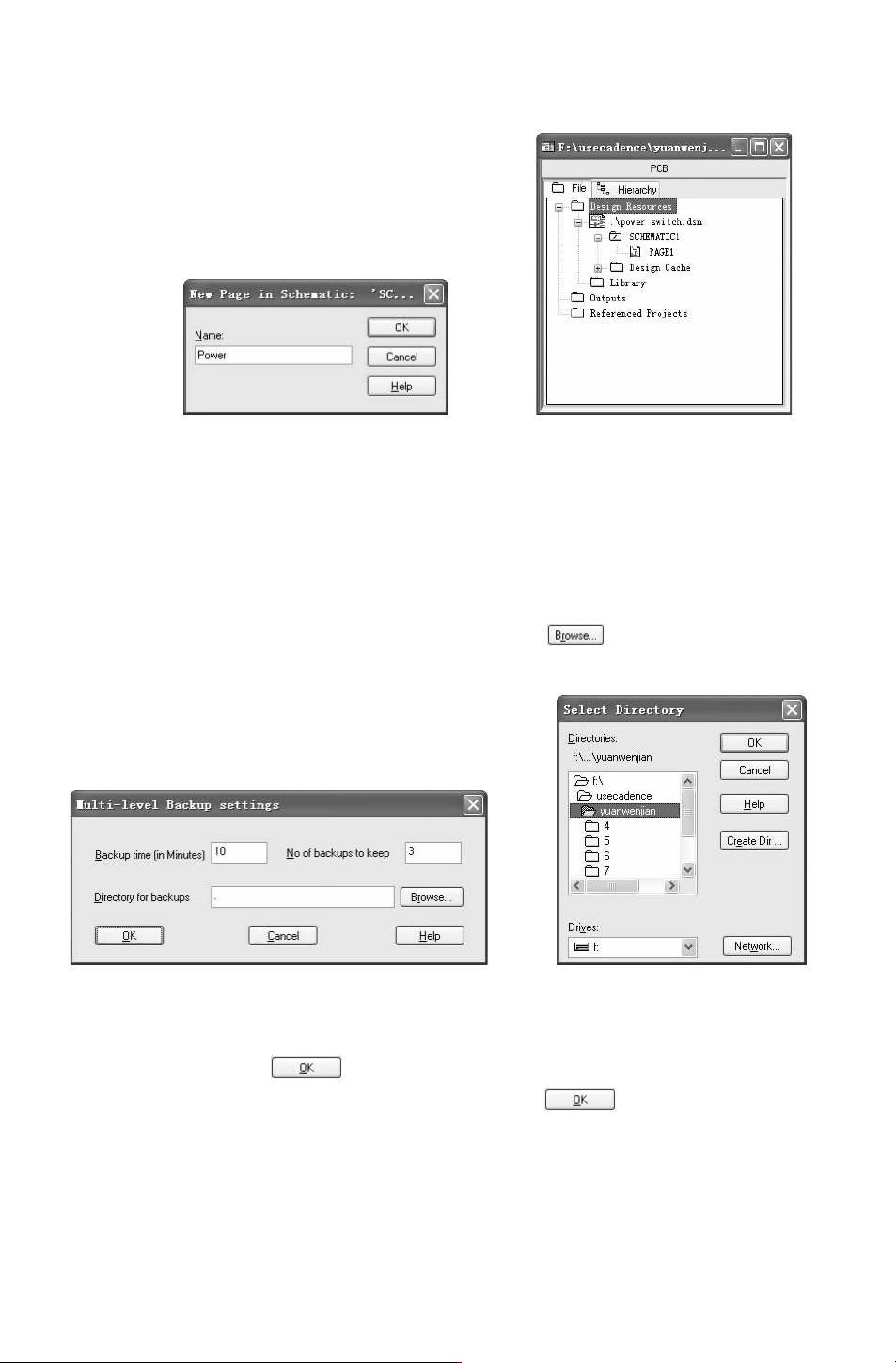
图 6-167 “NewPageinSchematic(新建图页)”对话框 图 6-168 项目管理器窗口
2.自动存盘设置
Cadence支持文件的自动存盘功能。用户可以通过参数设 置来控制 文件自动 存盘的
细节。
选择菜单栏中的 “Option(选项)”
→
“Autobackup(自动备份)”命令,打开 “Multi-
levelBackupsettings(备份设置)”对话框,如图 6-169所示。在 “Backuptime(inMinutes)
(备份间隔时间)”栏中输入每隔多少分钟备份一次,单击 按钮,弹出如图 6-170所示
的 “SelectDirectory(选择路径)”对话框,设置保存的备份文件路径。
图 6-169 “Multi-levelBackupsettings
(备份设置)” 对话框
图 6-170 “SelectDirectory
(选择路径)” 对话框
设置好路径后,单击 按钮,关闭 “SelectDirectory(选择路径)” 对话框,返回
“Multi-levelBackupsettings(备份设置)” 对话框,单击 按钮,关闭该对话框。
3.设置图样参数
选择菜单栏中的 “Options(选项)”
→
“DesignTemplate(设计向导)” 命令,系统将
弹出 “DesignTemplate(设计向导)” 对话框,打开 “PageSize(页面设置)” 对话框,如
图 6-171所示。
161
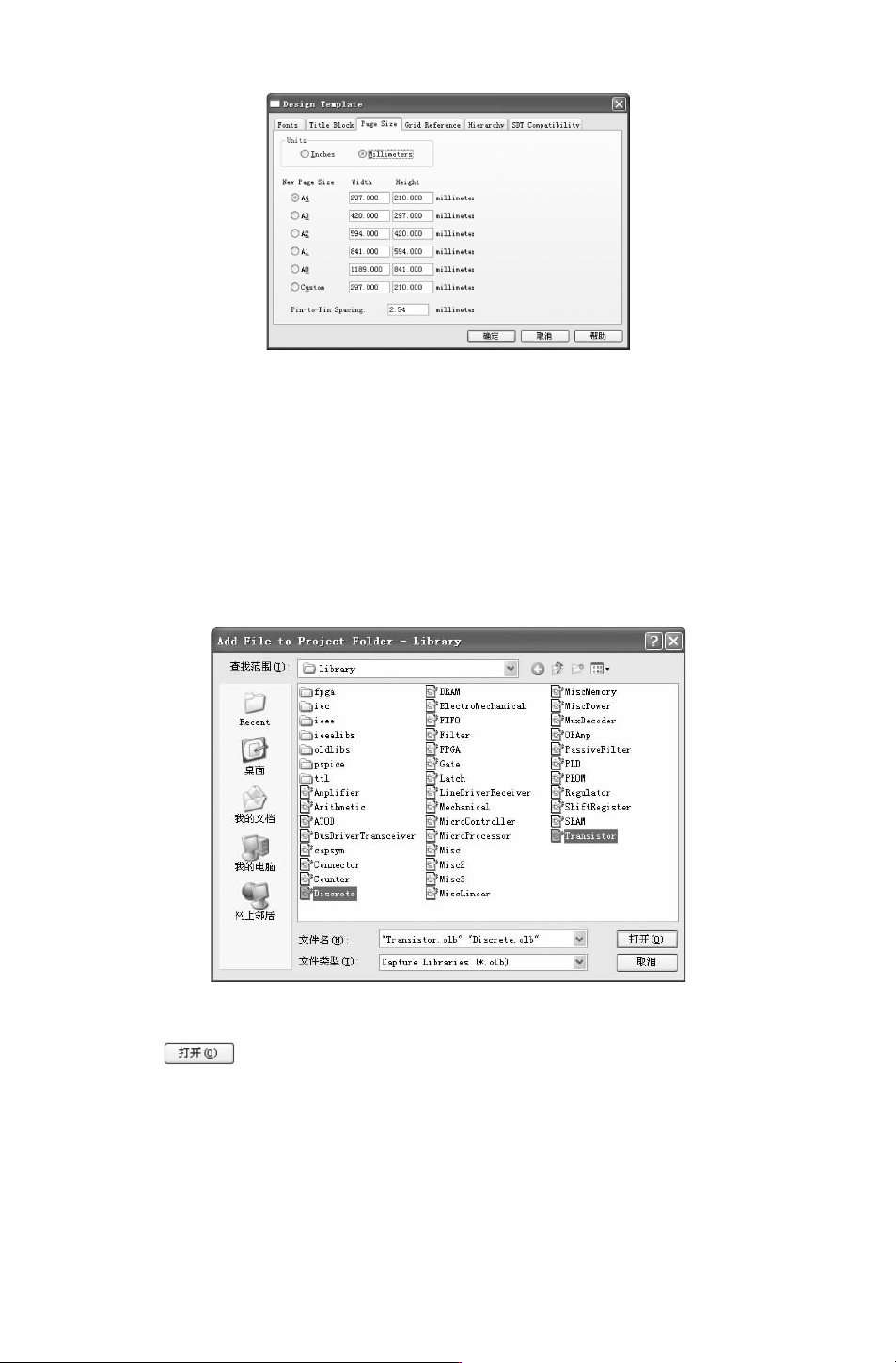
图 6-171 “DesignTemplate(设计向导)”对话框
在此对话框中对图样参数进行设置。在 “Units(单位)” 栏选择单位为 “Millimeters
(公制)”,页面大小选择 “A4”。单击 “确定”按钮,完成图样属性设置。
4.加载元件库
1)在项目管理器窗口下,选中 “Library” 文件夹并右击鼠标,弹出快捷菜单,选择
“AddFile(添加文件)” 命令,弹出如图 6-172所示的 “AddFilestoProjectFolder-Li-
brary” 对话框,选择库文件路径 “X:\Cadence\SPB_16.6\tools\capture\library”,加载所
需库文件。
图 6-172 选择元件库路径
2)单击 按钮,将选中的库文件加载到项目管理器窗口中的 “Library” 文件夹
下,如图 6-173所示。
5.编辑 “Switch”原理图文件
(1) 搜索元件
芯片 NE555N在已有的库中没有,需要使用相似元件 NE555来代替,首先需要查找元
件 NE555。
261
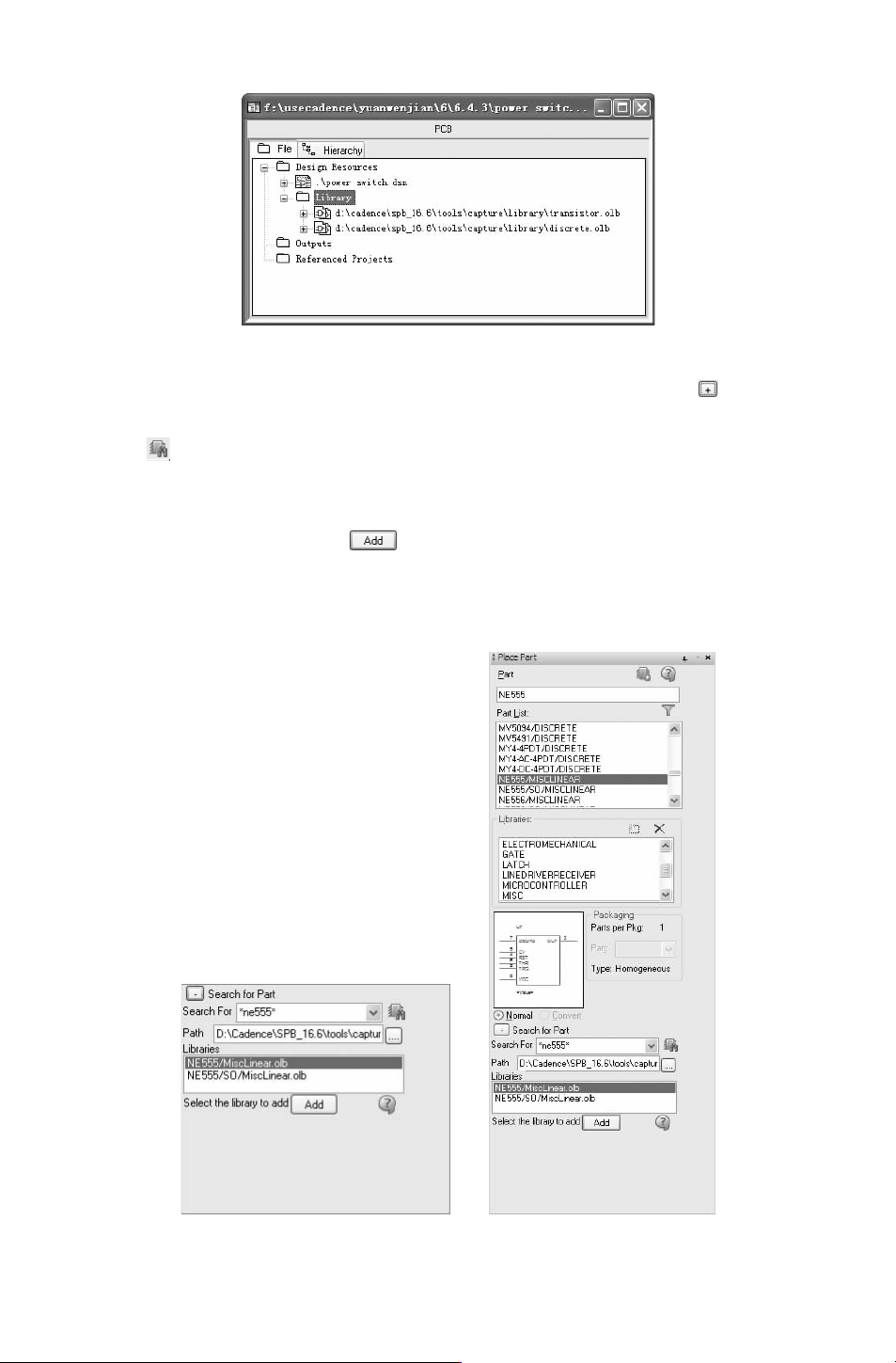
图 6-173 本例中需要的元件库
单击 “PlacePart(放置元件)” 面板 “SearchforPart(查找元件)” ,显示搜索操
作,在 “SearchFor(搜索)” 文本框中输入 “
*
ne555
*
”。单击 “SearchforPart(搜索路
径)”按钮 ,系统开始搜索,在 “Library(库)” 列表下显示符合搜索条件的元件名、所
属库文件,如图 6-174所示。
(2) 查找文件
选中需要的元件 NE555,单击 按钮,在系统中加载该元件所在的库文件 “MiscLin-
ear.olb”,在 “Library(库)”列表框中显示已加载该元件库,在 “PartList(元件列表)”
列表框中显示该元件库中的元件,选中搜索的元件 “NE555”,在面板中显示元件符号的预
览,如图
6-175所示。
图 6-174 显示搜索结果 图 6-175 查找元件
361