Cadence_16.6高速电路板设计与仿真.pdf - 第370页
导入 在 C a p t u r e 里 输 出网 络 表。 2 ) 在 “ I m p o r t l o g i c t y p e ( 导 入 的 原 理 图 类 型 ) ” 选 项 组 下 有 勾 选 “ D e s i g ne n t r y C I S ( C a p t u r e ) ” 选项 ; 在 “ P l a c e c h a n g e d c o m p o n e n t ( 放 置 修 改 的 元 件…
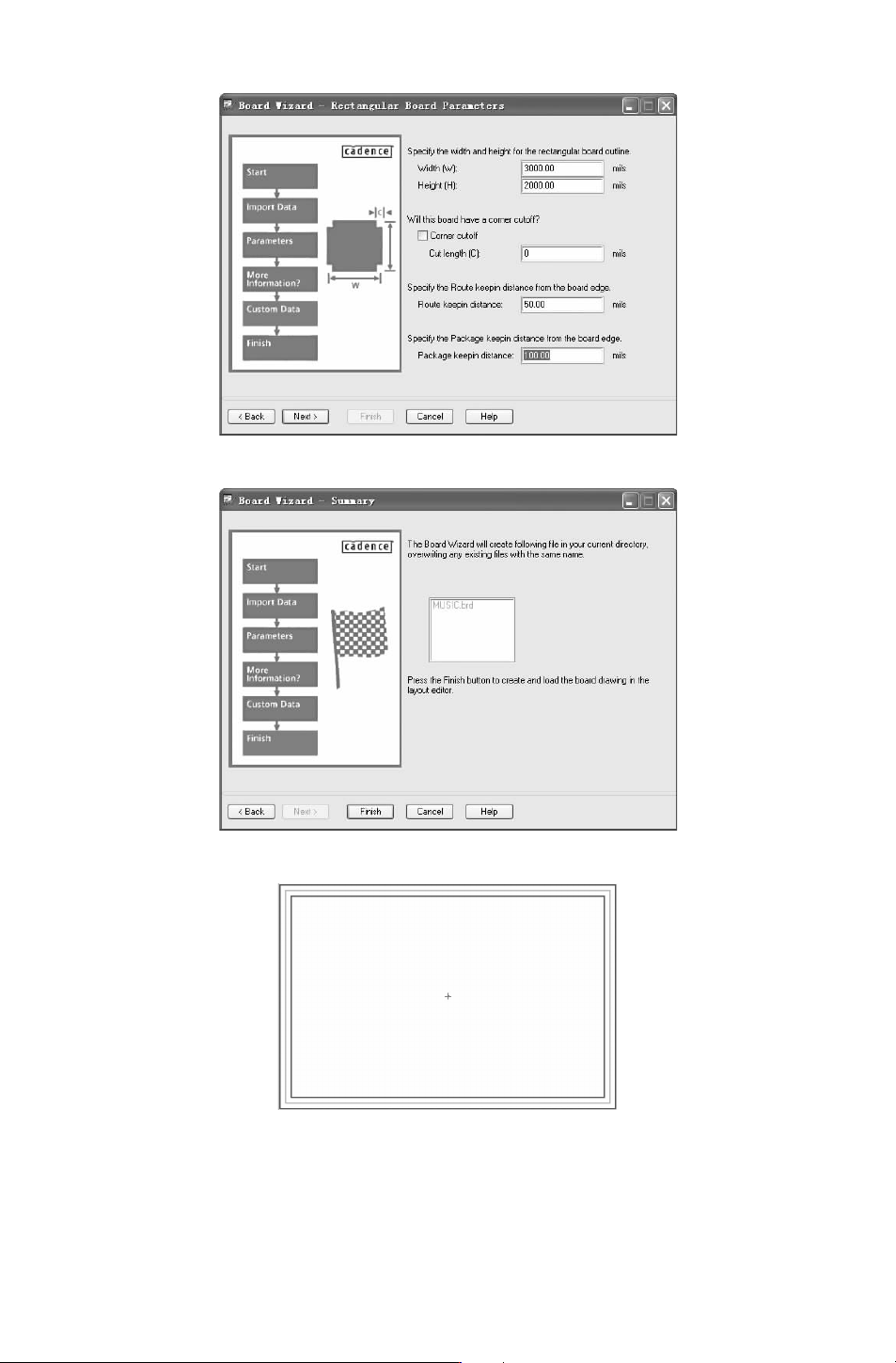
图 12-84 “BoardWizard-RectangularBoardParameters(板向导模板)”对话框
图 12-85 “BoardWizard
-
Summary(板向导模板)”对话框
图 12-86 完成的板框
9.导入原理图网络表信息。该环节具体步骤如下:
1)选择菜单栏中的 “File(文件)”
→
“Import(导入)”
→
“Logic(原理图)” 命令,
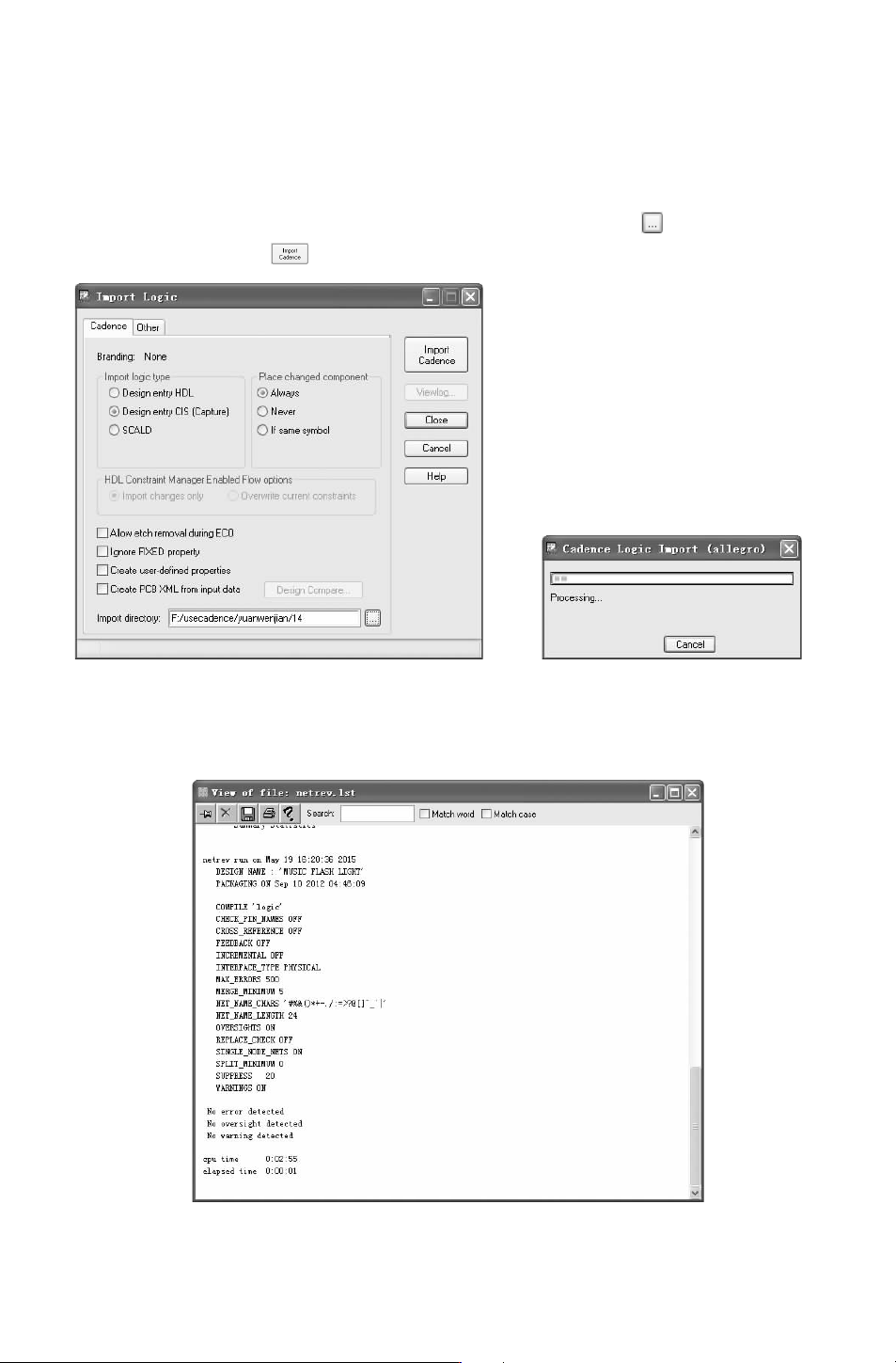
弹出如图 12-87所示的 “ImportLogic(导入原理图)” 对话框。打开 “Cadence” 选项卡,
853
导入在 Capture里输出网络表。
2)在 “Importlogictype(导 入的原 理 图类型)” 选 项组下 有 勾选 “DesignentryCIS
(Capture)”选项;在 “Placechangedcomponent(放置修改的元件)” 选项组下默认选择
“Always(总是)”。
3) 在 “Importdirectory(导入路径)”文本框中,单击右侧按钮 ,在弹出的对话框中
选择网表路径目录,单击 按钮,导入网络表,出现进度对话框,如图 12-88所示。
图 12-87 “ImportLogic(导入原理图)”对话框 图 12-88 导入网络表的进度对话框
4)选择菜单栏中的 “Files(文件)”
→
“Viewlog(查看日志)” 命令,同样可以打开
如图 12-89所示的窗口,查看网络表的日志文件。
图 12-89 网络表的日志文件
953
选择菜单栏中的 “Place(放置)”
→
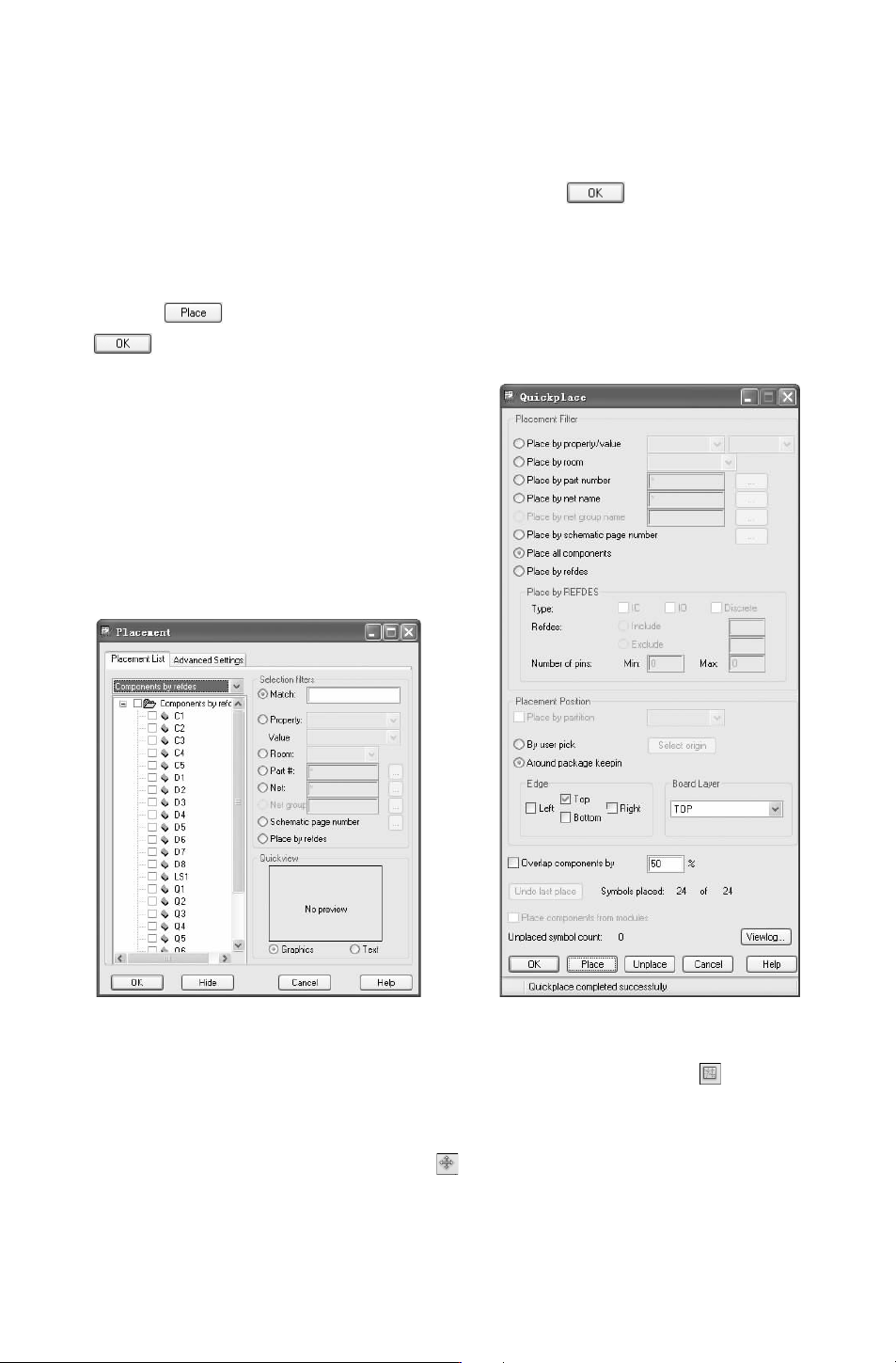
“Manually(手动放置)” 命令,弹出 “Placement
(放置)”对话框,在 “PlacementList(放置列表)” 选项卡的下拉列表中选择 “Components
byrefdes(按照元件序号)”选项,按照序号显示元件。如图 12-90所示。
在列表下显示所有元件,表示元件封装导入成功,单击 按钮,关闭对话框。
10.摆放元件。该环节具体步骤如下:
1)选择 菜 单 栏 中 的 “Place(放 置)”
→
“Quickplace(快速摆放)” 命 令,将 弹 出
“Quickplace(快速摆放)”对话框,选择 “Placebyroom (按 ROOM属性摆放)”。
2)单击 按钮,对元件进行摆放操作,显示摆放成功,对话框如图 12-91所示,
单击 按钮,关闭对话框,电路板元件摆放结果如图 12-92所示。
图 12-90 PlacementList选项卡 图 12-91 “Quickplace(快速摆放)”对话框
11.取消飞线显示。单击 “View (视图)” 工具栏中的 “Unrats” 按钮 ,取消显示元
件间的飞线,方便对元件进行布局操作。
12.移动元件。选择菜单栏中的 “Edit(编辑)”
→
“Move(移动)”命令或单击 “Edit
(编辑)”工具栏中的 “Move(移动)” 按钮 ,激活移动命令。在电路板中单击需要移动
元件名称等文本参数,单击右键选择 “Rotation(旋转)” 命令,旋转相应的元件,布局后
的 PCB如图 12-93所示。
063