Cadence_16.6高速电路板设计与仿真.pdf - 第20页
( 3 ) “ R e s u l t s ( 结果 ) ” 在该 窗 口显 示 仿真 结 果。 1 . 2 . 6 A l l e g r o P C B 工作 平 台 与原 理 图编 辑 器的 界 面一 样 , P C B 编 辑 器 窗 口 A l l e g r o P C B 也 是 在 软 件 主 界 面 的 基 础 上 添加 了一 系 列菜 单 和工 具 栏, 这 些菜 单 及工 具 栏主 要 用 于 P C B 设 计 …
●
“Custom”:自定义仿真。
单击 “
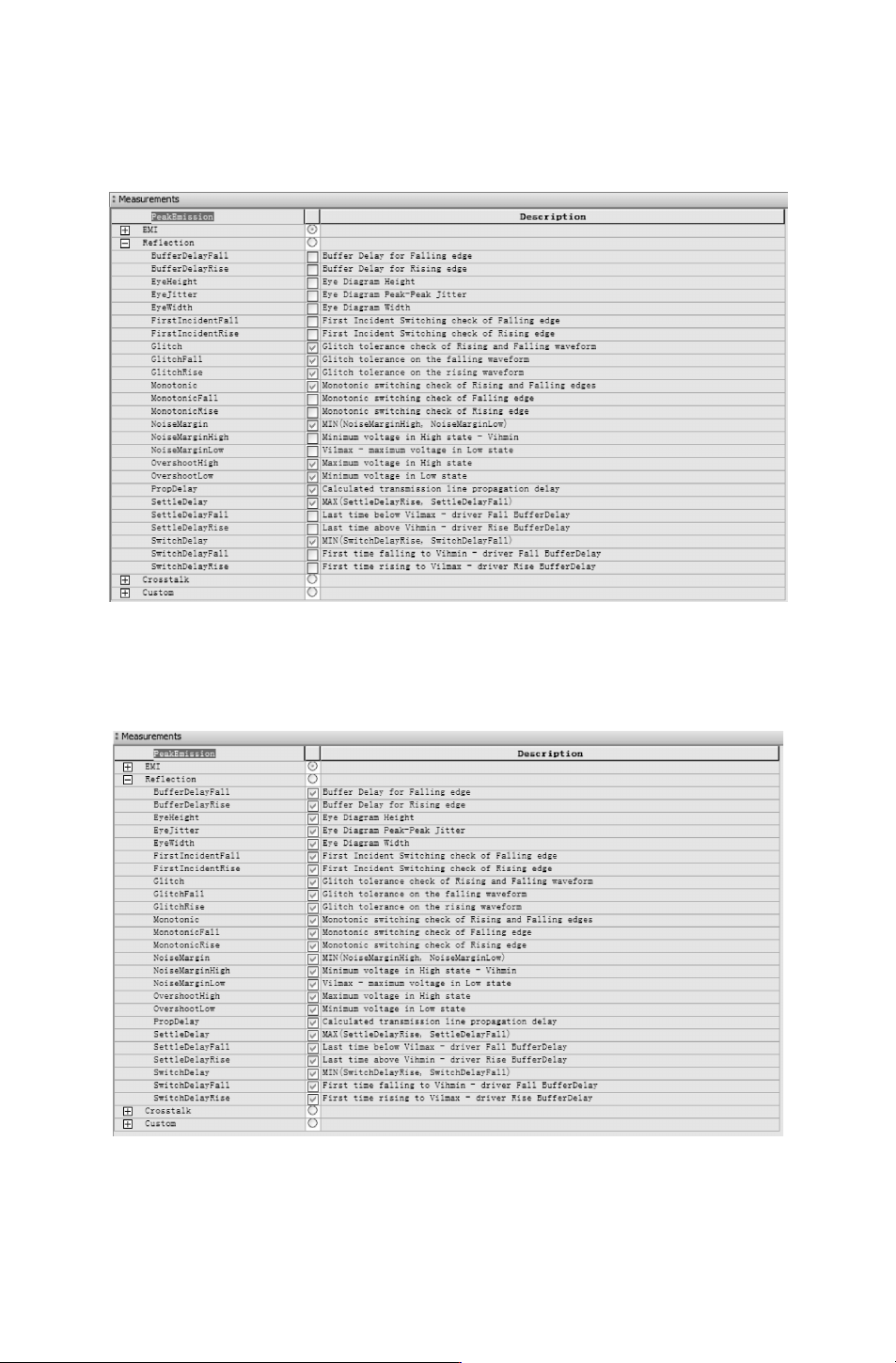
Reflection(反射)” 前面的 “+”号,可以查看被报告的反射测量的不同类型,
同时 “+” 号显示为 “-” 号,如图 1-10所示。
图 1-10 查看显示类型
在 “Reflection”选项组下选择表格中某一单元,单击鼠标右键在弹出的菜单中选择
“
Allon(全选)”,勾选 “Reflection” 选项组下所有默认的仿真测量,如图 1-11所示。
图 1-11 勾选所有仿真测量
单击表格区域 “Reflection”前面的 “-”号,则收起反射测量内容。
8
(3) “Results(结果)”
在该窗口显示仿真结果。
1.2.6 AllegroPCB工作平台
与原理图编辑器的界面一样,PCB编辑器窗口 AllegroPCB也是在软件主界面的基础上
添加了一系列菜单和工具栏,这些菜单及工具栏主要用于 PCB设计中的电路板设置、布局、
布线及工程操作等。
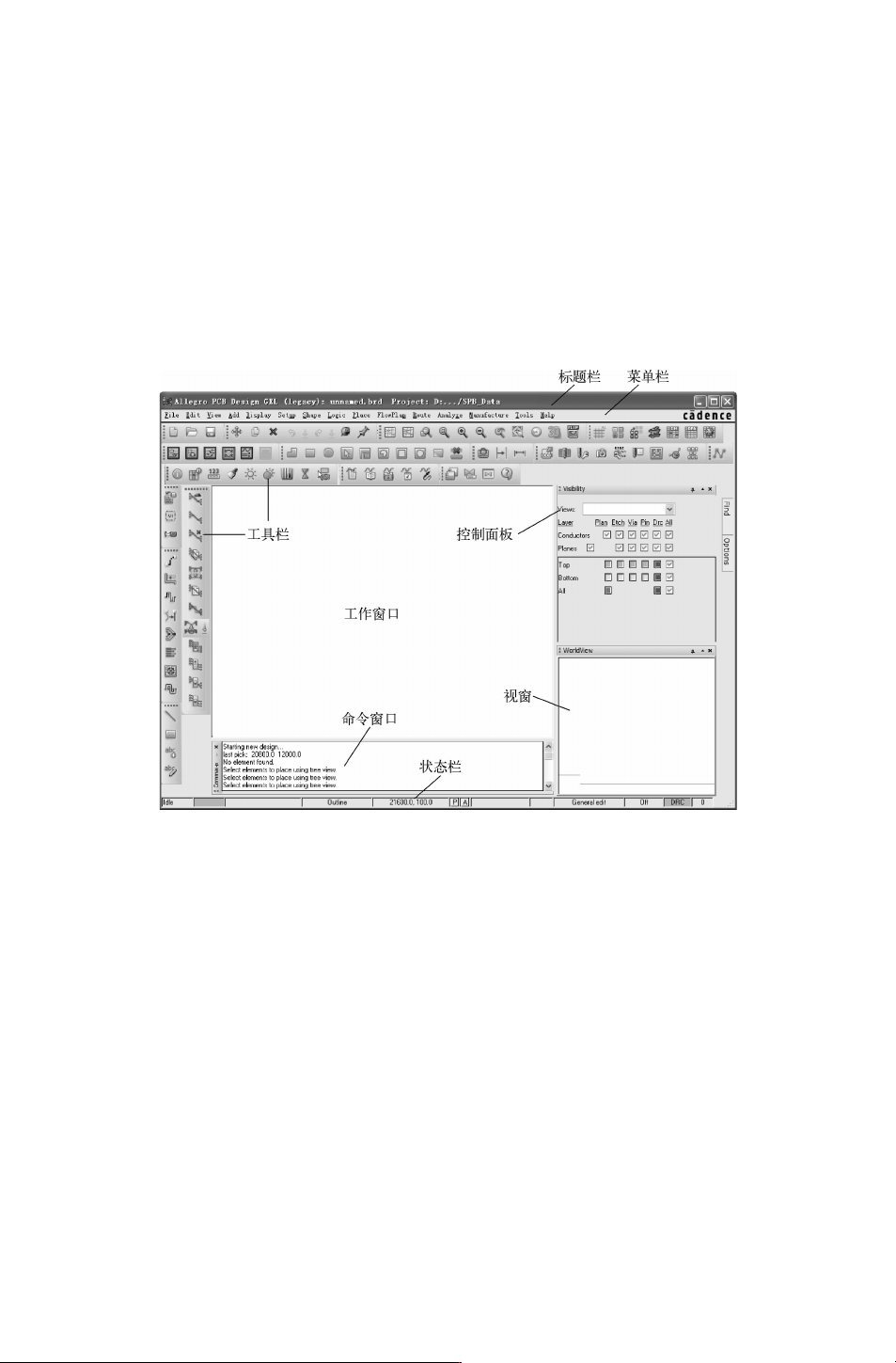
由图 1-12可知,AllegroPCB设计系统主要由标题栏、菜单栏、工具栏、控制面板、状
态栏、视窗、控制面板、工作窗口和命令窗口组成。
图 1-12 “AllegroPCB”编辑器窗口
1.标题栏
标题栏显示选择的开发平台、设计名称、存放路径等信息。
2.菜单栏
菜单栏位于标题栏的下方,在 PCB设计过程中,各项操作都可以使用菜单栏中相应的
菜单命令来完成,包括用具的启动和优化设计的入口,各项菜单中的具体命令如下。
●
“Files(文件)”菜单:主要用于文件的打开、关闭、保存与打印等操作。
●
“Edit(编辑)” 菜单:用于对象的选取、复制、粘贴与查找等编辑操作。
●
“View (视图)”菜单:用于视图的各种管理,如工作窗口的放大与缩小,各种工具、
面板、状态栏及节点的显示与隐藏等。
●
“Add(添加)”:用于添加绘图工具。
●
“Display(显示)”:用于显示属性参数的设置。
●
“Setup(设置)”菜单:用于环境参数的设置。
●
“Shape(外形)”菜单:用于设置电路板的外形。
9
●
“Logic(原理图)”菜单:用于原理图属性的添加与设置。
●
“Place(放置)” 菜单:包含了在 PCB中放置对象的各种菜单项。
●
“FlowPlan(流程图)”:用于对流程图的插入、编辑等操作。
●
“Route(布线)”菜单:可进行与 PCB布线相关的操作。
●
“Analyze(分析)” 菜单:用于电路板分析设置。
●
“Manufacture(制造)” 菜单:用于电路板加工制造前的参数设置。
●
“Tools(工具)”菜单:可为 PCB设计提供各种工具,如 DRC检查、元件的手动或自
动布局、PCB图的密度分析以及信号完整性分析等操作。
●
“Help(帮助)” 菜单:帮助菜单。
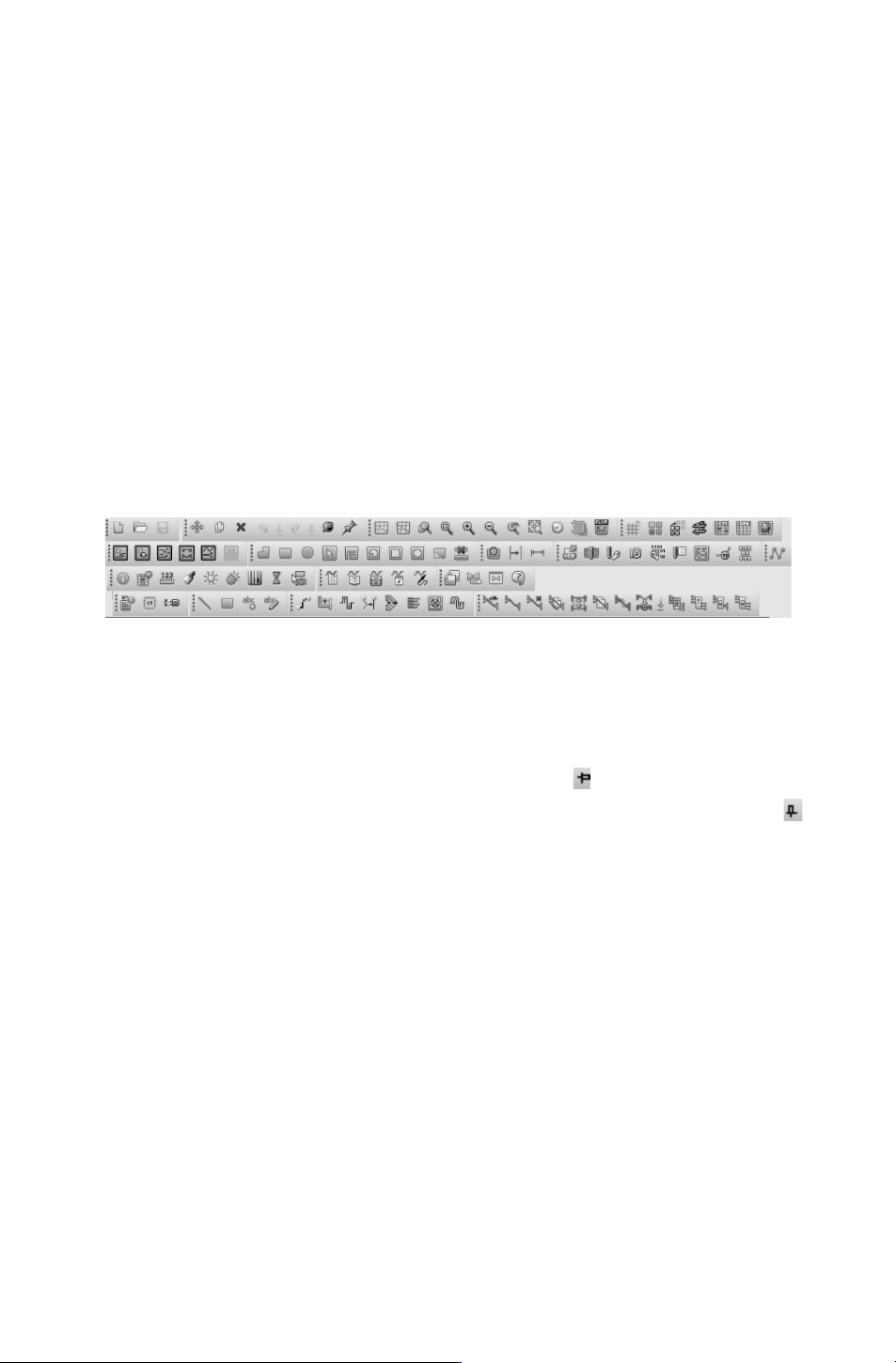
3.工具栏
工具栏中以图标按钮的形式列出了常用菜单命令的快捷方式,用户可根据需要对工具栏
中包含的命令项进行选择,对摆放位置进行调整。
在 PCB设计界面中,AllegroPCB16.6提供了丰富的工具栏,共有 16种,如图 1-13
所示。
图 1-13 工具栏
4.控制面板
控制面板一般位于右侧,是一个浮动面板,当光标移动到其标签上时,就会显示该面
板,可以通过单击标签在几个浮动面板间进行切换。也可将该面板固定显示在右侧。
当工作面板为浮动状态时,单击右上角的 “固定” 按钮
,面板固定在工作窗口右侧,
不随鼠标的移开而自动隐藏;单击此按钮,这时,右上角的图标变为 “浮动” 按钮 ,工
作面板变为浮动,将鼠标放置在此处时,面板打开,移开鼠标,面板自动隐藏。
在 PCB设计中经常用到的工作面板有 Option(选项) 面板、Find(查找) 面板及 Visi-
ble(可见性) 面板。
5.视窗
在 “WorldView (视窗)” 窗口中可以看到整个电路板的轮廓,也可以显示电路板局部
区域,同时控制该电路板的大小,调整电路板位置。
6.状态栏
状态栏显示在编辑器窗口最下方,与标题栏相对应,分布在整个编辑器窗口的顶端或底
部。实时显示执行的命令名称、坐标点位置等信息,如图 1-14所示。
7.命令窗口
“Command(命令)” 窗口是输入命令名和显示命令提示的区域,显示正在使用的命令
信息,默认的命令行在工作区下方,为若干文本行。绝大多数的
Allegro的菜单中的命令都
有相对应的命令名字,通过在命令窗口中输入相应的 “名字 + 〈Enter〉”,或通过鼠标单击
相应的命令达到一样的效果。
01