Cadence_16.6高速电路板设计与仿真.pdf - 第122页
第 6 章 原 理 图 的 电 气 连 接 在 整 个电 路 设 计 过 程中 , 电 气 连 接是 电 路 设 计的 实质 , 将 元 件按照 实 际要 求进 行 连接 ,在 原 理 图 中是 没 有 标 准 答案 的 , 只 要 求在 遵 守 正 确电 气连 接 的 原 则下 , 尽 量 避免 叠加 及 线 路 交叉 。 本章 将 详细 介 绍如 何 连接 原 理图 。 希望 用 户通 过 本章 的 学习 , 掌握 原 理图 设 计…

2.“Scope(范围)” 栏和 “Mode(模式)” 栏内容与前述 “Annotate(标注)” 对话框
的相同,这里不再赘述。
3.“BackAnnotation(反向标注)” 文本框指定所编辑的文本文件的内容,而这个文件
的内容与叙述方式要用到下面 3个命令。
1) CHANGEREF改 变 元 件 序 号, 例 如 把 “U1A” 改 为 “U2A”, 其 命 令 格 式 为
“CHANGEREFU1AU2A”。
2) GATESWAP将电路图中 2个相同的逻辑门进行互换,例如要将 “U1A” 与 “UID”
交换,其命令格式为 “GATESWAPU1AUID”。
3)PINSWAP交换指定元件中的 2只引脚,例如把 “U1A” 的第 1个引脚和第 2个引脚
交换。其命令格式为 “PINSWAPU1A12”。
011
第 6章 原理图的电气连接
在整个电路设计过程中,电气连接是电路设计的实质,将元件按照实际要求进行连接,在原
理图中是没有标准答案的,只要求在遵守正确电气连接的原则下,尽量避免叠加及线路交叉。
本章将详细介绍如何连接原理图。希望用户通过本章的学习,掌握原理图设计的过程和
方法。
知识点
●
原理图连接工具
●
元件的电气连接
●
绘图工具
6.1 原理图连接工具
Cadence提供了 3种对原理图进行电气连接的操作方法。
1.使用菜单命令
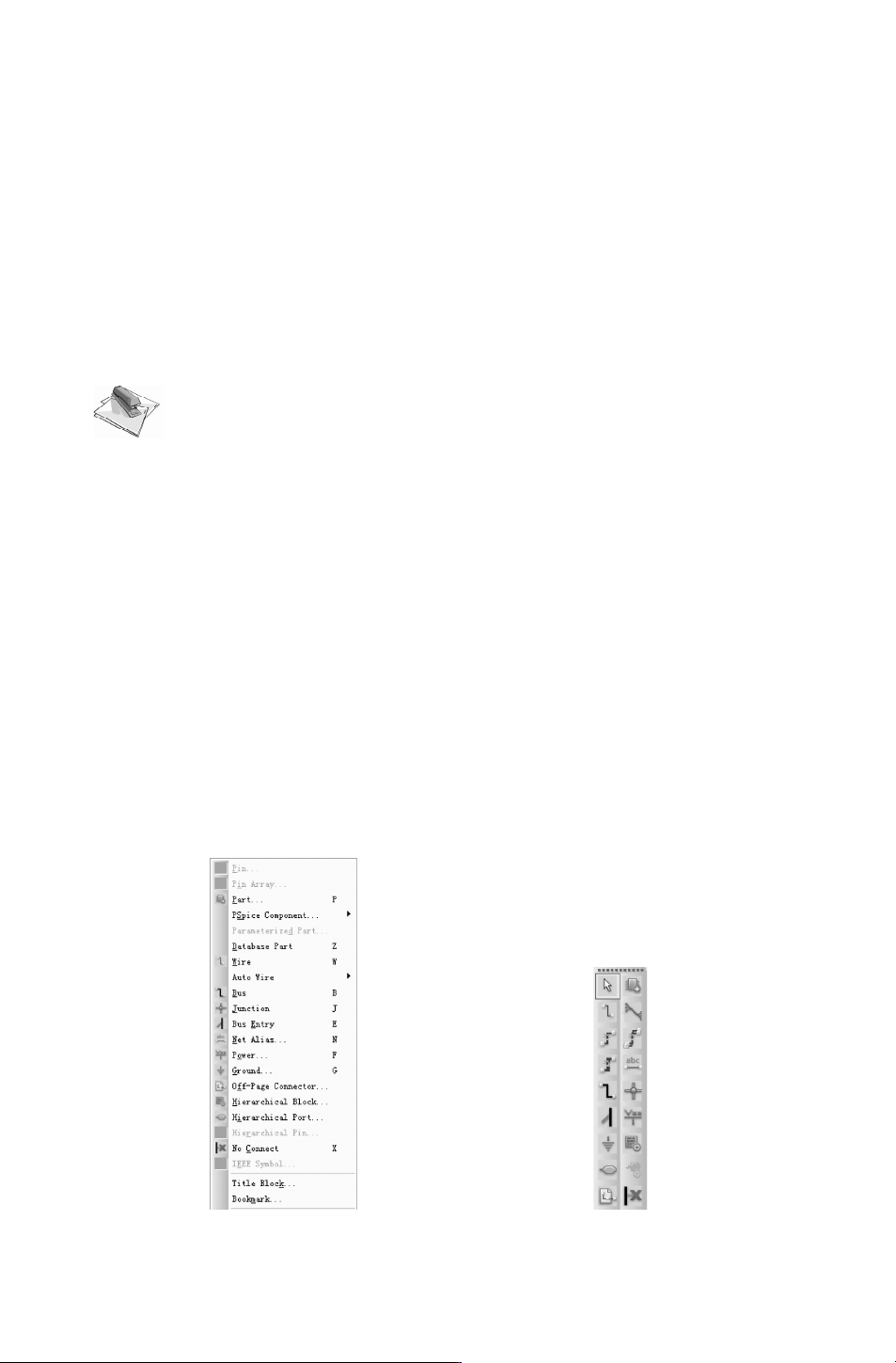
如图 6-1所示为菜单栏中 “Place(放置)” 菜单中原理图连接工具部分。在该菜单中,
提供了放置各种元件的命令,还包括 Bus(总线)、BusEntry(总线分支)、Wire(导线)、
NetAlias(网络名) 等连接工具的放置命令。
2.使用 Draw工具栏
在 “Place(放置)” 菜单中,各项命令分别与 “Draw (绘图)” 工具栏中的按钮一一对
应,直接单击该工具栏中的相应按钮,即可完成相同的功能操作,如图 6-2所示。
图 6-1 “Place(放置)” 菜单 图 6-2 “Draw (绘图)” 工具栏
111
3.使用快捷键
上述各项命令都有相应的快捷键,在图 6-1中显示了命令与快捷键的对应关系。例如,设
置网络名的快捷键是 “N”,绘制总线入口的快捷键是 “E” 等。使用快捷键可以大大提高操
作速度。
6.2 元件的电气连接
在原理图的电气连接中除了根据线的种类不同分为导线连接和总线连接外,还有一些如
网络名、不连接符号等操作也可达到电气连接的作用。
6.2.1 导线的绘制
元件之间电气连接的主要方式是通过导线来连接。导线是电气连接中最基本的组成单
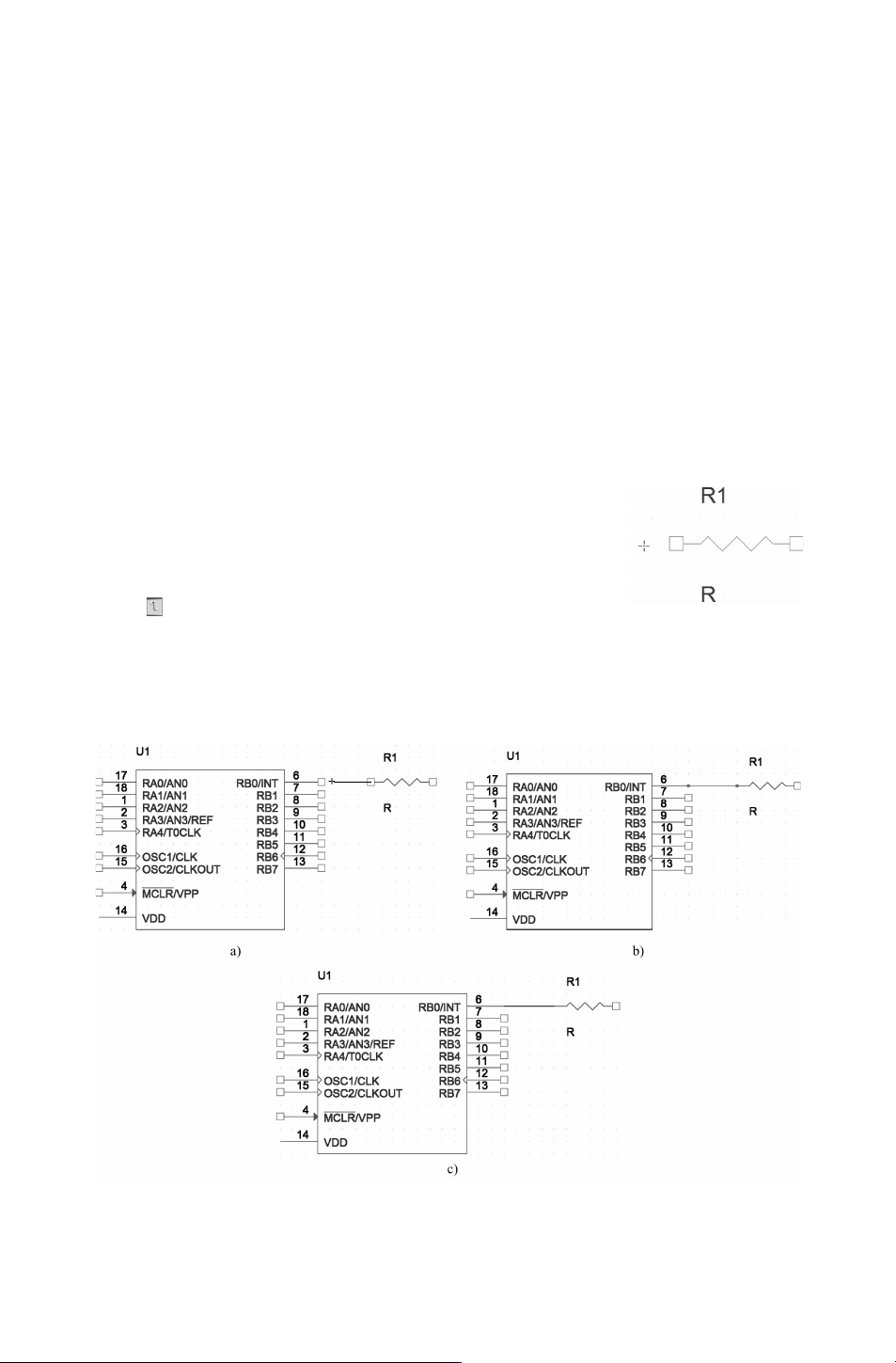
图 6-3 绘制导线时的鼠标
图 6-4 导线的绘制
a) 确定起点 b)确定终点 c) 完成连线
位,它具有电气连接的意义。
放置导线的详细步骤如下。
1.执行方式
选择菜单栏中的 “Place(放置)”
→
“Wire(导线)” 命
令或单击 “Draw (绘图)” 工具栏中的 “Placewire(放置导
线)”按钮 ,也可以按下快捷键 〈W〉,这时鼠标变成十字形
状,激活导线操作,如图 6-3所示。
2.操作步骤
原理图元件的每个引脚上都有一个小方块,在小方块处进行电气连接。将鼠标移动到想
要完成电气连接的元件引脚方框上,单击鼠标或空格键来确定起点,如图
6-4a所示,移动
211