Cadence_16.6高速电路板设计与仿真.pdf - 第152页
1 . 放 置 图片 的 步骤 如 下: 1 ) 选择 菜单 栏 中的 “ P l a c e ( 放置 ) ” → “ P i c t u r e ( 图片 ) ” 命 令。 2 ) 启动 放置 图 片命 令 后, 弹 出选 择 图 片 对 话 框 , 选 择 图 片 路 径 , 如 图 6 - 1 0 5 所 示 。 选 择好 以 后, 单 击 按钮 即 可将 图 片添 加 到原 理 图中 。 图 6 - 1 0 5 选 择 图片 …
6.3.8 放置文本
在绘制电路原理图的时,为了增加原理图的可读性,设计者会在原理图的关键位置添加
文字说明,即添加文本。
1.选择菜单栏中的 “Place(放置)”
→
“Text(文本)” 命令,单击 “Draw (绘图)”
工具栏中的 “Placetext(放置文本)”按钮 ,按功能键 〈T〉。
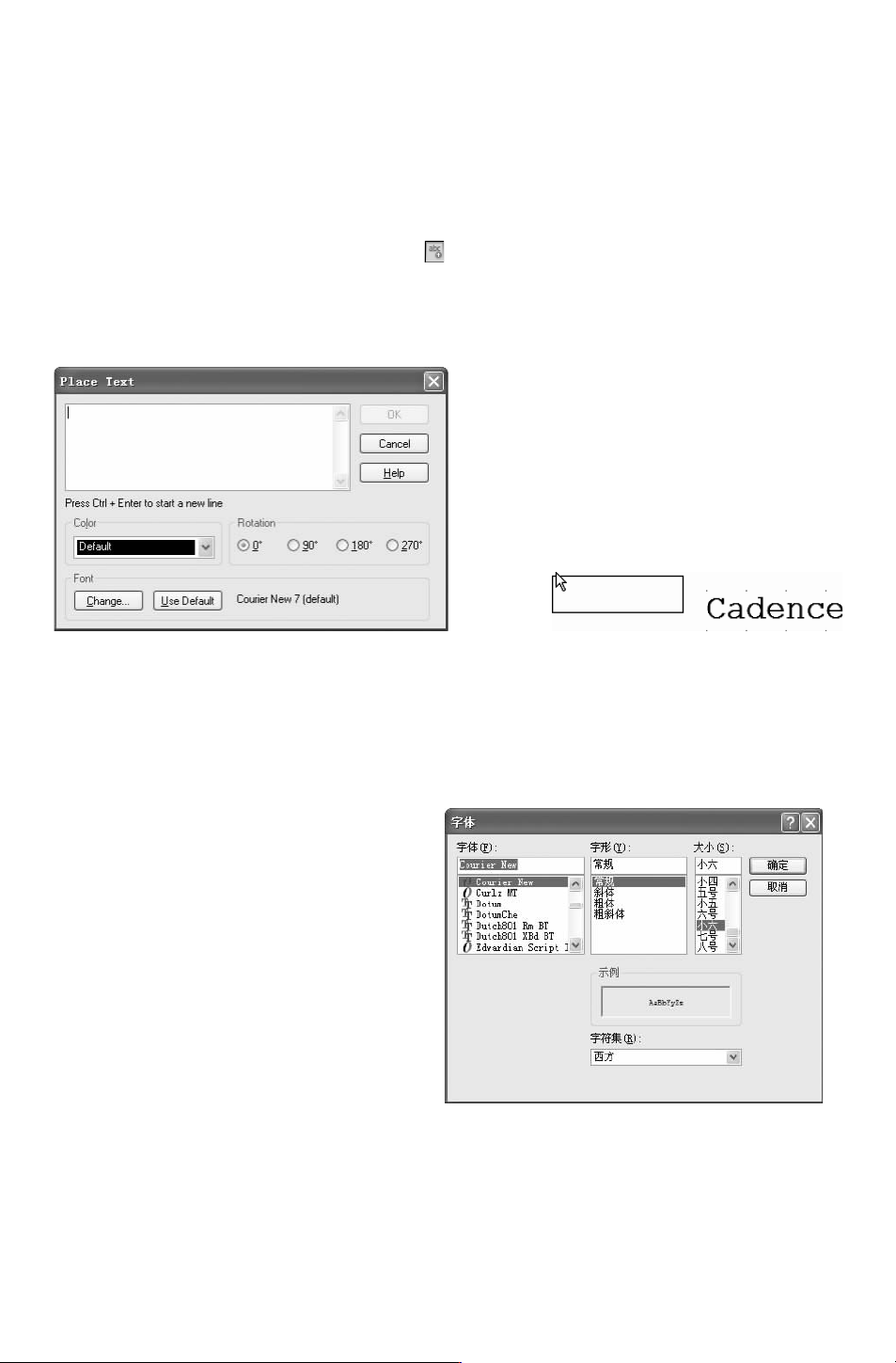
2.启动放置文本字命令后,弹出如图 6-102所示的 “PlaceText(放置文本)”对话框,
单击 “OK (确定)”按钮后,光标上带有一个矩形方框。移动光标至需要添加文字说明处,
单击鼠标即可放置文本字。如图 6-103所示。
图 6-102 文本属性设置对话框 图 6-103 文本的放置
3.在放置状态下或者放置完成后,双击需要设置属性的文本,弹出 “PlaceText(放置
文本)” 对话框。
1)文本:用 于 输 入 文 本 内 容。可 以 自 动 换 行,若 需 强 制 换 行 则 需 要 按 〈Ctrl〉+
〈Enter〉键。
图 6-104 “字体” 对话框
2) “Color”:颜色,用于设置文本字
的颜色。
3) “Rotation”:定位,用于设置文本
字的 放 置 方 向。 有 4个 选 项:0°、90°、
180°和 270°。
4)“Font”:字体,用于调整文本字体。
4.单击下方的 “Change(改变)” 按
钮,系统将弹出字体设置对话框,用户可
以在里面设置文字样式,如图 6-104所示,
单击 “UseDefault(使用默认)” 按钮,将
设置的字体返回系统设定值。
6.3.9 放置图片
在电路原理图的设计过程中,有时需要添加一些图片文件,例如元器件的外观、厂家标
志等,这样有助于提高设计页的可读性和打印质量。
041
1.放置图片的步骤如下:
1)选择菜单栏中的 “Place(放置)”
→
“Picture(图片)” 命令。
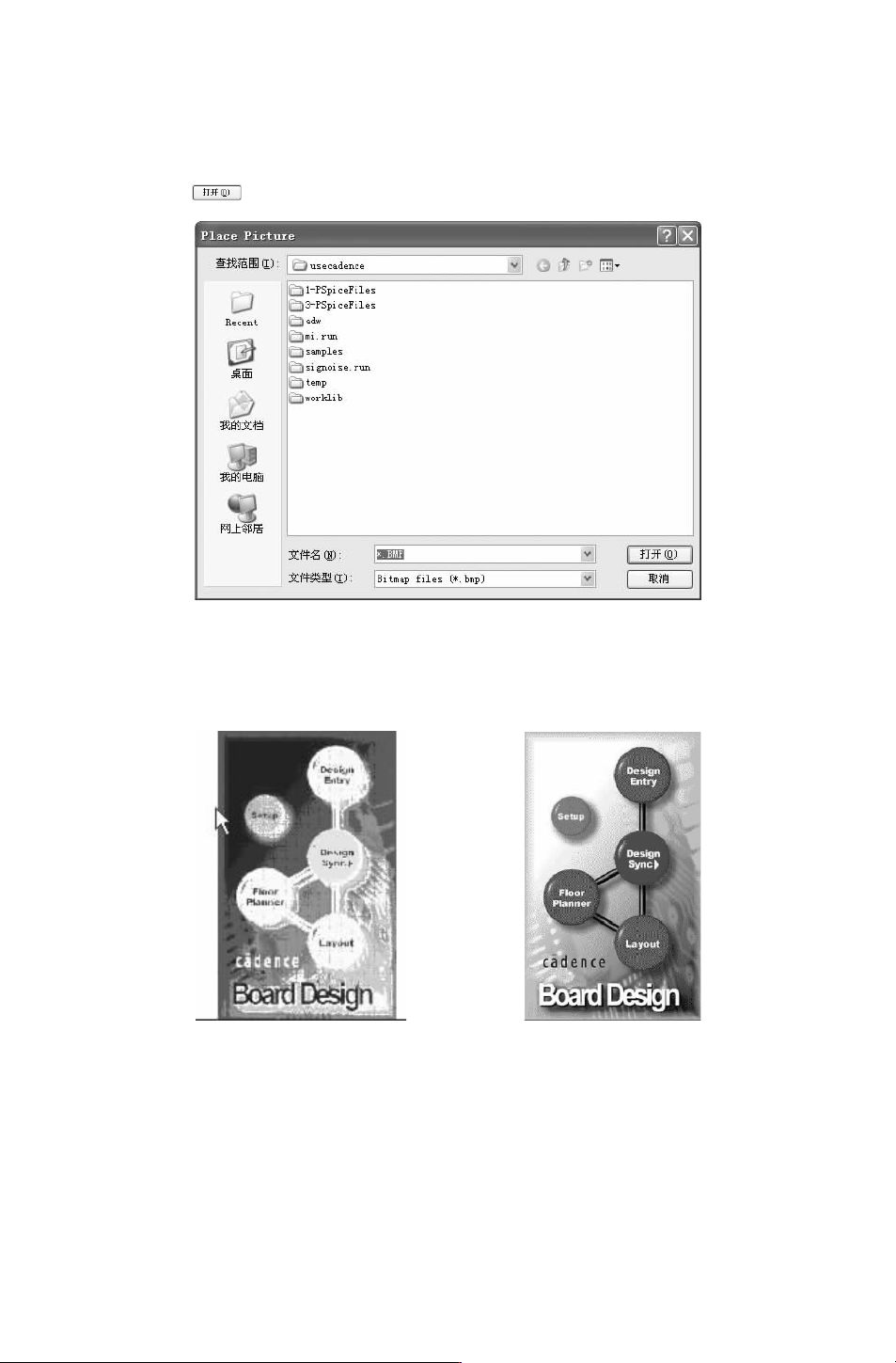
2)启动放置图片命令后,弹出选择图片对话框,选择图片路径,如图 6-105所示。选
择好以后,单击 按钮即可将图片添加到原理图中。
图 6-105 选择图片对话框
3)光标附有一个浮动的图片,如图 6-106所示,移动光标到指定位置,单击鼠标,确
定放置,如图
6-107所示。
图 6-106 确定起点位置 图 6-107 确定终点位置
6.4 操作实例
本节将从实际操作的角度出发,通过绘图工具与元件库在原理图绘制过程中的实际应用
来说明怎样使用原理图编辑器完成电路的设计工作。
141
6.4.1 抽水机电路
本例绘制的抽水机电路主要由四只晶体管组成。潜水泵的供电受继电器的控制,继电器
中线圈中的电流是否形成,取决于晶体管 VT4是否导通。本例中将介绍创建原理图、设置
图样、放置元件、绘制原理图符号、元件布局布线和放置电源符号等操作。
1.建立工作环境
在 Cadence主窗口中,选择菜单栏中的 “Files(文件)”
→
“New (新建)”
→
“Project
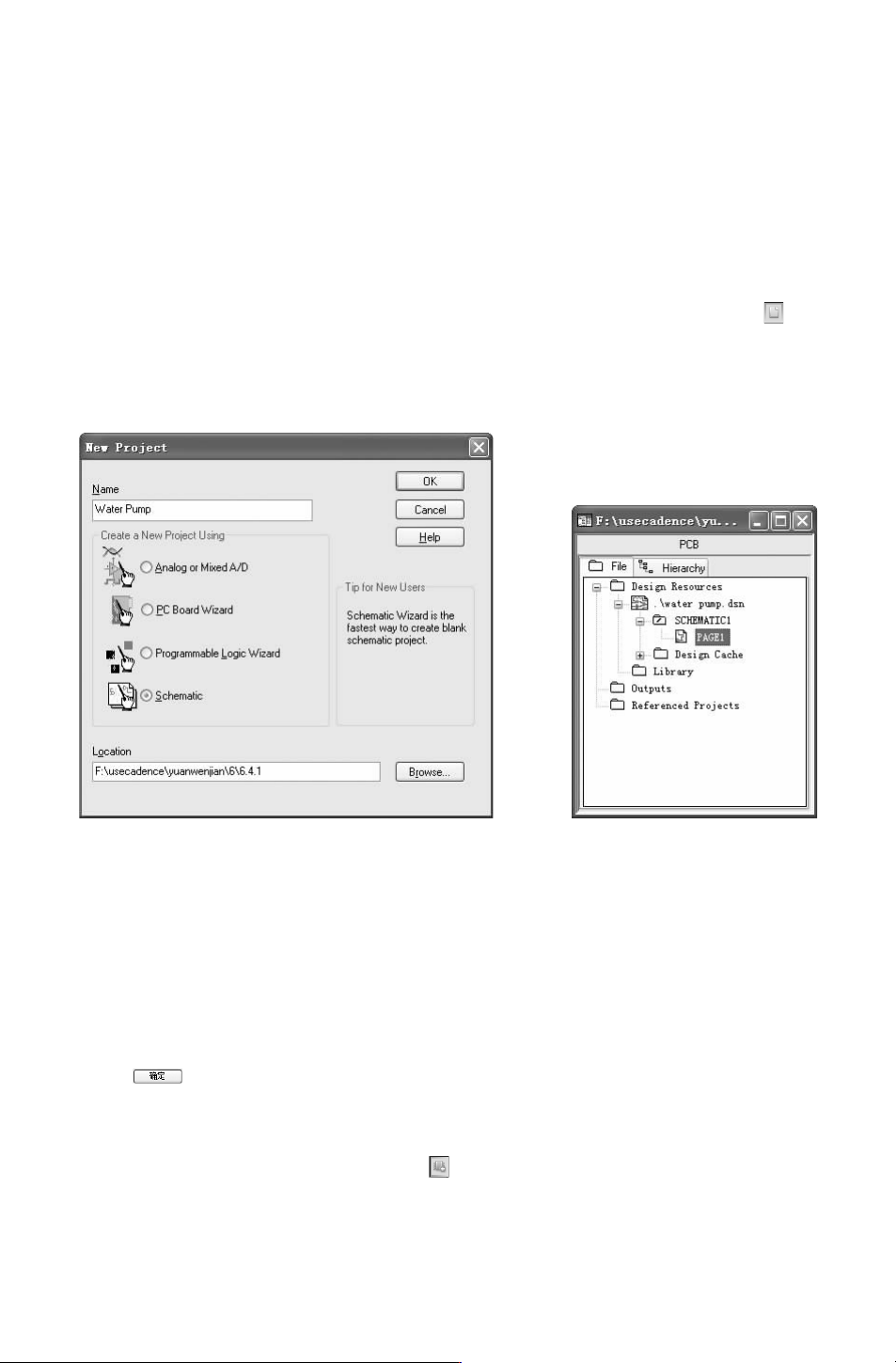
(工程)”命令或单击 “Capture”工具栏中的 “Createdocument(新建文件)” 按钮 ,弹出
如图 6-108所示的 “NewProject(新建工程)”对话框,创建工程文件 “WaterPump.dsn”。
在该工程文件夹下,默认创建图样文件 “SCHEMATIC1”,在该图样子目录下自动创建原理
图页 “PAGE1”,如图 6-109所示。
图 6-108 “NewProject(新建工程)”对话框
图 6-109 项目管理器
2.设置图样参数
选择菜单栏中的 “Options(选项)”
→
“DesignTemplate(设计向导)” 命令,系统将
弹出 “
DesignTemplate(设计向导)” 对话框,打开 “PageSize(页面设置)” 对话框,如
图 6-110所示。
在此对话框中对图样参数进行设置。打开 “
PageSize(页面设置)” 选项卡,在 “Units
(单位)”栏选择单位为 “Millimeters(公制)”,页面大小选择 “A4”。
单击
按钮,完成图样属性设置。
3.加载元件库
选择菜单栏中的 “Place(放置)”
→
“Part(元件)” 命令或单击 “Draw (绘图)” 工
具栏中的 “Placepart(放 置元件)” 按 钮 ,打开 “PlacePart(放 置 元件)” 面 板,在
“Libraries(库)”选项组下显示默认加载的元件库,如图 6-111所示。然后在其中加载需要
的元件库。
241