Cadence_16.6高速电路板设计与仿真.pdf - 第211页
b r a r i e s ( 库) ” 选 项 组 下 加 载 需 要 的 元 件 库 D I S C R E T E . O L B 和 S O U R C E . O L B , 如 图 6 - 2 8 8 所示。 图 6 - 2 8 8 加 载 需要 的 元件 库 4 . 放 置 元件 1 ) 选择 “ P l a c e P a r t ( 放 置 元 件 ) ” 面 板 , 在 其 中 浏 览 刚 刚 加 载 的 元 件 库…
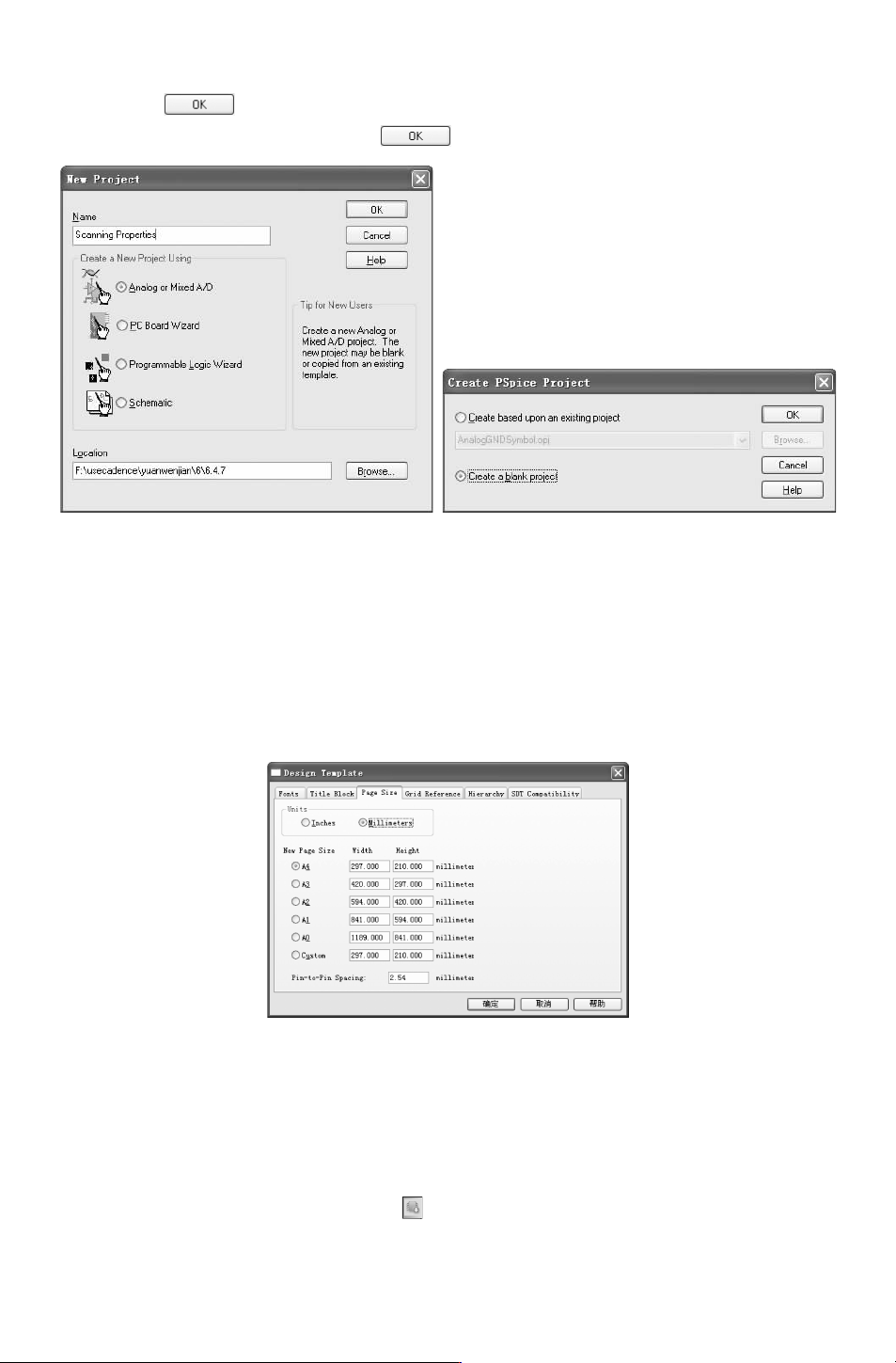
2)单击 按钮,弹出如图 6-286所示的 “CreatePSpiceProject” 对话框,选择
“Createablankproject”单选钮,单击 按钮,进入原理图项目管理器状态。
图 6-285 “NewProject(新建工程)”对话框 图 6-286 “Create PspiceProject” 对话框
在该工程文件夹下,默认创建图样文件 SCHEMATIC1,在该图样子目录下自动创建原理
图页 PAGE1。
2.设置图样参数
选择菜单栏中的 “Options(选项)”
→
“DesignTemplate(设计向导)” 命令,系统将
弹出 “
DesignTemplate(设计向导)” 对话框,打开 “PageSize(页面设置)” 选项卡,如
图 6-287所示。
图 6-287 “DesignTemplate(设计向导)”对话框
在此选项卡中对图样参数进行设置。在 “Units(单位)” 栏选择单位为 “Millimeters
(公制)”,页面大小选择 “A4”。单击 “确定”按钮,完成图样属性设置。
3.加载元件库
选择菜单栏中的 “Place(放置)”
→
“Part(元件)”命令,或单击 “Draw (绘图)” 工
具栏中的 “Placepart(放置元件)” 按钮 ,打开 “PlacePart(放置元件)”面板,在 “Li-
991
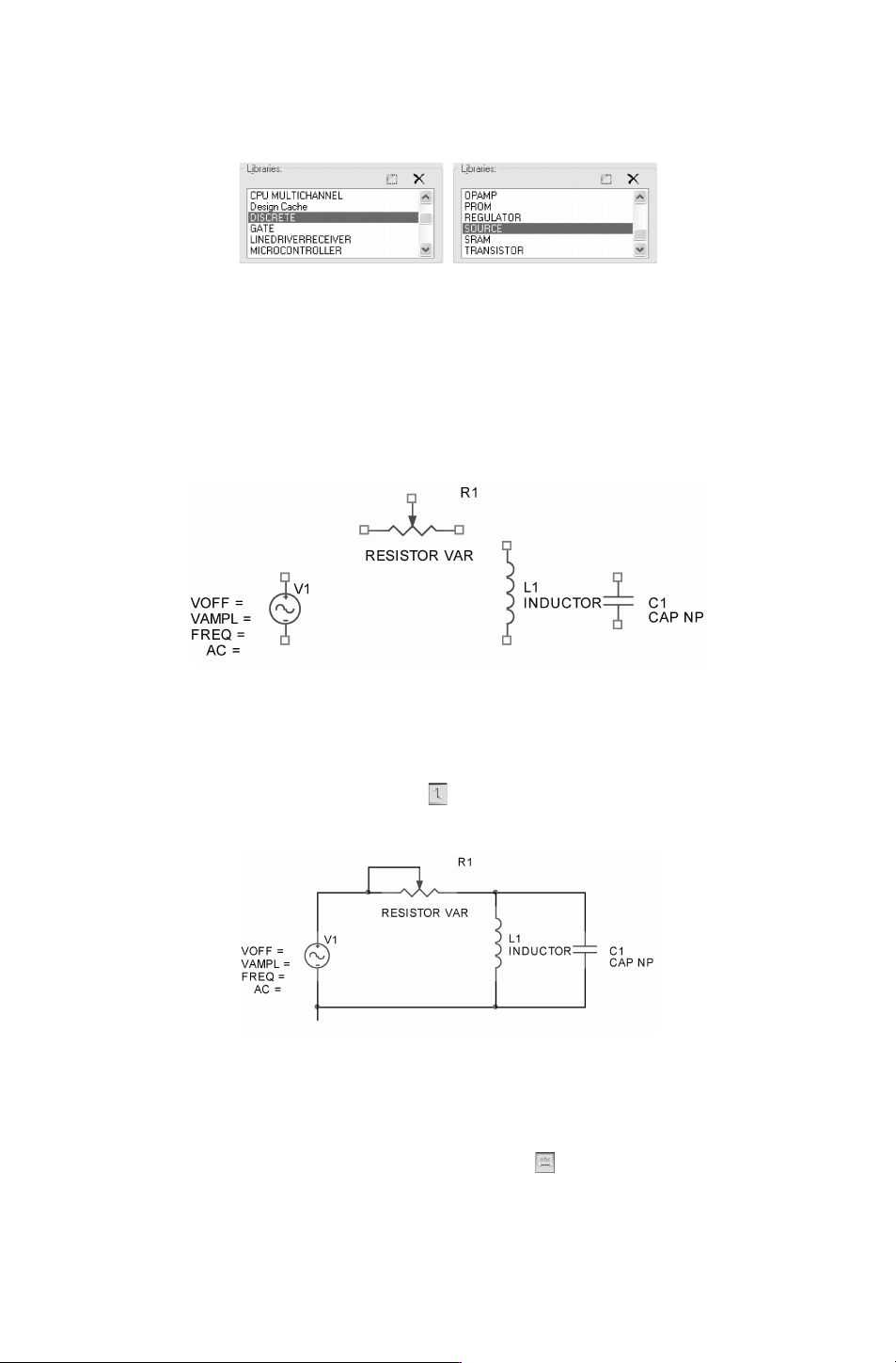
braries(库)”选项 组 下 加 载 需 要 的 元 件 库 DISCRETE.OLB和 SOURCE.OLB,如 图 6-288
所示。
图 6-288 加载需要的元件库
4.放置元件
1)选择 “PlacePart(放置元件)” 面板,在其中浏览刚刚加载的元件库 Source.OLB,
将库中的正弦电压源 VSIN放置到原理图上。
2)在 DISCRETE.OLB库中找到 RESISTORVAR、CAPNP和 INDUCTOR,然后将它们
都放置到原理图中,再对这些元件进行布局,布局的结果如图 6-289所示。
图 6-289 元件放置
5.绘制导线
选择菜单栏中的 “Place(放置)”
→
“Wire(导线)” 命令,或单击 “Draw (绘图)”
工具栏中的 “Placewire(放置导线)”按钮 ,绘制除了总线之外的其他导线,如图 6-290
所示。
图 6-290 完成布线
6.放置网络标签
选择菜单栏中的 “Place(放置)”
→
“NetAlias(网络名)”命令,或单击 “Draw (绘
图)”工具栏中的 “Placenetalias(放置网络名)” 按钮 ,弹出 “PlaceNetAlias(放置网
络名)”对话框,将网络标签放置到总线分支上,依次放置递增的网络标签,结果如图 6-291
所示。
002
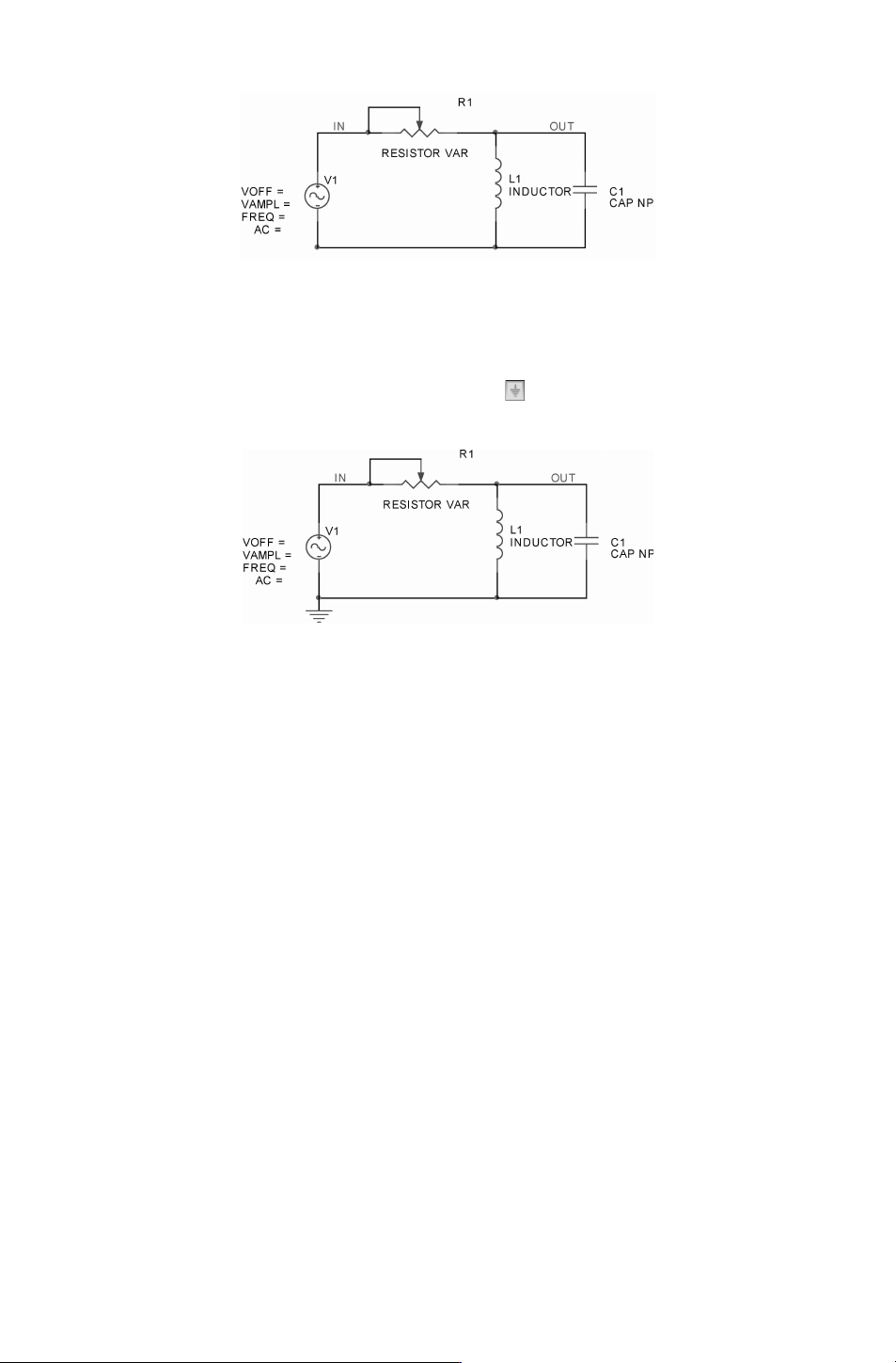
图 6-291 完成放置网络标签
7.添加接地符号
选择菜单栏 中 的 “Place(放置)”
→
“Ground (接 地)” 命 令,或 单 击 “Draw (绘
图)” 工具栏中的 “Placeground(放置接地)” 按钮 ,在弹出的对话框中选择接地符号,
然后向电路原理图中添加接地符号,如图
6-292所示。
图 6-292 完成的原理图
102