Cadence_16.6高速电路板设计与仿真.pdf - 第81页
3 ) 同时 ,在 项 目管 理 器中 自 动创 建 一 个 新 的 原 理 图 文 件 夹 A D . S C H , 在 该 文 件 夹 下 显 示创 建 的子 原 理图 A D ,如 图 3 - 2 3 所示 。 图 3 - 2 3 项 目管 理 器窗 口 按照 一 般绘 图 子原 理 图的 方 法, 使 用同 样 的方 法 绘制 其 余模 块 。这 样 ,就 完 成了 自 上而 下绘 制 层次 电 路的 设 计。 2 . 生 成…
3.4.2 创建层次电路
1.生成下层电路图
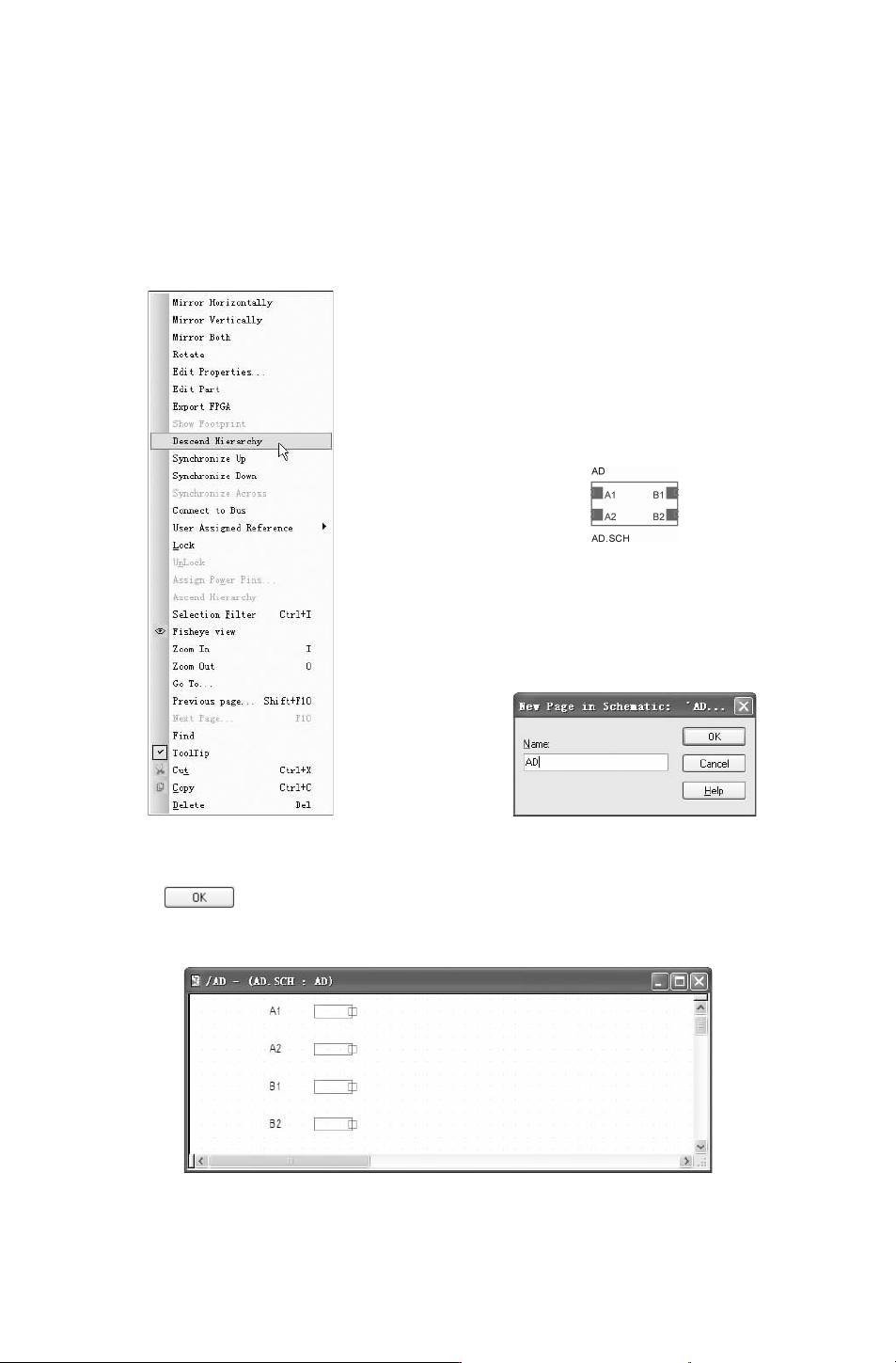
1)选中图 3-19所示的层次块,右击鼠标,弹出快捷菜单,如图 3-20所示。选择
“DescendHierarchy(生成下层电路图)”命令,弹出如图 3-21所示对话框,在弹出的对话
框中可以修改创建电路图文件夹的名称,在 “Name(名称)” 栏输入 “AD”。
图 3-20 层次块菜单
图 3-19 在原理图中
选择层次块
图 3-21 修改下层电路图名称
2)单击 按钮,系统会自动创建一个电路图文件夹,这样层次块对应的下层电
路就创建完成了,弹出的下层电路如图 3-22所示。
图 3-22 AD层次块对应的下层电路
96
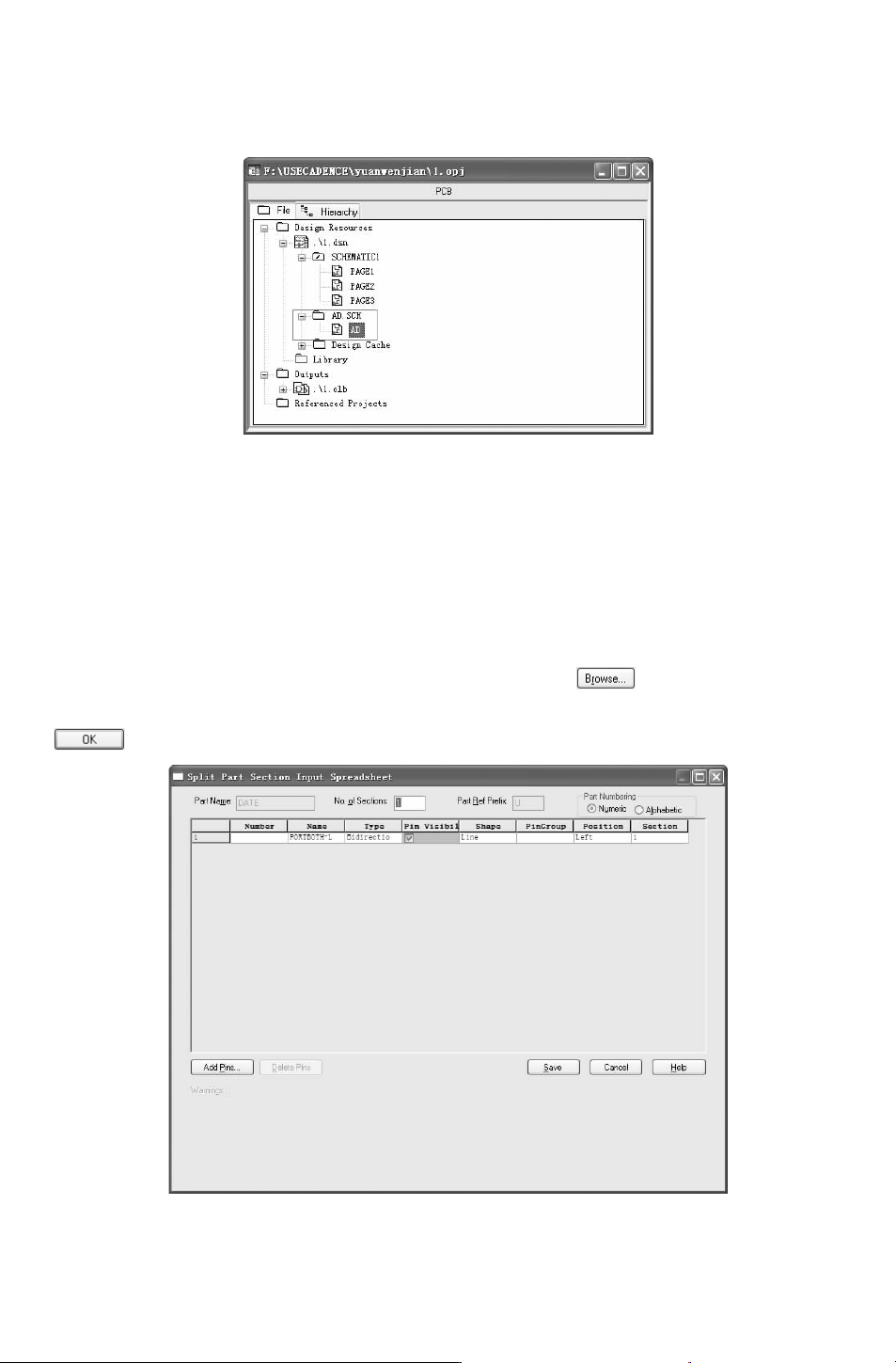
3)同时,在项目管理器中自动创建一个新的原理图文件夹 AD.SCH,在该文件夹下显
示创建的子原理图
AD,如图 3-23所示。
图 3-23 项目管理器窗口
按照一般绘图子原理图的方法,使用同样的方法绘制其余模块。这样,就完成了自上而
下绘制层次电路的设计。
2.生成图表符元件
1)首先绘制完成需要转换模块的子原理图,打开项目管理器窗口,选择菜单栏中的
“Tools(工具)”
→
“GeneratePart(生成图表符元件)” 命令,弹出 “GeneratePart(生成
图表符元件)” 对话框,设置要生成的层次块元件参数。
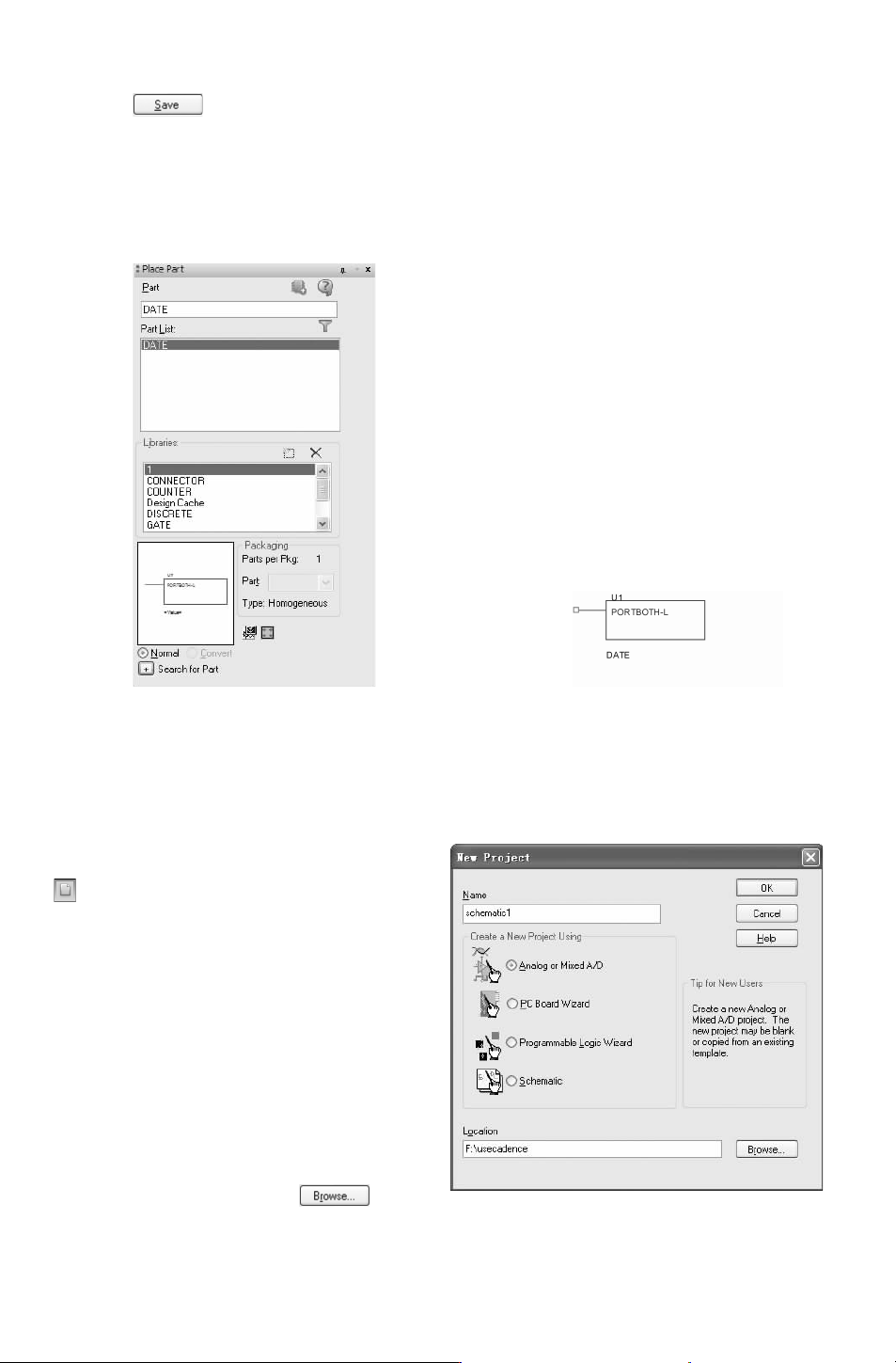
2)单击 “Netlistsourcefiles(资源文件)” 选项右侧的 按钮,选择当前项目文
件,在 “PartName(元 件名 称)” 文 本 框 输 入 层 次块 名 称,其 余 选项 选 择 默 认,单 击
按钮,弹出如图 3-24所示的对话框,设置层次块元件的引脚信息。
图 3-24 “SplitPartSectionInputSpreadsheet”对话框
07
单击 按钮,关闭对话框,完成子原理图到层次块的转换。
3)在 “PlacePart(放置元件)” 管理器下 “Library(库)” 选项组中显示系统自动加
载的转换层次块元件 DATE,并保存在与当前项目文件名称同名的元件库中,如图 3-25
所示。
4)将该层次块放置到原理图中,结果如图 3-26所示。
图 3-25 “PlacePart(放置元件)”管理器 图 3-26 放置层次块元件
图 3-27 “NewProject(新建工程)”对话框
3.4.3 创建仿真电路
1.选择菜单栏中的 “File(文件)”
→
“New (新建)” 命令或单击 “Capture” 工具栏
中的 “Createdocument(新建文件)” 按钮
,弹出 如图 3-27所 示 的 “New Project
(新建工程)” 对话框。
2.在 “CreateaNewProjectUsing(创
建一 个 新 的 工 程 文 件 )” 选 项 组 中 选 择
“
AnalogorMixed-signalCircuit(进行数 -
模混合仿真)” 选项,由 Capture直接调用
Pspice的按 钮,进 行仿 真 原 理 图 设 计。在
“Name(名称)” 栏输入工程文件名称,原
理图的名称,一般全部由小写字母及数字组
成,不 加 其 他 符 号, 如 schematic1。 单 击
“Location(路 径)” 右 侧 的 按 钮,
选择文件路径。
17