Cadence_16.6高速电路板设计与仿真.pdf - 第167页
图 6 - 1 5 0 选 择 开关 元 件 图 6 - 1 5 1 选 择电 感 元件 图 6 - 1 5 2 选择 晶 体管 元 件 图 6 - 1 5 3 原 理 图中 所 需的 元 件 图 6 - 1 5 4 完 成 元件 布 局 6 5 1
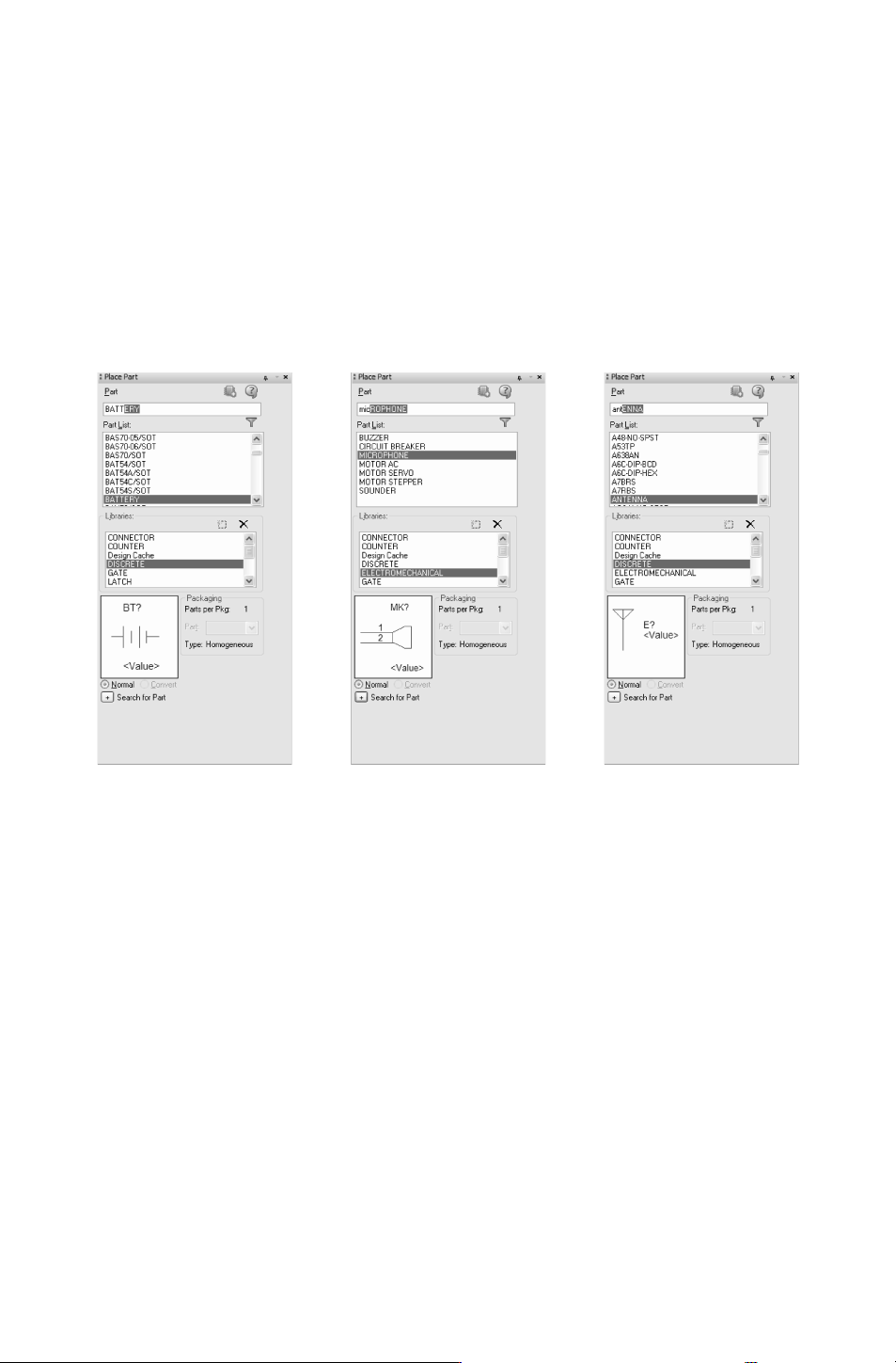
4) 放置电源元器件。在 “PlacePart(放置元件)” 面板中选择 “DISCRETE.olb(分立
式元件库)”,在元器件过滤列表框中输入 “
BATTERY”,在元件预览窗口中显示符合条件
的元器件,如图 6-147所示。将元器件放置到图样空白处。
5) 放置话筒元器件。在 “PlacePart(放置元件)” 面板中选择 “ELECTROMECHANI-
CAL.olb(电机类元件库)”,在元器件过滤列表框中输入 “micROPHONE”,在元件预览窗
口中显示符合条件的元器件,如图 6-148所示。将元器件放置到图样空白处。
6) 放置天线元器件。在 “PlacePart(放置元件)” 面板中选择 “DISCRETE.olb(分立
式元件库)”,在元器件过滤列表框中输入 “autENNA”,在元件预览窗口中显示符合条件的
元器件,如图 6-149所示。将元器件放置到图样空白处。
图 6-147 选择电源元件 图 6-148 选择话筒元件 图 6-149 选择天线元件
7) 放置开关元器件。在 “PlacePart(放置元件)” 面板中选择 “DISCRETE.olb(分立
式元件库)”,在元器件过滤列表框中输入 “SW SPST”,在元件预览窗口中显示符合条件的
元器件,如图 6-150所示。将元器件放置到图样空白处。
8) 放置电感元器件。在 “PlacePart(放置元件)” 面板中选择 “DISCRETE.olb(分立
式元件库)”,在元器件过滤列表框中输入 “iuDUCTOR”,在元件预览窗口中显示符合条件
的元器件,如图 6-151所示。将元器件放置到图样空白处。
9)放置晶体管元器件。在 “PlacePart(放置元件)” 面板中选择 “TRANSISTOR.olb
(晶体管元件库)”,在元器件过滤列表框中输入 “bc547”,在元件预览窗口中显示符合条件
的元器件,如图
6-152所示。将元器件放置到图样空白处。
完成上述元件的放置,如图
6-153所示。
5.元件布局
选中元件,单击鼠标拖动元件,将元件放置在对应的位置,同时对元件属性进行设置,
结果如图 6-154所示。
551
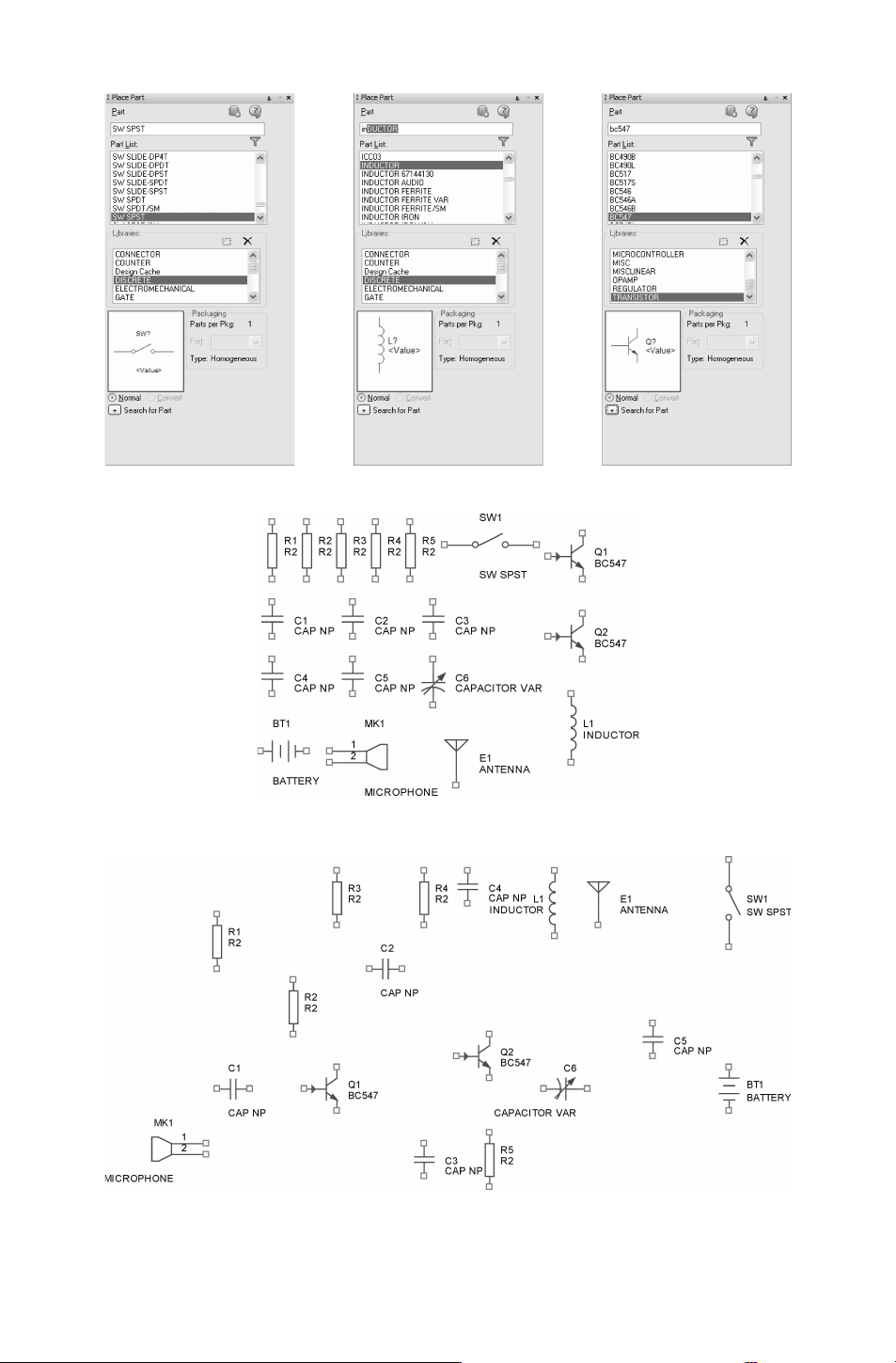
图 6-150 选择开关元件 图 6-151 选择电感元件 图 6-152 选择晶体管元件
图 6-153 原理图中所需的元件
图 6-154 完成元件布局
651
6.编辑元器件属性。
在图样上放置完元器件后,用户要对每个元器件的属性进行编辑,包括元器件标识符、
序号、型号等。
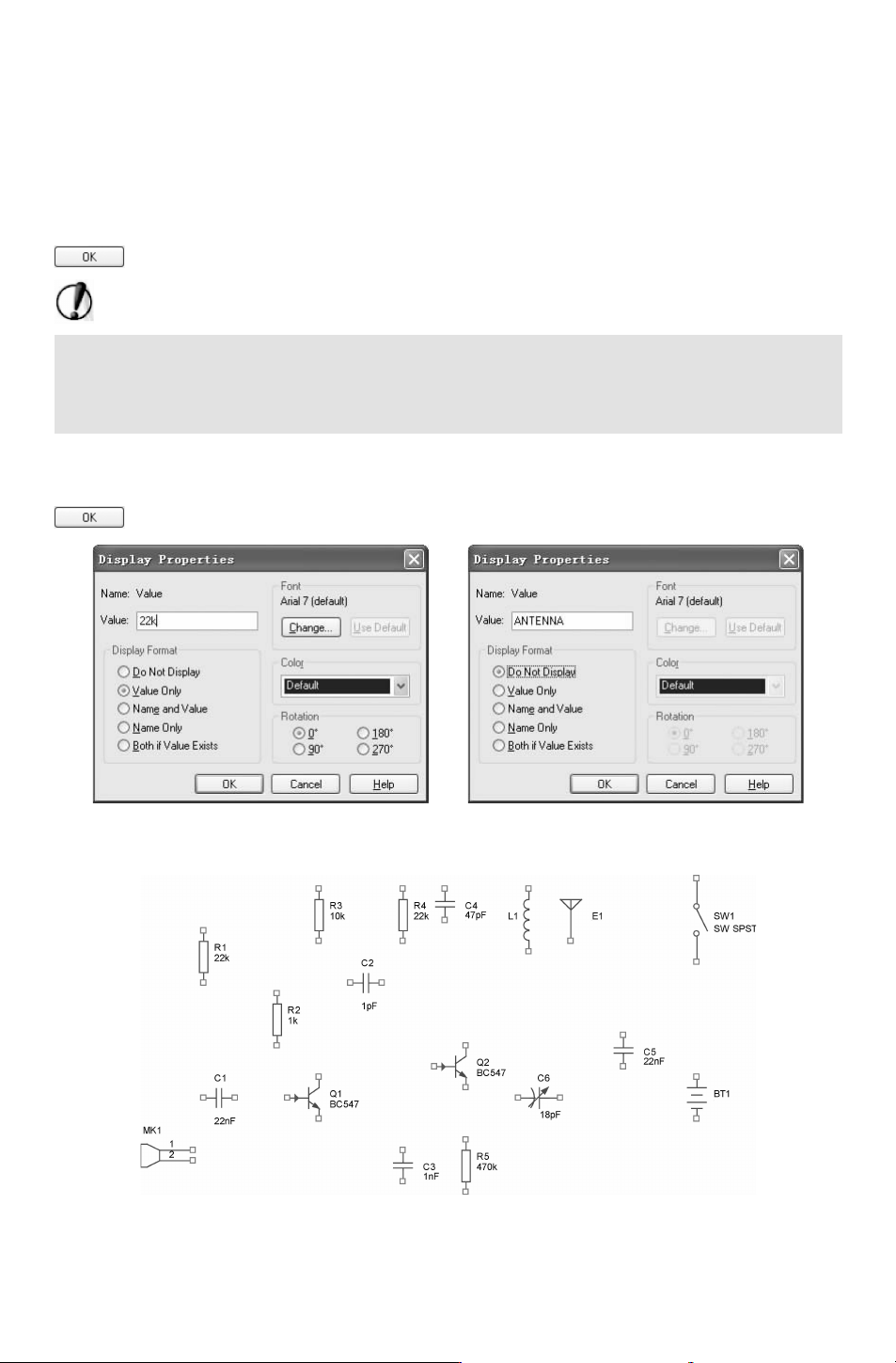
1) 编辑元件值。双击电阻元件的元件值 RESISTOR,弹出 “DisplayProperties(显示属
性)”对话框,在 “Value(值)” 文本框中 修改元件 值为 22k,如图 6-155所 示。单 击
按钮,退出对话框,完成修改。
注意:
电阻 R的单位为
Ω
,由于在网络表过程中不识别该字符,因此原理图在创建过程中
不标注该符号。同时,电容 C单位其中有
μ
,该符号同样不识别,若有用到时,输 入
u替代。
2)设置元件值显示。双击天线元件 E1的元件值 ANTENNA,弹出 “DisplayProperties
(显示属性)” 对话框,选择 “DoNotDisplay(不显示)” 选项,如图 6-156所示。单击
按钮,退出对话框,在图样上不显示该元件值。
图 6-155 修改元件值 图 6-156 设置元件值
同样的方法设置原理图中其余元件,设置好元器件属性的电路原理图如图 6-157所示。
图 6-157 元件属性编辑结果
751