Cadence_16.6高速电路板设计与仿真.pdf - 第265页
图 9 - 2 7 加入零件实体范围 图 9 - 2 8 O p t i o n s 窗口设置 图 9 - 2 9 封 装 3 D 效 果 图 4 . 添 加 元件 外 形 零件 外 形主 要 用于 在 电路 板 上辨 识 该零 件 及其 方 向或 大 小, 具 体步 骤 如下 : 1 ) 选择 菜单 栏 中的 “ A d d ( 添 加 ) ” → “ R e c t a n g l e ( 矩 形 ) ” 命 令, 在 “ O p …
●
“OffsetX”:引脚编号的文字自引脚的原点默认向右偏移值,输入正值,文字在符号
右侧。
●
“OffsetY”:引脚编号的文字自引脚的原点默认向上偏移值,输入负值,文字向下
偏移。
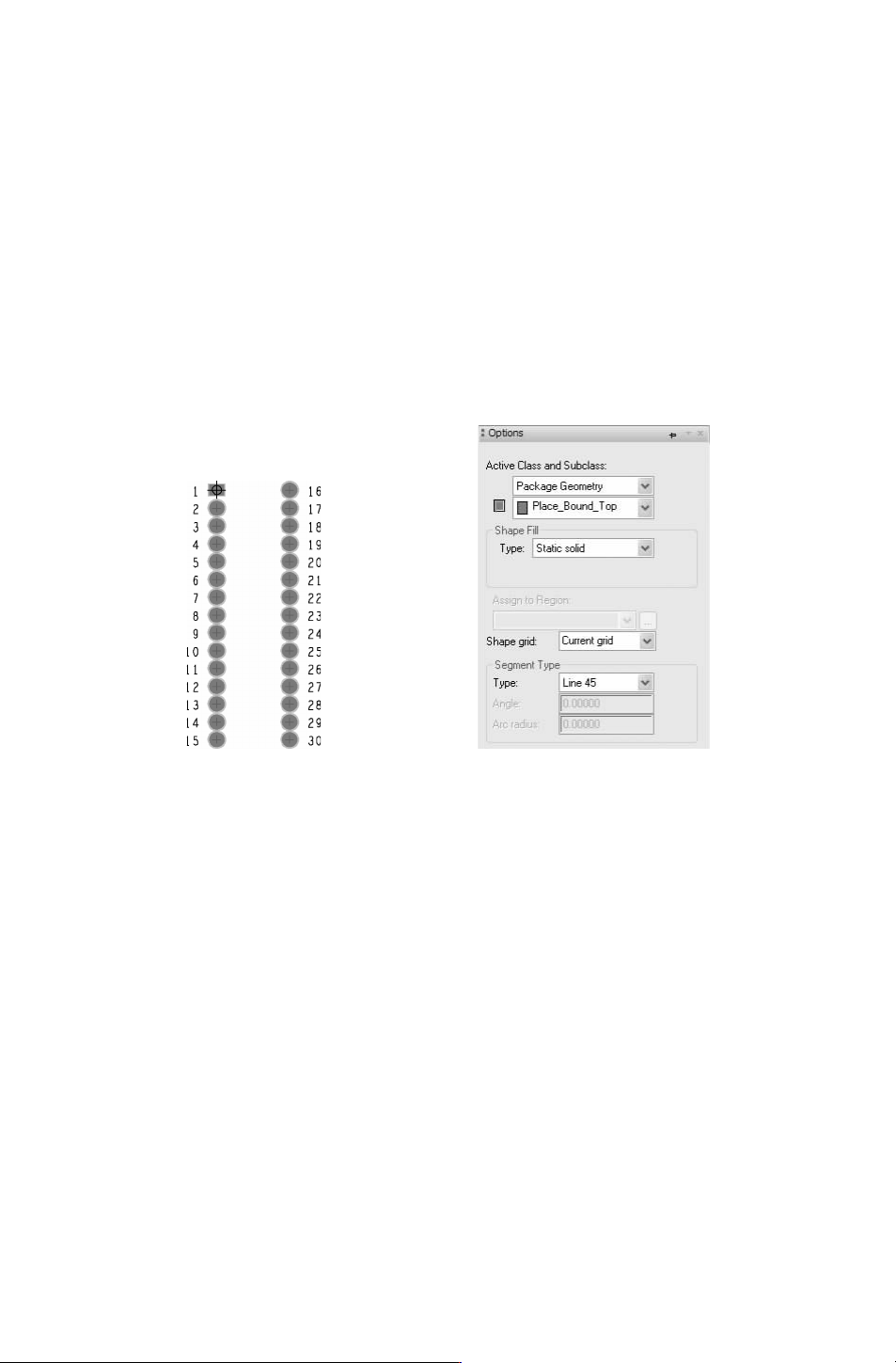
其余参数选择默认设置,在命令窗口输入 x2000,然后按 〈Enter〉键,完成 15个引脚
的添加,如图
9-25所示。
3.设置元件实体范围和高度
1)加入零件范围。选择菜单栏中的 “Setup(设置)”
→
“Areas(区域)”
→
“Pack-
ageBoundary(封装界限)”命令,设置 “Options(选项)”窗口中的 “ActiveClassandSub-
class” 区域下拉框中的选项为 “PackageGenmetry” 和 “Place_Bound_Top”,设置 “Seg-
mentType” 栏的值为 Line45,如图 9-26所示。
图 9-25 添加其余引脚 图 9-26 设置 Options窗口内容
2)在命令框内输入以下命令:
●
x-30 -730。
●
x230 -730。
●
x23030。
●
x-3030。
●
x-30-730。
3)Allegro将自动填充所要求的区域,完成加入零件实体的范围,如图 9-27所示。
4)设置零件高度。选择菜单栏中的 “Setup(设置)”
→
“Areas(区域)”
→
“Pack-
ageHeight
(封装高度)” 命令,设置 “Options(选项)”窗口中 “ActiveClassandSubclass”
区域下拉框中的选项为 “PackageGenmetry” 和 “Place_Bound_Top”。单击一下零件实体范
围的形状,在 “
Options” 窗口内的 “Maxheight(高度)” 文本框中输入 450,表示零件的
高度为 450mil,如图 9-28所示。在工作窗口内右击鼠标,选择 “Done(完成)” 命令,完
成零件高度的设置。
5)选择菜单栏中的 “View (视图)”
→
“3DViewer(3D显示)” 命令,则系统生成该
PCB的 3D效果图,自动打开 “Allegro3DViewer(3D显示器)”窗口,如图 9-29所示。
352
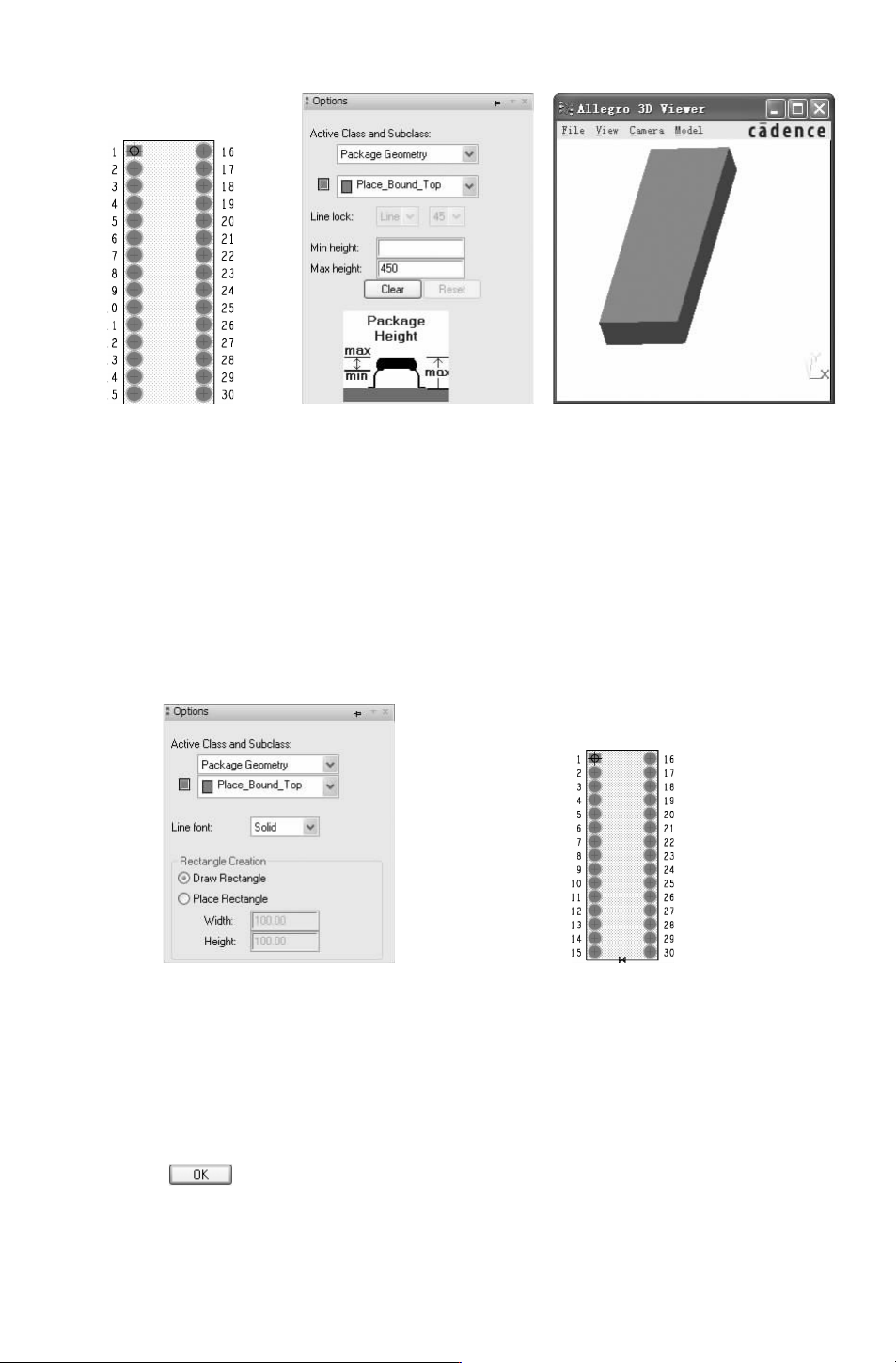
图 9-27 加入零件实体范围 图 9-28 Options窗口设置 图 9-29 封装 3D效果图
4.添加元件外形
零件外形主要用于在电路板上辨识该零件及其方向或大小,具体步骤如下:
1)选择菜单栏中的 “Add(添加)”
→
“Rectangle(矩形)” 命令,在 “Options(选
项)”窗口内 进 行 如 下 设 置:设 置 “ActiveClassandSubcalss” 区 域 下 拉 框 中 的 选 项 为
“PackageGenmetry” 和 “Place_Bound_Top”,表示零件外形的层面;在 “Linefont” 下拉列
表中选择 “Solid”,表示零件外形为实心的线段;如图 9-30所示。
在命令窗口中输入 “x-30-730”,按 〈Enter〉 键,输入 “x23030”,再按 〈Enter〉
键。形成一个
260×760mil大小的长方形框,如图 9-31所示。
图 9-30 设置 “Options”窗口 图 9-31 添加零件外形
2)添加零件标签。选择菜单栏中的 “Layout(布局)”
→
“Labels(标签)” 命令,打
开如图
9-32所示的子菜单,主要包含有 5种选项命令。
3)添加零件标签的具体操作步骤。选择菜单栏中的 “Setup(设置)”
→
“Grids(网
格)”命令,弹出 “
DefineGrid(定义网格)”对话框。在 “DefineGrid(定义网格)”对话框
内,设置 “Non-Etch”区域内的 “SpacingX”值为 10,“SpacingY”值为 10,如图 9-33所
示。然后单击 按钮。
452
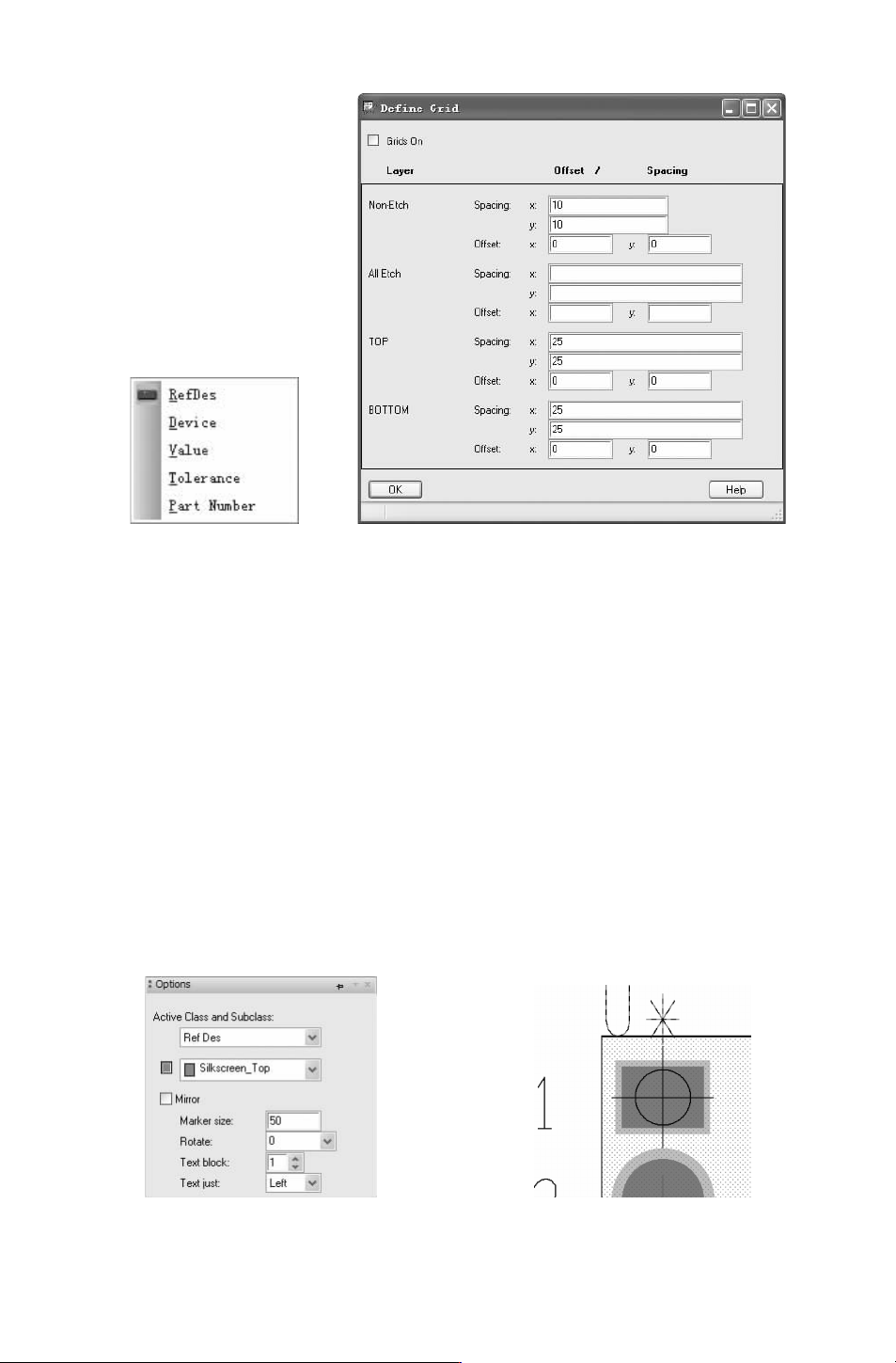
图 9-32 添加零件标签 图 9-33 “DefineGrid”对话框
4) 添加底片用零件序号 (RefDesForArtwork)。底片用零件序号在生产文字面底片时
参考到零件序号层面,通常放置于引脚 1附近。
选择菜单栏中的 “
Layout(布局)”
→
“Labels”
→
“RefDes(零件序号)”命令,打开
“
Options(选项)”窗口,设置参数,如图 9-34所示。
●
“ActiveClassandSubclass”:在区域中选择元件序号的文字层面为 “RefDes”和 “Silk-
screen_Top”。
●
“Mirror”:勾选此复选框,镜像 “RefDes”中的文字。
●
“Rotate”:设置 “RefDes”的文字旋转角度。
●
“Textblock”:设置 “RefDes” 的文字字体。
●
“Textjust”:设置 “RefDes” 的文字为对齐方式。
在工作区标签坐标点处单击鼠标,靠近 Pin1附件,确定 “RefDes” 文字的输入位置。
在命令窗口中,输入 “U
*
”,然后右击鼠标,在弹出的快捷菜单中选择 “Done(完
成)”选项完成加入底片用零件序号的动作,如图 9-35所示。
图 9-34 Options窗口设置内容 (一) 图 9-35 添加底片用零件序号
552