Cadence_16.6高速电路板设计与仿真.pdf - 第267页
5 ) 添加 摆放 用 零 件 序 号 ( R e f D e s F o r P l a c e m e n t ) 。 摆 放 用 零 件 序 号 在 摆 放 零 件 时 参 考 到零 件 序号 层 面, 通 常放 置 于零 件 中心 点 附近 。 选择 菜 单栏 中 的 “ L a y o u t ( 布局 ) ” → “ L a b e l s ( 标 签 ) ” → “ R e f d e s ( 零 件 序 号 ) ” 命 …
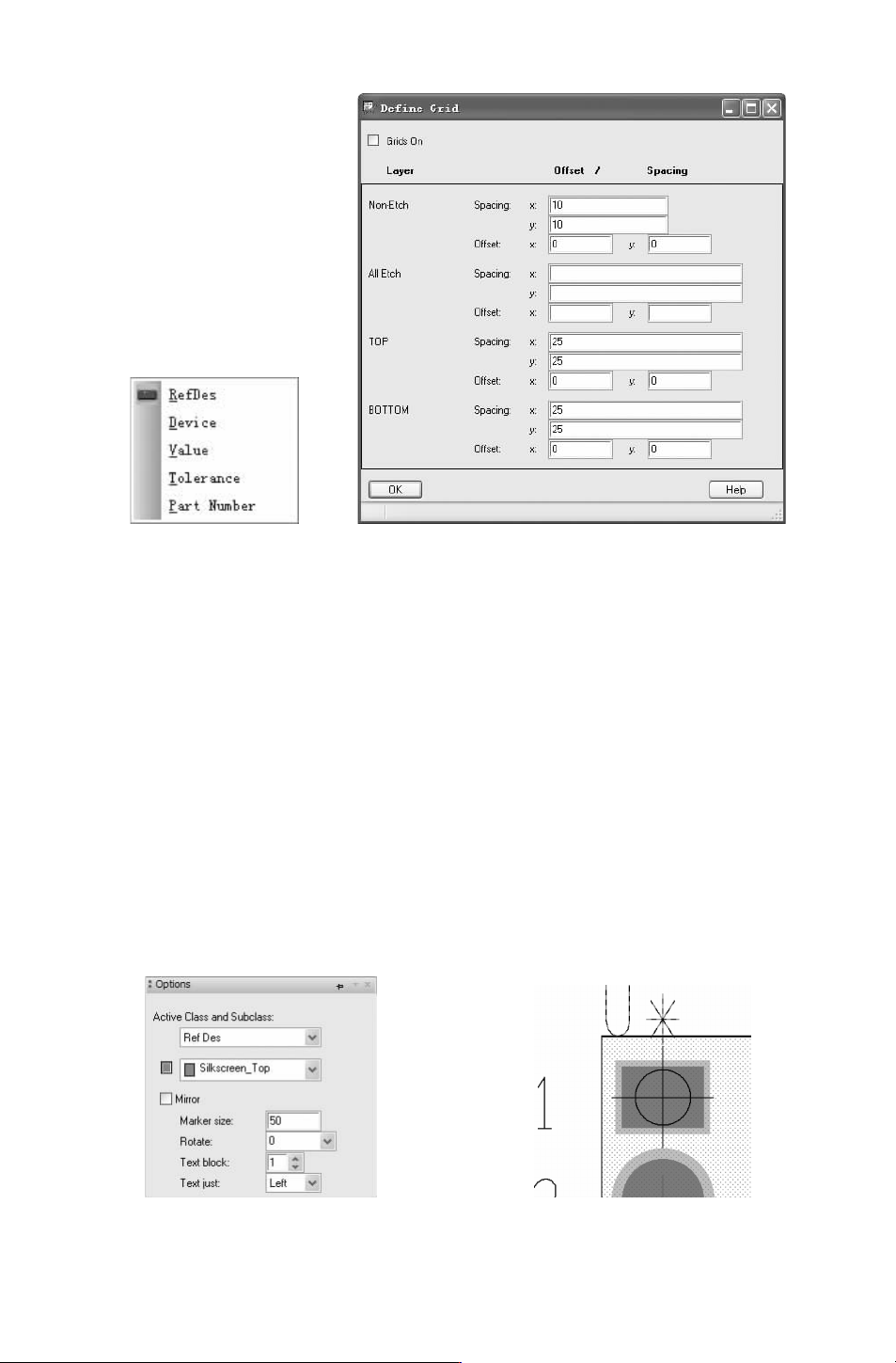
图 9-32 添加零件标签 图 9-33 “DefineGrid”对话框
4) 添加底片用零件序号 (RefDesForArtwork)。底片用零件序号在生产文字面底片时
参考到零件序号层面,通常放置于引脚 1附近。
选择菜单栏中的 “
Layout(布局)”
→
“Labels”
→
“RefDes(零件序号)”命令,打开
“
Options(选项)”窗口,设置参数,如图 9-34所示。
●
“ActiveClassandSubclass”:在区域中选择元件序号的文字层面为 “RefDes”和 “Silk-
screen_Top”。
●
“Mirror”:勾选此复选框,镜像 “RefDes”中的文字。
●
“Rotate”:设置 “RefDes”的文字旋转角度。
●
“Textblock”:设置 “RefDes” 的文字字体。
●
“Textjust”:设置 “RefDes” 的文字为对齐方式。
在工作区标签坐标点处单击鼠标,靠近 Pin1附件,确定 “RefDes” 文字的输入位置。
在命令窗口中,输入 “U
*
”,然后右击鼠标,在弹出的快捷菜单中选择 “Done(完
成)”选项完成加入底片用零件序号的动作,如图 9-35所示。
图 9-34 Options窗口设置内容 (一) 图 9-35 添加底片用零件序号
552
5)添加摆放用零件序号 (RefDesForPlacement)。摆放用零件序号在摆放零件时参考
到零件序号层面,通常放置于零件中心点附近。
选择菜单栏中的 “Layout(布局)”
→
“Labels(标签)”
→
“Refdes(零件序号)” 命
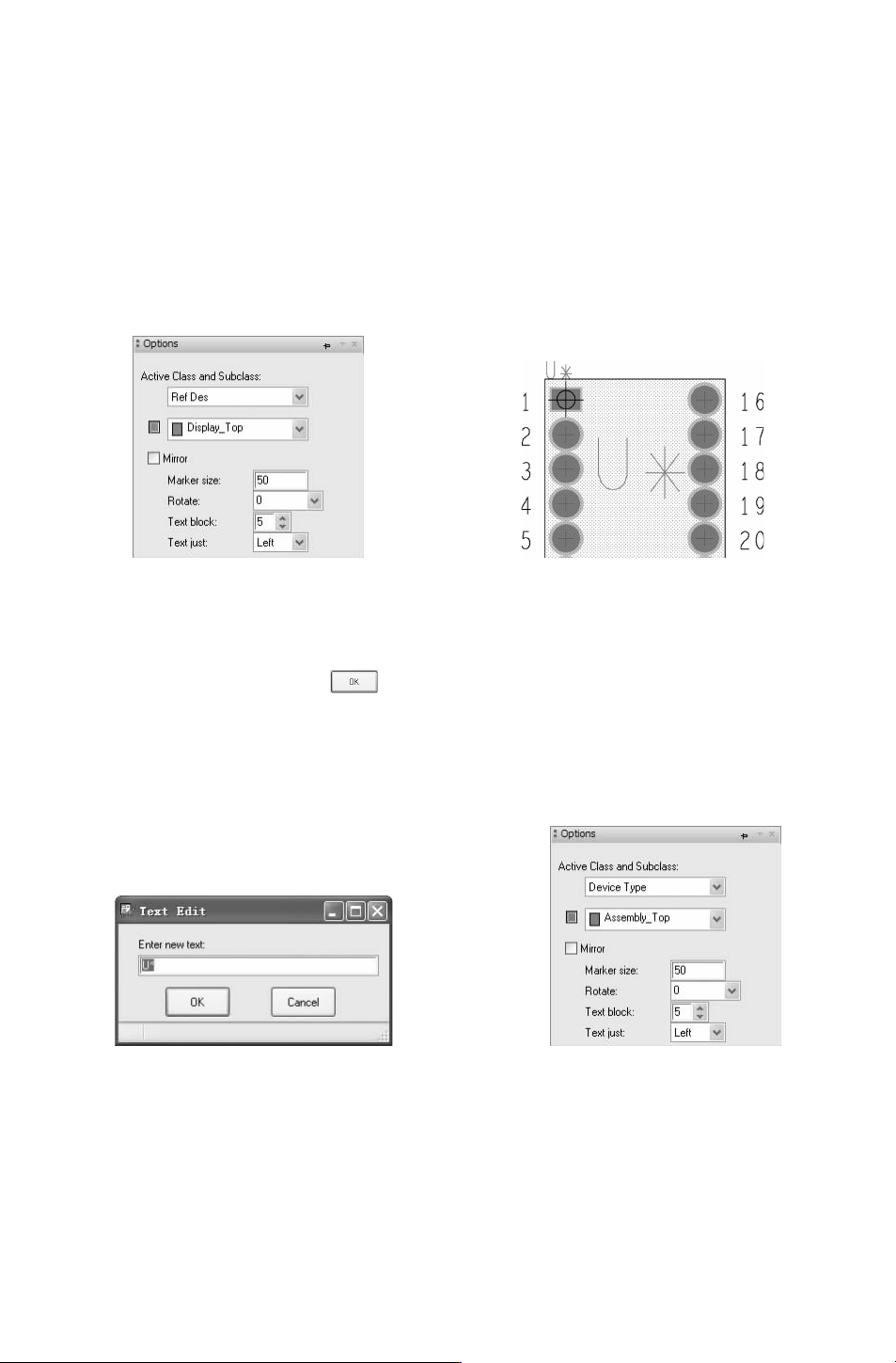
令,打开 “Options” 窗口,设置 “ActiveClassandSubclass”:在该区域设置元件序号的文
字层面为 “RefDes” 和 “Display_Top”,如图 9-36所示。
在工作区标签坐标点处单击鼠标,确定 “RefDes”文字的输入位置。
在命令窗口内输入 “U
*
”,然后右击鼠标,在弹出的菜单中选择 “Done” 命令,完成
摆放用零件序号的添加,如图 9-37所示。
图 9-36 Options窗口设置内容 (二) 图 9-37 添加摆放用零件序号
6)编辑零件标签。选择菜单栏中的 “Edit(编辑)”
→
“Text(文本)” 命令,在工作
区单击要编辑的元件序号,弹出如图 9-38所示的 “TextEdit(编辑文本)” 对话框,在文
本框中输入新的文本内容,单击
按钮,完成修改。
7)添加零件类型 (DeviceType)。选择菜单栏中的 “Layout(布局)”
→
“Labels(标
签)”
→
“Device(设备)” 命令,打开 “Options(选项)” 窗口,设置 “ActiveClassand
Subclass”区域下拉框中的选项为 “DeviceType” 和 “Assembly_Top”。其余参数选择默认,
如图 9-39所示。
图 9-38 “TextEdit(编辑文本)”对话框 图 9-39 Options窗口设置内容 (三)
在工作区域内单击鼠标,确定输入位置,在命令窗口中输入 “DIP”,然后右击鼠标,
在弹出的菜单中选择 “
Done”命令,完成零件类型的添加,如图 9-40所示。
8)添加零件中心 (BodyCenter)。零件中心点用来指定零件中心点的位置。
选择菜单栏中的 “Add(添加)”
→
“Text(文本)” 命令,打开 “Options(选项)” 面
板,设置 “ActiveClassandSubclass” 区域下拉框中的选项为 “PackageGeometry(几何图
652
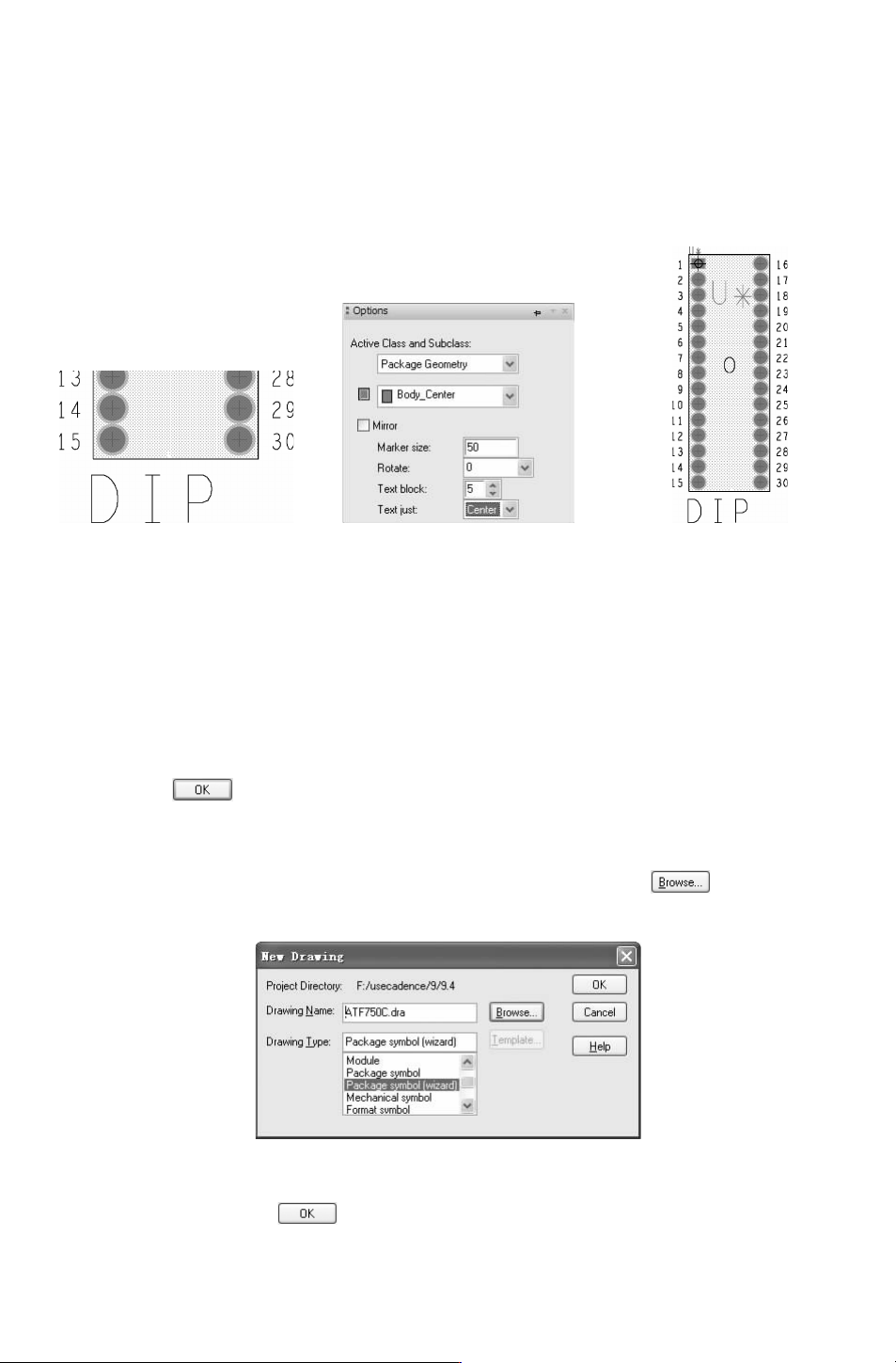
形)”和 “Body_Center”。将 “Textjust” 选择 “Center”,表示 “RefDes” 的文字为中心对
齐。如图
9-41所示。
●
在命令窗口中输入 “x100-350”,按回车键,确定零件中心文字输入的位置。
●
在命令窗口中输入 “o” 文字,然后右击鼠标,在弹出的菜单栏中选择 “Done” 命
令,完成中心位置的确定,如图 9-42所示。
图 9-40 添加零件类型 图 9-41 Options窗口设置内容 (四) 图 9-42 确定零件中心
9.4 操作实例
Allegro的封装库文件可以通过各种编辑器及报表列出的信息,帮助自己进行元器件规
则的有关检查,使自己创建的元器件以及元器件库更准确。
1)执行 “开 始”
→
“程 序”
→
“CadenceSPB16.6”
→
“PCB Editor” 命 令,弹 出
“16.6AllegroPCBDesignGXLProductChoices” 对话框,选择 “AllegroPCBDesignGXL” 选
项,然后选择 按钮,进入设计系统主窗口。
2) 选择菜单栏中的 “File(文件)”
→
“New (新建)”命令,弹出的 “NewDrawing(新建
图样)” 对话框,如图 9-43所示。在 “DrawingName” 文本框内输入 “ATF750C.dra”,在
“DrawingType”下拉列表中选择 “Packagesymbol(wizard)”选项,单击 按钮,设置存储
的路径。
图 9-43 “NewDrawing”对话框
3)完成设置后,单击 按钮,将弹出 “PackageSymbolWizard”对话框,如图 9-44
752