Cadence_16.6高速电路板设计与仿真.pdf - 第336页
● N e t 中 显 示的 为 网络 , 开始 时 为 “ N u l l N e t ” 空 网 络 , 只 有 布 线 开 始 时 才 显 示 布 线 所 在的 网 络。 ● L i n e l o c k 中 显示 的 为布 线 形式 和 布线 时 线的 拐 角。 其 中布 线 形式 分 为 L i n e ( 直线 ) 和 A r c ( 弧线 ) 两种 方式 。 布线 时 的拐 角 选 项 分 O f f ( 无 拐 角 )…
往对布线距离、线宽、线间距等有特殊的要求。一些特殊的封装 (如 BGA封装),需要进
行手动布线,自动布线很难完成规则的布线。
1.添加连接线
连线是 PCB中的基本组成元素,缺少连线将无法使电路板正常工作。添加连线的具体
操作如下:
1)选择 菜单栏中 的 “Display(显 示)”
→
“BlankRats(清 除 飞线)”
→
“All(全
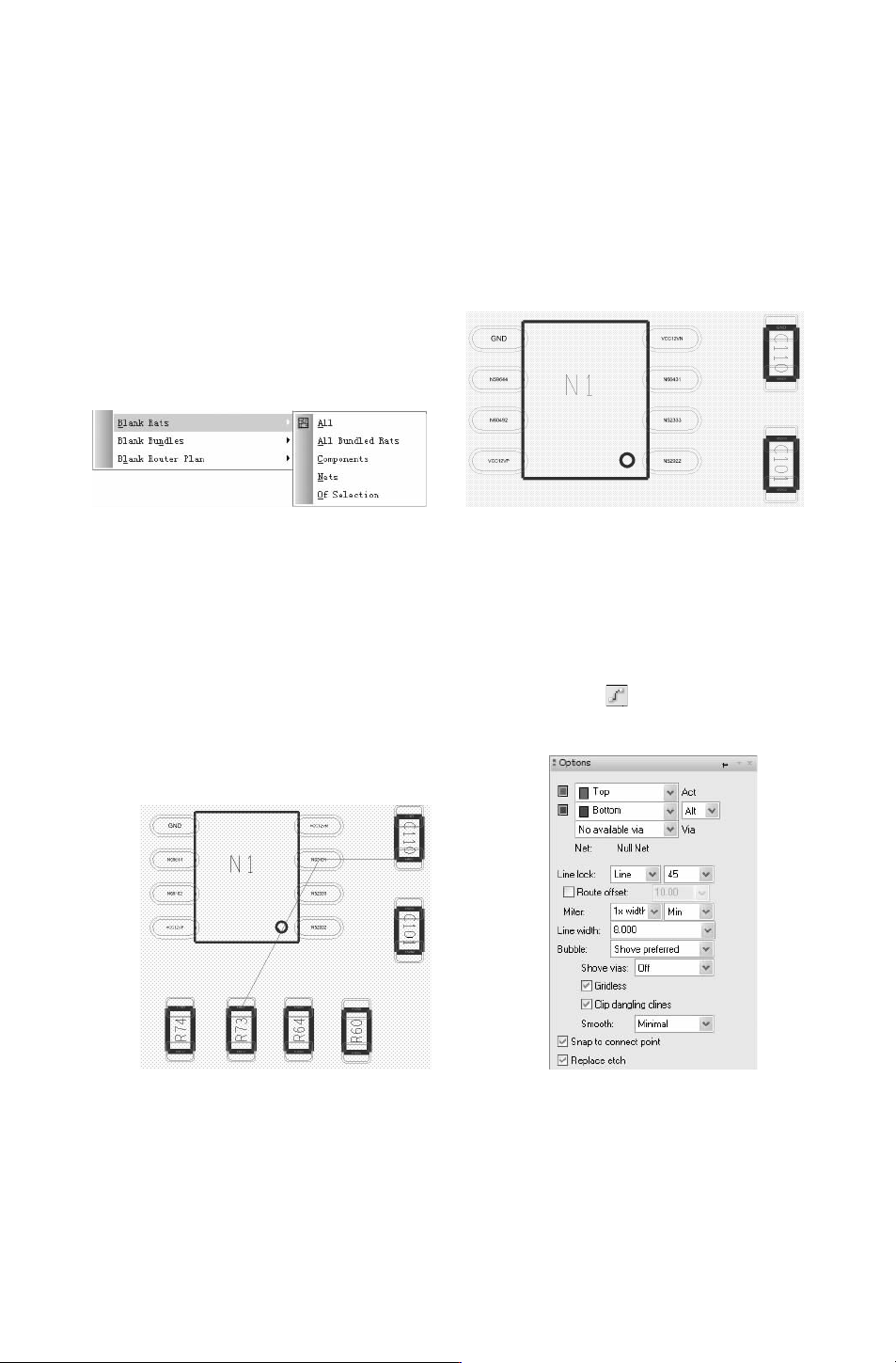
部)”命令,如图 12-8所示。关闭所有的飞线显示,如图 12-9所示。
图 12-8 显示菜单命令 图 12-9 关闭飞线
2)在菜单 栏中执行 “Display(显 示)”
→
“ShowRats(显示飞线)”
→
“Net(网
络)” 命令,在 PCB图中选择要添加连线的元件引脚,此时飞线将显示出来,如图 12-10
所示。
3)选择菜单栏中的 “Route(布线)”
→
“Connect(手动布线)” 命令或单击 “Route
(布线)”工具 栏 中 的 “AddConnect(添 加 手 动 布 线)” 按 钮 ,也 可 按 〈F3〉 键,在
“Options(选项)” 面板中修改相应的值进行布线属性的修改,如图 12-11所示。
图 12-10 显示需要连接的飞线 图 12-11 “Options” 对话框
在 “Options(选项)”对话框中可以对以下内容进行修改。
●
Act表示当前层。
●
Alt中显示将要切换到的层。
●
Via中显示为所选择的过孔方式。
423
●
Net中显示的为网络,开始时为 “NullNet” 空网络,只有布线开始时才显示布线所
在的网络。
●
Linelock中显示的为布线形式和布线时线的拐角。其中布线形式分为 Line(直线)和
Arc(弧线)两种方式。布线时的拐角选项分 Off(无拐角)、45(45°拐角) 以及 90
(90°拐角)三种。
●
Miter中显示了引脚的设置,如其值为 lxwidth和 Min时表示斜边长度至少为线宽的一
倍。但当在 LineLock中选择了 Off此项就不会显示。
●
Linewidth中显示的为线宽。
●
Bubble指球状区域,显示该特殊区域的布线规则,在该区域选择推挤布线时,无须特
殊注明。
●
Shovevias中显示的为推挤过孔的方式。其中 Off为关闭推挤方式;Minimal为使用最
小幅度的去推挤
Via;Full为完整地推挤 Via。
●
Gridless选项表示选择布线是否可以在格点上。
●
Clipdanglingclines:剪辑悬挂的布线。
●
Smooth中显示的为自动调整布线的方式。其中 Off为关闭自动调整布线方式;Minimal
为最小幅度的去自动调整布线;Full为完整地去自动调整布线。
●
Snaptoconnectpoint选项表示布线是否从 Pin、Via的中心原点引出。
●
Replaceetch选项表示布线是否允许改变存在的 Trace,即不用删除命令。在布线时若
两点间存在布线,那么再次添加布线时旧的布线将被自动删除。
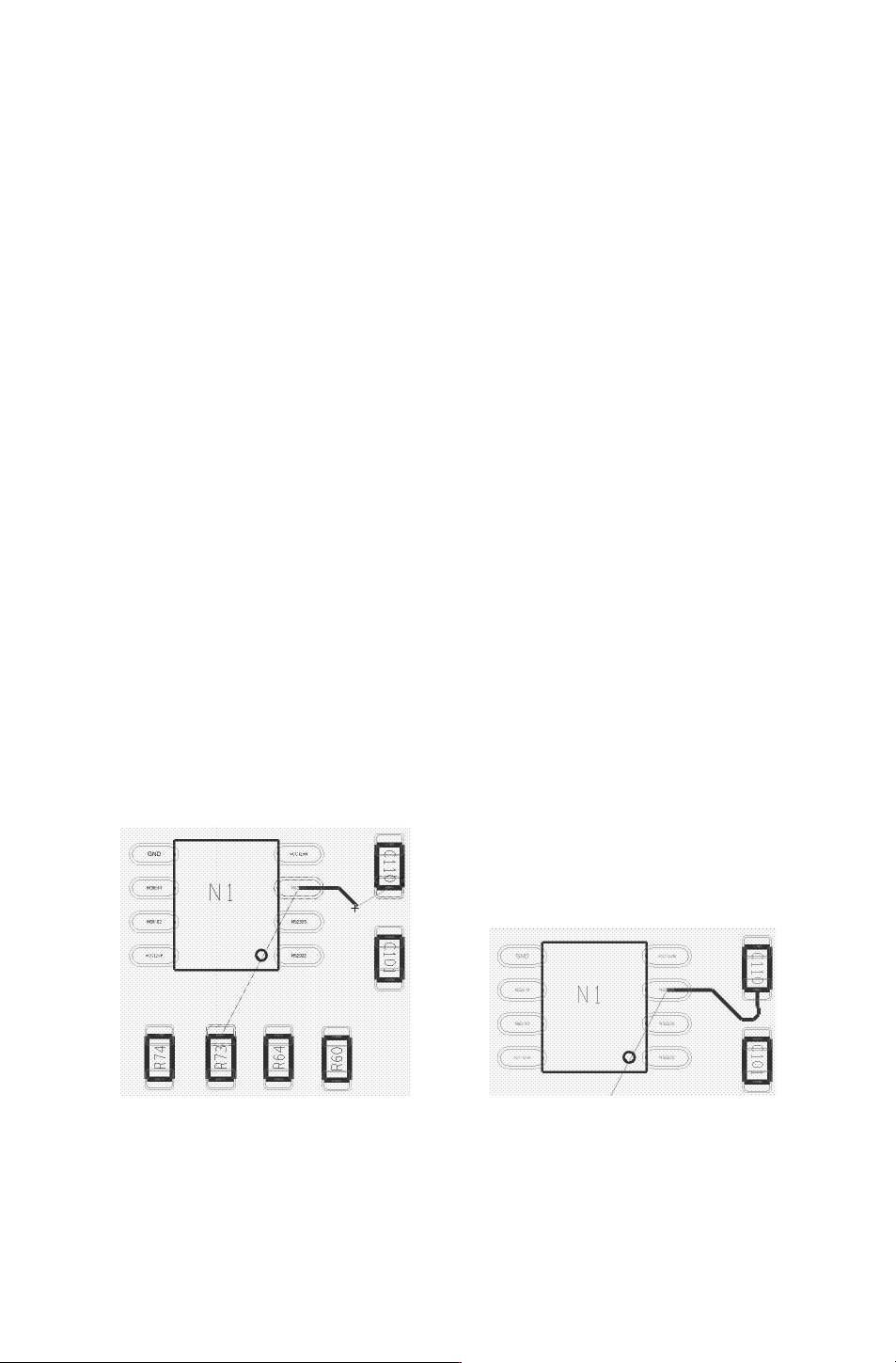
4)在 “Options(选项)”面板中设置好布线属性后,单击显示飞线的一个节点,向目
标节点移动光标绘制连接,如图
12-12所示。在绘制的过程中可以右击鼠标在弹出的菜单
中执行 “Oops(取消)”命令,进行前一操作的取消,对绘制路线进行修改。
5)绘制光标到达目标接点后单击鼠标完成两点间的布线,再右击鼠标,在弹出的菜单
中选择 “
Done(完成)” 命令,将完成布线操作,如图 12-13所示。
图 12-12 绘制连接 图 12-13 完成布线操作
2.布线的删除
在手工调整布线过程中,除了需要添加布线外还经常要删除一些不合理的导线。对不需
要的布线进行删除的具体操作步骤如下:
523
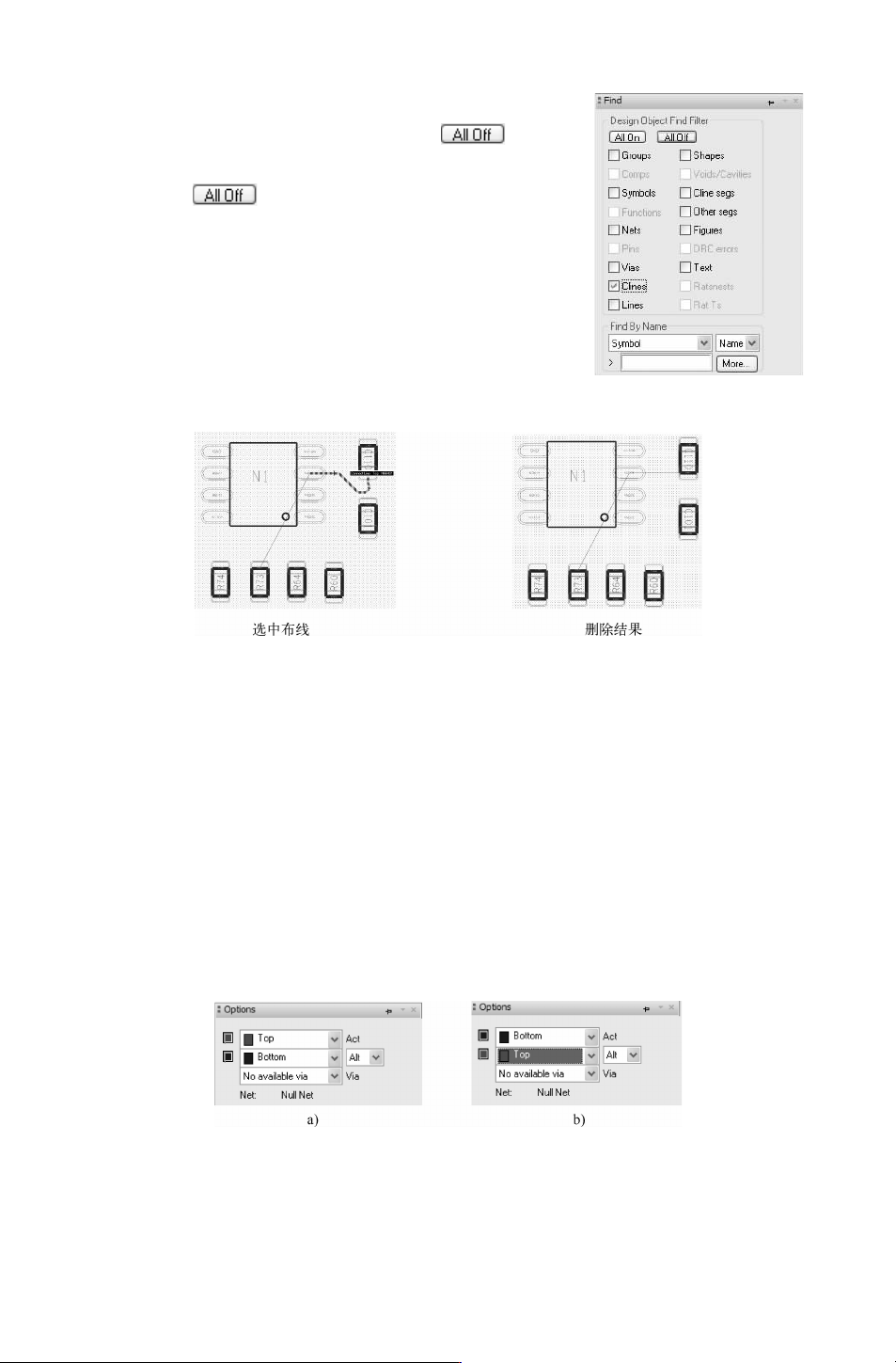
图 12-14 Find(查找)面板
1)选择菜单栏中的 “Edit(编辑)”
→
“Delete(删
除)”命令,在 “Find(查找)” 面板中单击 按钮,
然后再选择
Clines选项,如图 12-14所示。如果不先在
Find窗口内单击 按钮,直接进行删除操作时,容易
将其他项目同时删除。
2)在编辑区内单击需要删除的布线,高亮显示布线,
确定无误后在此单击鼠标,将布线删除,同时显示出该布
线的飞线。可以进行连续性的删除操作,完成删除动作
后,右击鼠标,在弹出的菜单中选择 “Done(完成)” 命
令完成删除结果命令,如图 12-15所示。
图 12-15 删除布线
3.过孔的添加
在进行多层 PCB板设计时,经常需要进行添加过孔以完成 PCB布线以及板间的连接。
根据结构的不同可以将过孔分为通孔、埋孔和盲孔三大类。通孔时指贯穿整个线路板的孔;
埋孔是指位于多层
PCB板内层的连接孔,在板子的表面无法观察到埋孔的存在,多用于多
层板中各层线路的电气连接;盲孔是指位于多层 PCB板的顶层的底层表面的孔,一般用于
多层板中的表层线路和内层线路的电气连接。
添加过孔的方法非常简单,下面介绍一下如何进行过孔的添加。
选择菜单栏中的 “Route(布线)”
→
“Connect(连接)” 命令,在进行布线绘制的过
程中,如果遇到需要添加过孔的地方可以双击鼠标完成过孔的添加,此时在 “Options(选
项)”中 Act和 Alt的内容将会改变,对比情况如图 12-16a、b所示。
图 12-16 “Options(选项)”面板对比
在绘制布线的过程中在需要添加过孔的地方,如图 12-17所示,右击鼠标,在弹出
的菜单中选择 “AddVia(添加过孔)” 命令,在该处添加预设的过孔,继续绘制连接,
623