Cadence_16.6高速电路板设计与仿真.pdf - 第300页
可能 需 要添 加 不同 层 ,在 对 电路 板 进行 设 计前 可 以对 板 的层 数 及属 性 进行 详 细的 设 置。 1 . 执 行 方式 ● 菜单 栏 :选 择 “ S e t u p ( 设 置) ” → “ C r o s s - s e c t i o n ( 层叠 结 构) ” 命令 。 ● 工具 栏 :单 击 “ S e t u p ( 设 置) ” 工具 栏 中的 “ C r o s s - s e c t i o…
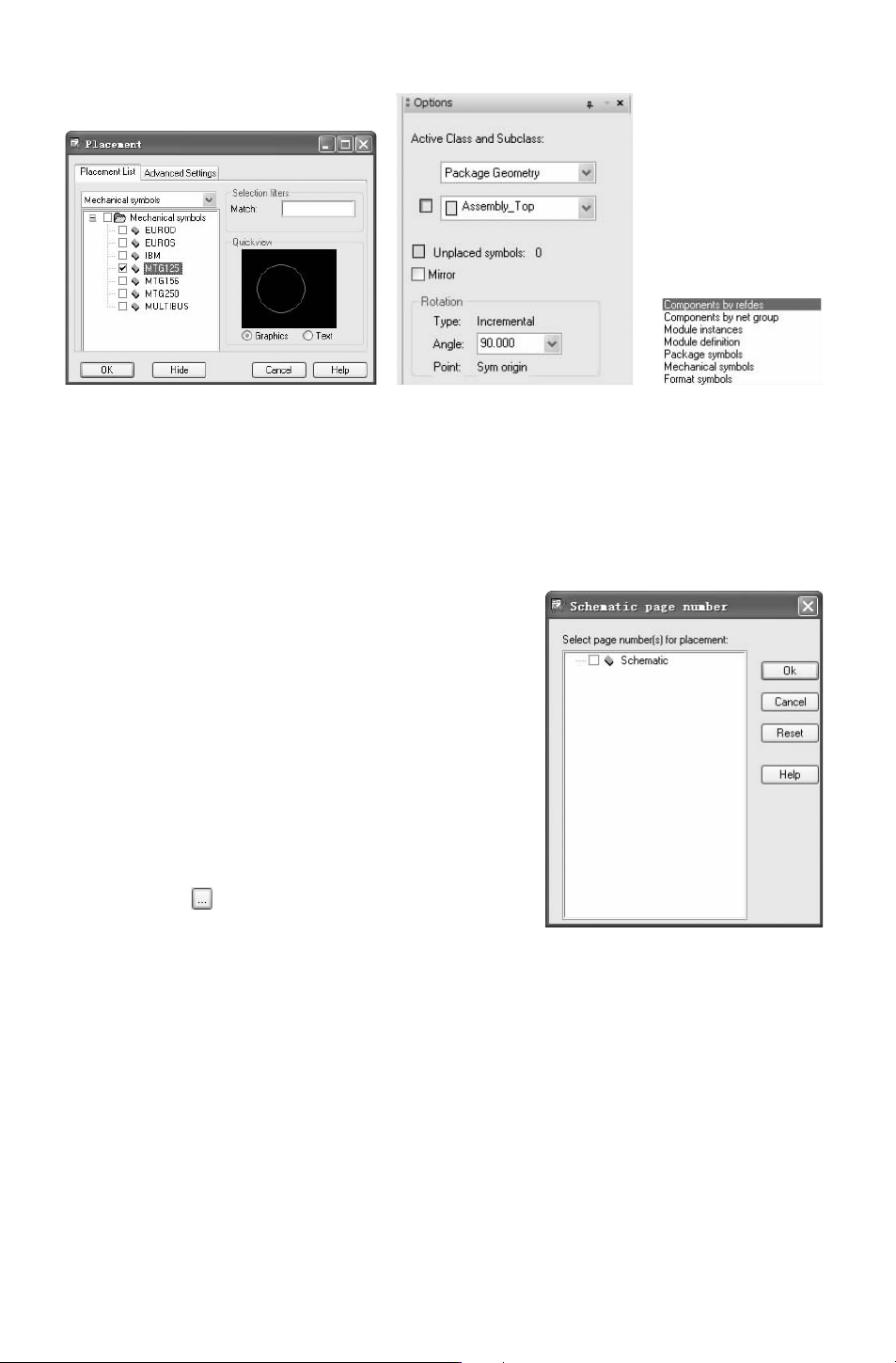
图 10-59 选择符号 图 10-60 放置元件的参数设置 图 10-61 选择类型
●
“Componentsbynetgroup”:允许选择一个或多个元件序号,存放在 “Database(数据
库)”中。
●
“Packagesymbols”:允许布局封装符号 (不包含逻辑信息,即网络表中不存在的),
存放在 “Database(数据库)” 中。
●
“Mechanicalsymbols”:允许布局机械符号,存放在 “Library(库)”中。
图 10-62 “Schematicpagenumber
(原理图页)” 对话框
●
“Formatsymbols”:允许布局机械符号,存放在
“
Library(库)”中。
3)“Selectionfilters(选择过滤器)”区域。
●
“Match”:选择与输入的名字匹配的元素,可以
使用通配符 “
*
”选择一组元件,如 “U
*
”。
●
“Property”:按照定义的属性布局元件。
●
“Room”:按照 Room定义布局元件。
●
“Part#”:按照元件布局。
●
“Net”:按照网络布局。
●
“Schematicpagenumber”:按照原理图页放置,
单击右侧 按钮,弹出 “Schematicpagenumber
(原理图页)” 对话框,在该对话框中选择原理
图,如图 10-62所示。
●
“Placebyrefdes”:按照元件序号布局。
10.5 环境参数设置
10.5.1 设定层面
PCB一般包括很多层,不同的层包含不同的设计信息。制板商通常是将各层分开做,
然后经过压制、处理,最后生成各种功能的电路板。
Allegro系统默认的 PCB都是两层板,即 “TOP” 层和 “BOTTOM” 层。在电路设计中
882
可能需要添加不同层,在对电路板进行设计前可以对板的层数及属性进行详细的设置。
1.执行方式
●
菜单栏:选择 “Setup(设置)”
→
“Cross-section(层叠结构)”命令。
●
工具栏:单击 “Setup(设置)”工具栏中的 “Cross-section(层叠结构)”按钮 。
2.操作步骤
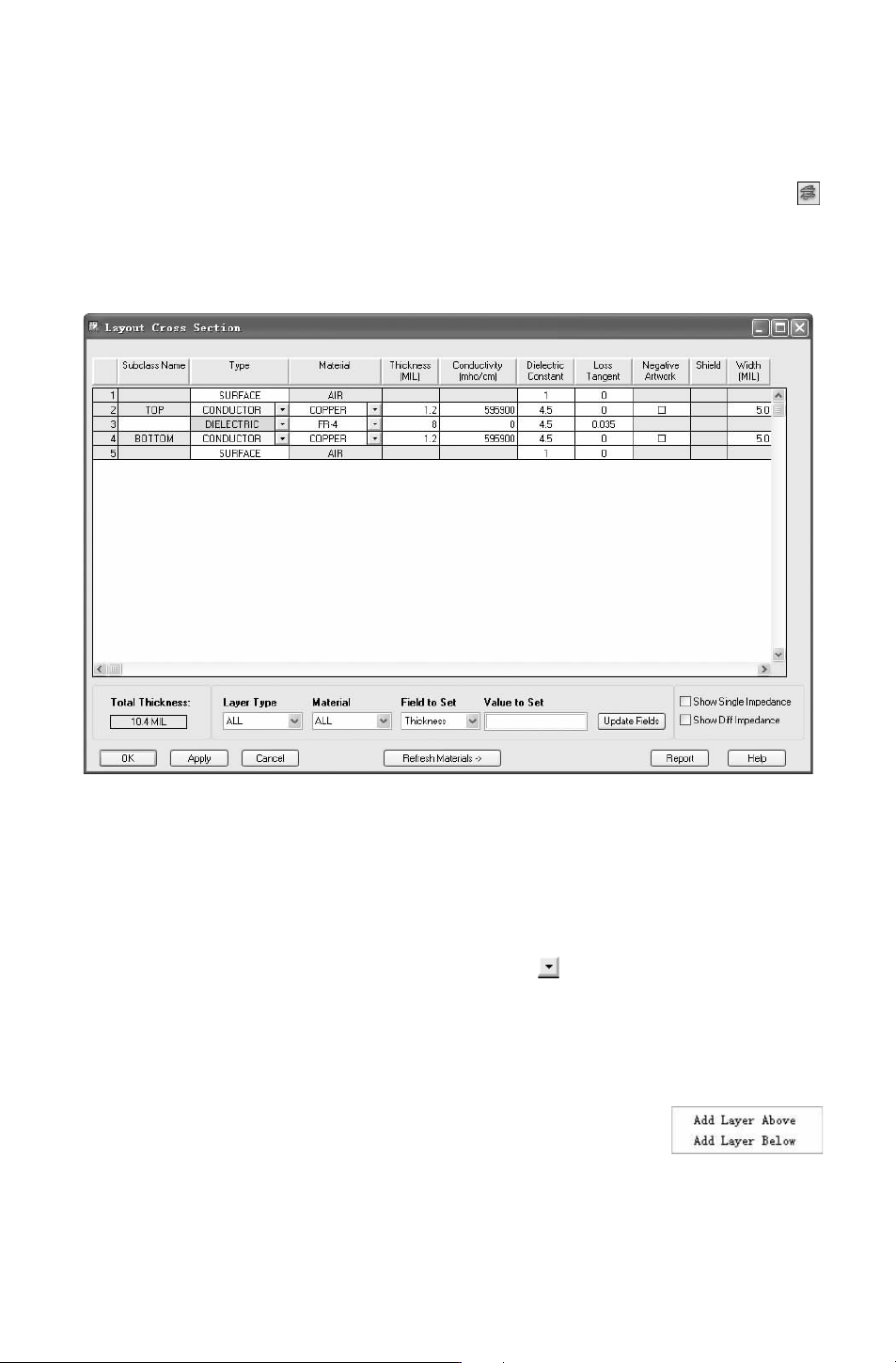
执行此命令后,弹出如图 10-63所示的 “LayoutCrossSection(层叠设计)” 对话框,
在该对话框中可以增加层、删除层以及对各层的属性进行编辑。
图 10-63 “LayoutCrossSection(层叠设计)”对话框
1)该对话框的表格显示了当前 PCB图的层结构。在这个对话框列表最上方显示电路板
的层面数、层面的材质、层命名等。
●
“Type”:层面的类型,包含 “SURFACE”、 “CONDUCTOR”、 “DIELECTRIC” 和
“PLANE” 这 4个选项。
●
“Material”:从下拉列表中选择材料,用鼠标单击 后,就可以选择想要的那个层面
的材料 (其中 “FR-4” 是常用的绝缘材料,“Copper” 是铜箔)。
●
“Thickness”:分配给每个层的厚度。
●
“LossTangent”:根据绝缘层的功率因数补偿角的正切值,指定当前选择的绝缘层的
介电损失。
图 10-64 快捷命令
在列表中间 3组层间任意对象上右击鼠标,弹出如图 10-64所示
的对话框,可利用这两个命令添加层,在列表中上、下两层只能显示
图 10-64中一种命令。选定一层为参考层进行添加时,添加的层将出
现在参考层的下面或上面。
982
2)鼠标单击某一层的名称或选中该层后单击 按钮,都可以修改该层的属性。
●
“PhysicalThickness”:电路板厚度的显示。
●
“Material”:层面的材料选择。
●
“LayerType”:选择层面的类型。用鼠标单击 按钮后,就可以选择层面类型了。
10.5.2 设置栅格
选择菜单栏中的 “Setup(设置)”
→
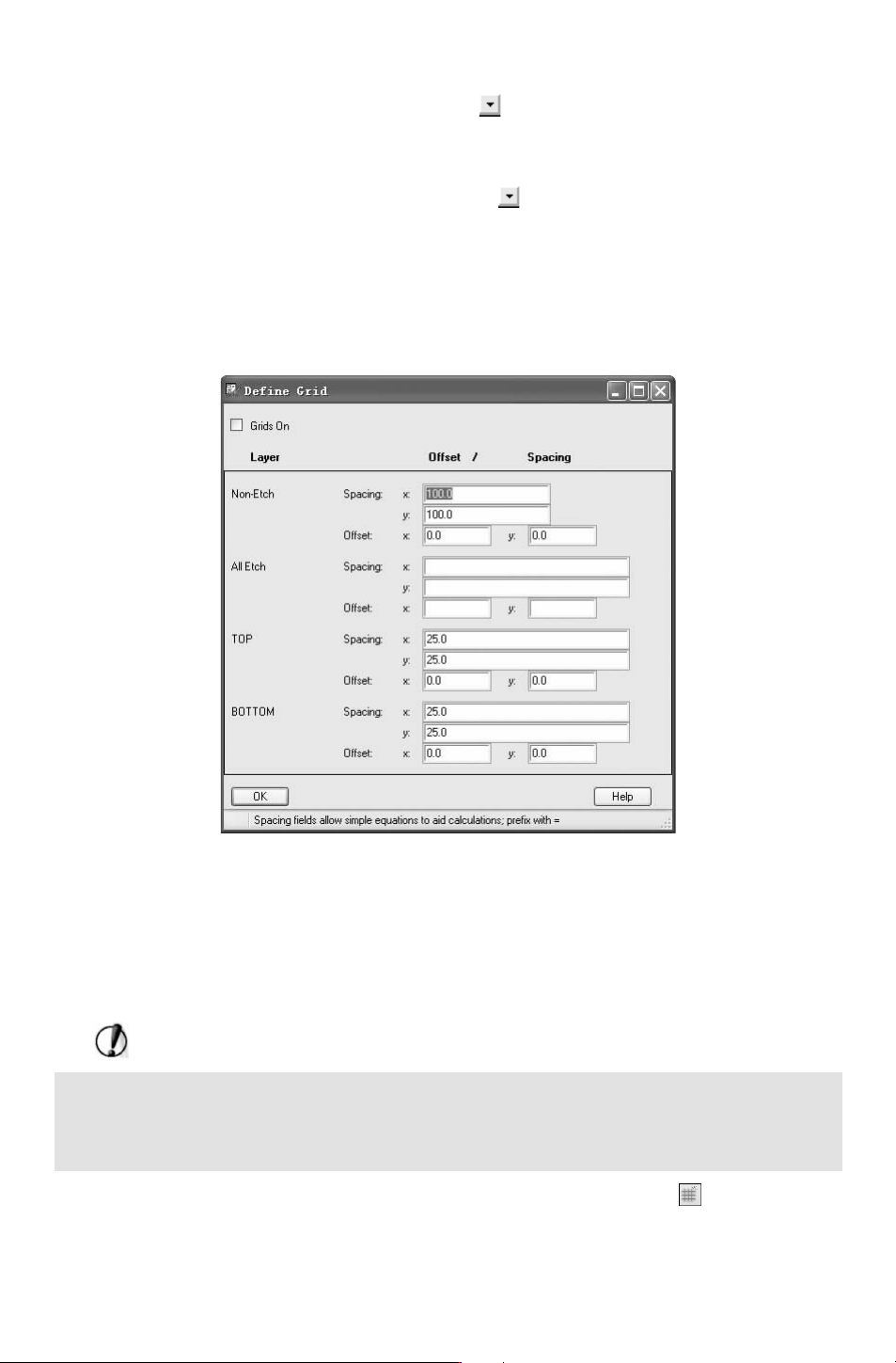
“Grid(网格)” 命令,弹出如图 10-65所示的
“DefineGrid(定义网格)” 对 话框,在 该对 话框 中主 要设 置显 示 Layer(层) 的 “Offset
(偏移量)” 和 “Spacing(格点间距)”参数设置。
图 10-65 “DefineGrid(定义网格)” 对话框
需要设置格点参数的层有 “Non-Etch(非布线层)”、 “AllEtch(布线层)”、 “TOP
(顶层)”、“BOTTOM (底层)”。勾选 “GridOn(显示栅格)” 复选框,显示栅格,在 PCB
中显示对话框中设置的参数;否则,不显示栅格。
布局时,栅格设为
100mil、50mil或 25mil;布线时,栅格可设为 1mil。
注意:
在 “DesignParamenterEditor(设计参数编辑)” 对话框中打开 “Display(显示)” 选
项卡,在 “Grids(网格)” 选项组下单击 “SetupGrid(网格设置)” 按钮,同样可以弹
出 “DefineGrid(定义网格)” 对话框。
单击 “Setup(设置)” 工具栏中的 “GridToggle(栅格开关)” 按钮 ,可以显示或关
闭栅格。
092