Cadence_16.6高速电路板设计与仿真.pdf - 第396页
附图 1 4 指定 路 径 附图 1 5 选择 自 定义 附图 1 6 设置 控 制文 件 位置 5 8 3
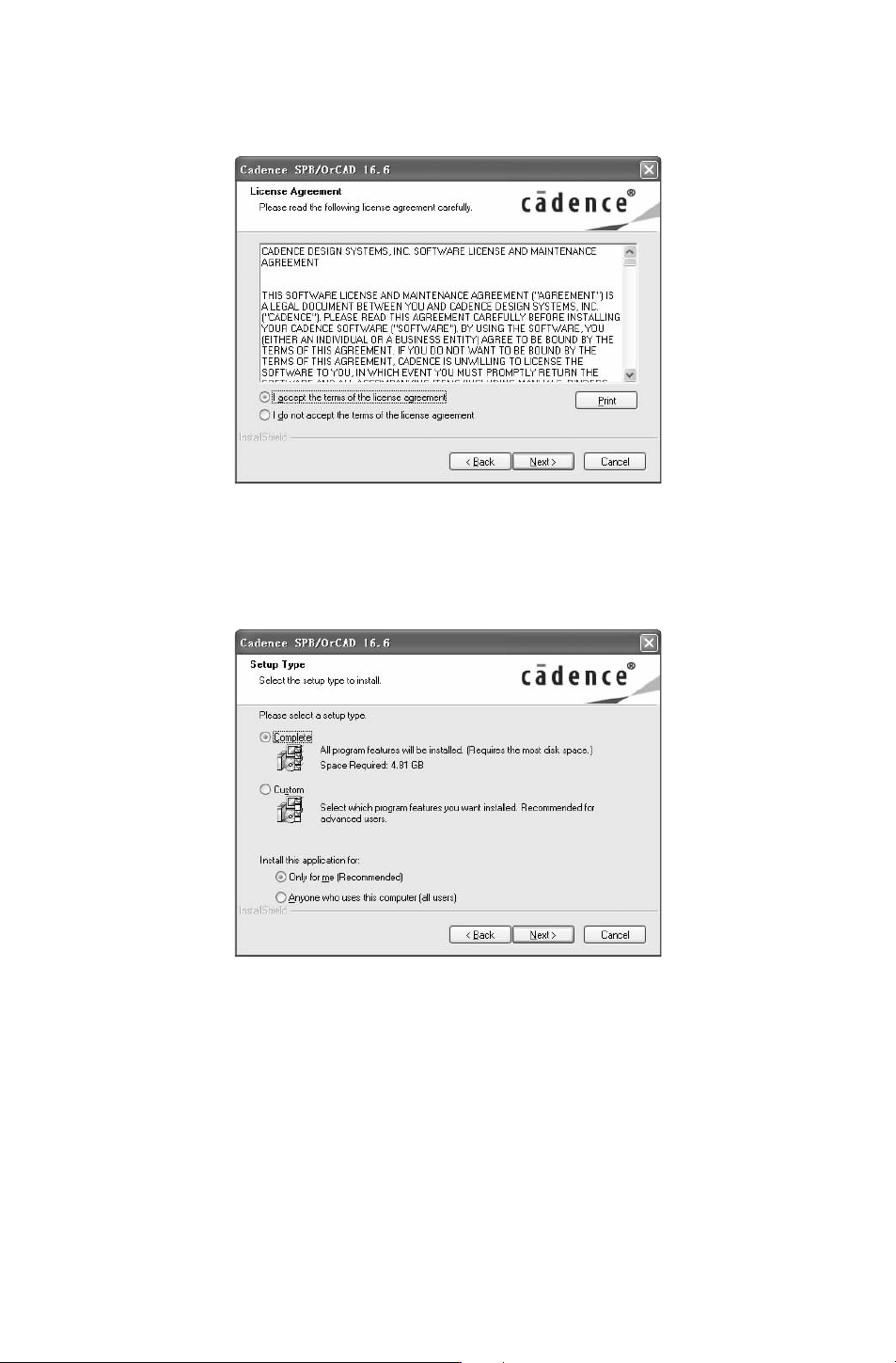
第 10步:单击 “Next(下一步)”按钮,弹出 “Cadence的安装协议”对话框。选择同
意安装 “
Iacceptthetermsofthelicenseagreement”选项,如附图 12所示。
附图 12 安装协议对话框
第 11步:单击 “Next(下一步)”按钮进入下一个对话框,出现安装类型信息的对话
框,可选择 “Complete(典型)”、 “Custom (自定义)” 两种,默认选择 “Complete(典
型)”,如附图
13所示。
附图 13 选择安装类型
第 12步:选择完成后,单击 “Next(下一步)” 按钮,进入下一个对话框。在该对话
框中,用户需要选择
Cadence的安装路径。用户可以通过单击 “Browse”按钮来自定义其安
装路径,在最下方的 “
LicenseServer”文本框中输入计算机名称,如附图 14所示。
若按照附图
15所示选择 “Custom (自定义)” 选项,单击 “Next(下一步)” 按钮,将
弹出如附图
16所示的放置文件位置对话框。
第 13步:单击 “Next(下一步)” 按钮,进入下一个对话框。在该对话框中,用户需
要选择 Cadence的安装路径。用户可以通过单击 “Browse(搜索)” 按钮来自定义其安装路
径,在最下方的 “LicenseServer”文本框中输入计算机名称,如附图 17所示。
483
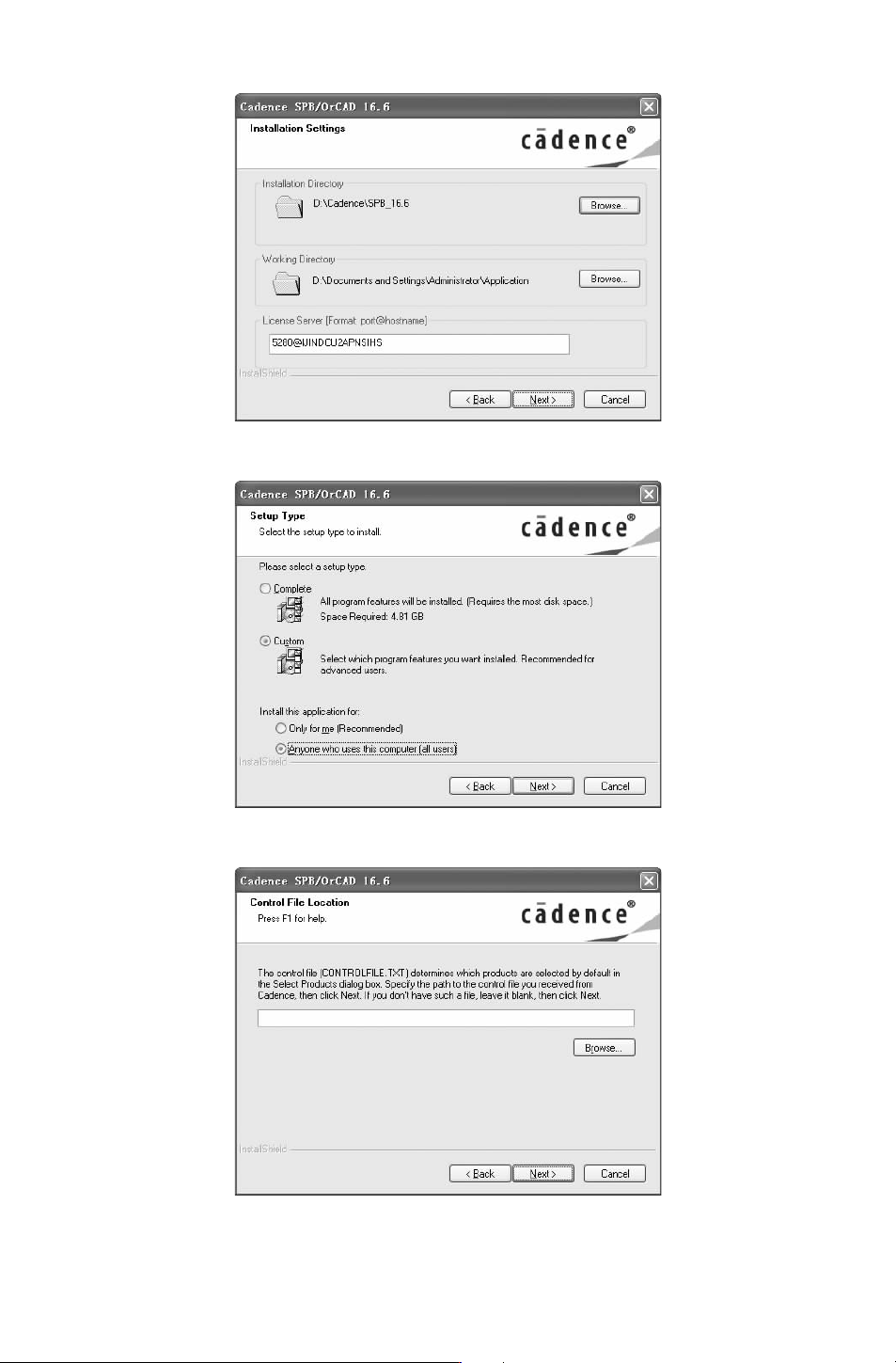
附图 14 指定路径
附图 15 选择自定义
附图 16 设置控制文件位置
583
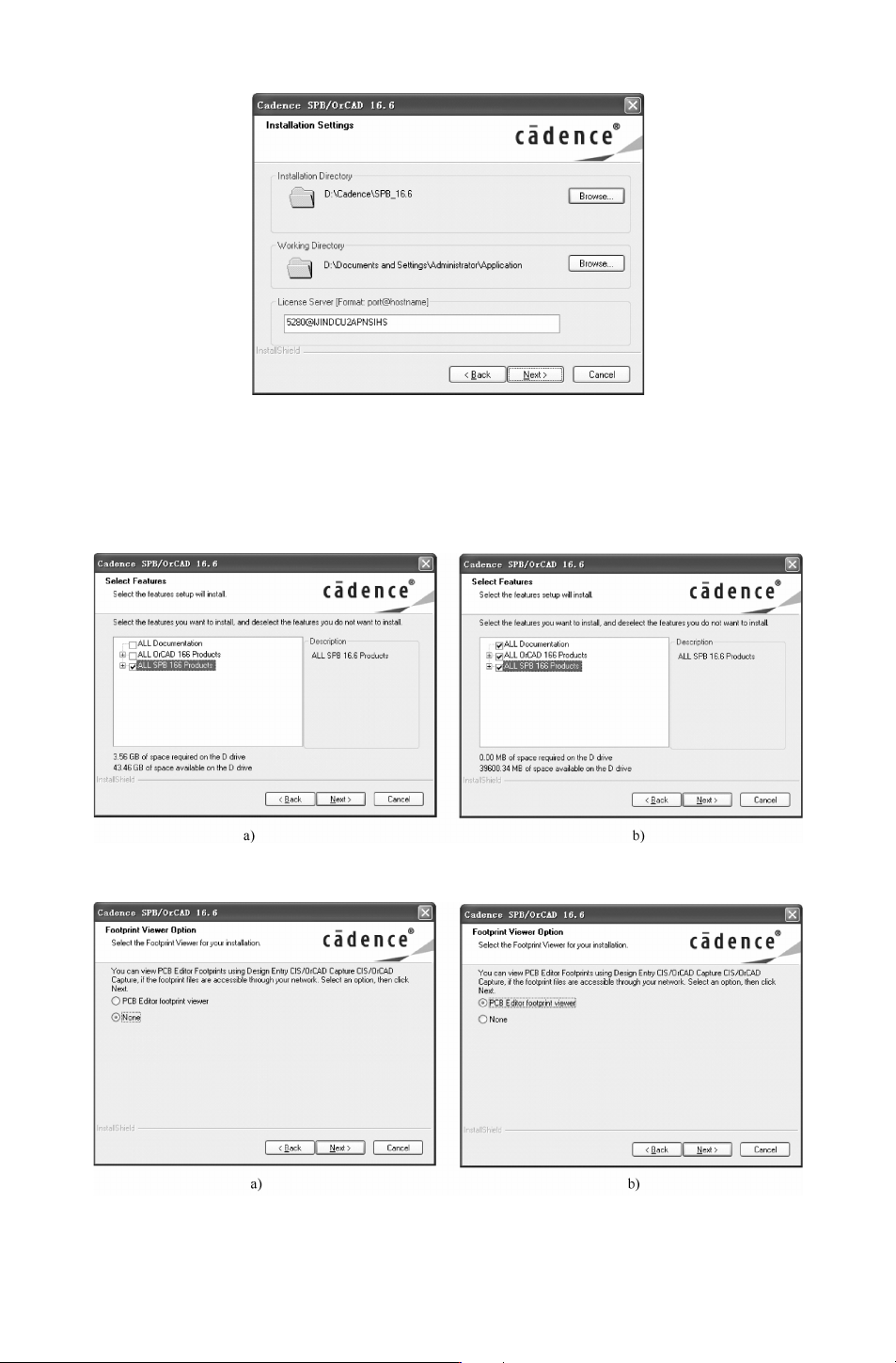
附图 17 设置安装路径
单击 “Next(下一步)”按钮,进入下一个对话框。在该对话框中,用户选择需要安装
的 Cadence部件。按附图 18所示选择后,单击 “Next(下一步)”按钮,弹出选项设置对话
框,如附图
19所示。
附图 18 选择安装部件
附图 19 选择引脚安装
683