Cadence_16.6高速电路板设计与仿真.pdf - 第106页
重复 利 用放 置 元件 命 令, 放 置相 同 元件 , 这种 方 法比 较 烦琐 , 适用 于 放置 数 量较 少 的相 同 元 件, 若 在原 理 图中 有 大 量 相 同 元 件, 如 电 阻 、 电 容 等 基 本 元 件 , 这 就 需 要 用 到 复 制 、 粘 贴 命令 。 复制 、 粘贴 的 操作 对 象不 止 包括 元 件, 还 包括 单 个单 元 及相 关 电器 符 号, 由 于操 作 方法 相同 , 因此 这 里…

(1) 使用鼠标移动未选中的单个元件
将光标指向需要移动的元件 (不需要选中),按住鼠标左键不放,此时光标会自动滑到
元件的电气节点上。拖动鼠标,元件会随之一起移动。到达合适的位置后,释放鼠标左键,
元件即被移动到当前光标的位置。
(2) 使用鼠标移动已选中的单个元件
如果需要移动的元件已经处于选中状态,则将光标指向该元件,同时按住鼠标左键不
放,拖动元件到指定位置后,释放鼠标左键,元件即被移动到当前光标的位置。
(3) 使用鼠标移动多个元件
需要同时移动多个元件时,首先应将要移动的元件全部选中,再选中元件上显示浮动的
移动图标 ,然后在其中任意一个元件上按住鼠标左键并拖动,到达合适的位置后,释放鼠
标左键,则所有选中的元件都移动到了当前光标所在的位置。
4.元件的旋转
选取要旋转的元件,选中的元件将被高亮显示,此时,元件的旋转主要有三种旋转操
作,下面根据不同的操作方法分别进行介绍。
(1) 菜单命令
●
选择菜单栏中的 “Edit(编辑)”
→
“Mirror(镜像)”
→
“Vertically(垂直方向)”
命令,被选中的元件上下对调。
●
选择菜单栏中的 “Edit(编辑)”
→
“Mirror(镜像)”
→
“Horizontally(水平方向)”
命令,被选中的元件左右对调。
●
选择菜单栏中的 “Edit(编辑)”
→
“Mirror(镜像)”
→
“Both(全部)” 命令,被
选中的元件同时上下左右对调。
●
选择菜单栏中的 “Edit(编辑)”
→
“Rotate(旋转)” 命令,被选中的元件逆时针旋
转 90°。
(2) 右键快捷命令
选中元件后右击弹出快捷菜单,执行下列命令:
●
“MirrorHorizontally”:将元件在水平方向上镜像,即左右翻转,快捷键为 H。
●
“MirrorVertically”:将元件在垂直方向上镜像,即上下翻转,快捷键为 V。
●
“MirrorBoth”:全部镜像。执行此命令,将元件同时上下左右翻转一次。
●
“Rotate”:旋转,将元件逆时针旋转 90°。
(3) 功能键
按下面的功能键,即可实现旋转。旋转至合适的位置后单击空白处取消选取元件,即可
完成元件的旋转。
●
“〈R〉 键”:每按一次,被选中的元件逆时针旋转 90°。
●
“〈H〉键”:被选中的元件左右对调。
●
“〈V〉 键”:被选中的元件上下对调。
选择单个元件与选择多个元件进行旋转的方法相同,这里不再单独介绍。
5.2.2 元件的复制和删除
原理图中的相同的元件有时候不止一个,在原理图中放置多个相同元件的方法有两种,
49

重复利用放置元件命令,放置相同元件,这种方法比较烦琐,适用于放置数量较少的相同元
件,若在原理图中有大量相同元件,如电阻、电容等基本元件,这就需要用到复制、粘贴
命令。
复制、粘贴的操作对象不止包括元件,还包括单个单元及相关电器符号,由于操作方法
相同,因此这里只简单介绍元件的复制、粘贴操作。
1.复制元件
复制元件的方法有以下 5种。
(
1)菜单命令
选中要复制的元件,选择菜单栏中的 “
Edit(编辑)”
→
“Copy(复制)” 命令,复制
被选中的元件。
(2) 工具栏命令
选中要复制的元件,单击 “Capture”工具栏中的 “CopytoclipBoard(复制到剪贴板)”
按钮 ,复制被选中的元件。
(3) 快捷命令
选中要复制的元件,右击弹出快捷菜单,选择 “Copy(复制)” 命令,复制被选中的
元件。
(4) 功能键命令
选中要复制的元件,在键盘中按住 〈
Ctrl+C〉 键,复制被选中的元件。
(5) 拖曳的方法
按住 〈Ctrl〉 键,拖动要复制的元件,即复制出相同的元件。
2.剪切元件
剪切元件的方法有以下 4种。
(1) 菜单命令
选中要剪切的元件,选择菜单栏中的 “Edit(编辑)”
→
“Cut(剪切)” 命令,剪切被
选中的元件。
(2) 工具栏命令
选中要剪切的元件,单击 “Capture” 工具栏中的 “CuttoclipBoard(剪切到剪贴板)”
按钮 ,剪切被选中的元件。
(3) 快捷命令
选中要剪切的元件,右击弹出快捷菜单,选择 “Cut(剪切)” 命令,剪切被选中的
元件。
(
4)功能键命令
选中要剪切的元件,在键盘中按住 〈Ctrl+X〉 键,剪切被选中的元件。
3.粘贴元件
粘贴元件的方法有以下 3种。
(1) 菜单命令
选择菜单栏中的 “Edit(编辑)”
→
“Paste(粘贴)” 命令,粘贴被选中的元件。
(2) 工具栏命令
选中要粘贴的原件,单击 “Capture”工具栏中的 “CopytoclipBoard(复制到剪贴板)”
59
按钮 ,粘贴被选中的元件。
(3) 功能键命令
在键盘中按住 〈Ctrl+V〉 键,粘贴复制的元件。
4.删除元件
删除元件的方法有以下 3种。
(1) 菜单命令
选中要删除的元件,选择菜单栏中的 “Edit(编辑)”
→
“Delete(删除)” 命令,删除
被选中的元件。
(2) 快捷命令
选中要删除的元件,右击弹出快捷菜单,选择 “Delete(删除)” 命令,删除被选中的
元件。
(
3)功能键命令
选中要删除的元件,在键盘中按住 〈Delete(删除)〉 键,删除被选中的元件。
5.2.3 元件的固定
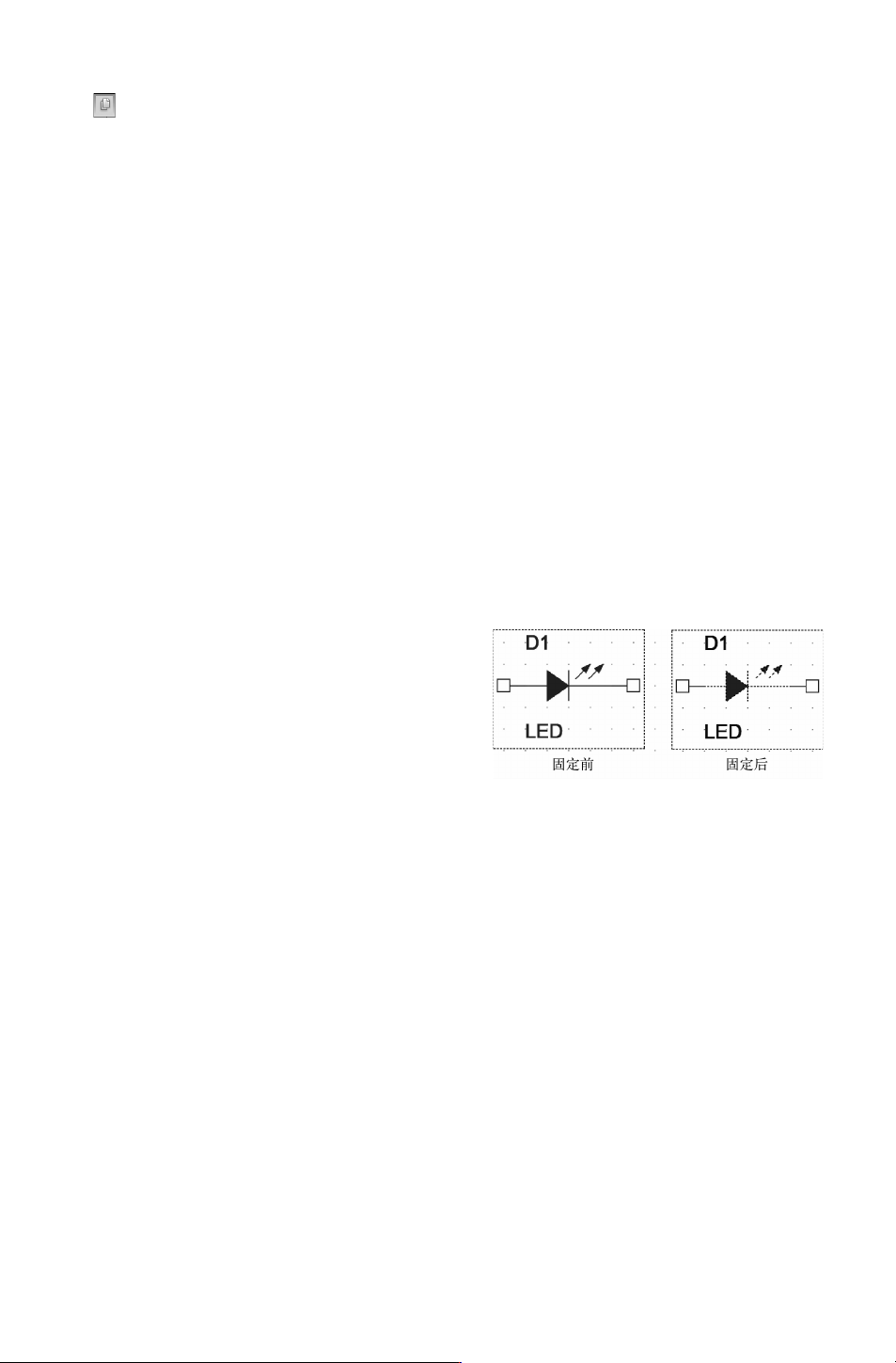
元件的固定是指将原件锁定在当前位置,无法进行移动操作。已经固定的元件不允
许元件进行其他复制、粘贴及连线操作,图 5-16显示元件固定前后选中后的不同显示
状态。
图 5-16 选中元件
固定元件的方法有以下 3种。
1.菜单命令
在电路原理图上选取需要固定的单个或多个
元件, 选 择 菜 单 栏 中 的 “Edit(编 辑 )”
→
“Lock(固定)”命令,锁定被选中的元件。
2.执行命令
在电路原理图上选取需要固定的单个或多个
元件,右击弹出快捷菜单,选择 “Lock(固定)” 命令,固定被选中的元件。
3.取消命令
取消固定元件的方法与固定元件的方法相同,选择 “Unlock(取消固定)”命令。
5.3 元件的属性设置
在原理图上放置的所有元件都具有自身的特定属性,在放置好每一个元件后,应该对其
属性进行正确的编辑和设置,以免使后面生成的网络表及制作的 PCB产生错误。
通过属性编辑可以使该对象的电气特性、网络连接关系、所属类型和属性等信息都非常
地清楚。
编辑属性的方法有以下几种:
●
菜单命令:选择菜单栏中的 “Edit(编辑)”
→
“Properties(属性)” 命令。
●
快捷命令:选中元件,右击弹出快捷菜单,选择 “EditProperties(编辑属性)”命令。
●
双击元件,弹出属性对话框 (即可对属性进行设置)。
69