Cadence_16.6高速电路板设计与仿真.pdf - 第279页
3 ) 勾选 “ F i l l e d p a d s ( 填 满 模 式 ) ” 复 选 框 , 按 照 上 面 的 方 法 刷 新 , 焊 盘 显 示 实 心 的, 不 再显 示 圆圈 。 4 ) 勾 选 “ D i s p l a y p l a t e d h o l e s ( 显示 上 锡的 过 孔) ” 复选 框, 刷 新 图 样, 显 示 V I A 的 通孔 。 ( 4 ) “ G r i d s ” :网 格 ● …
●
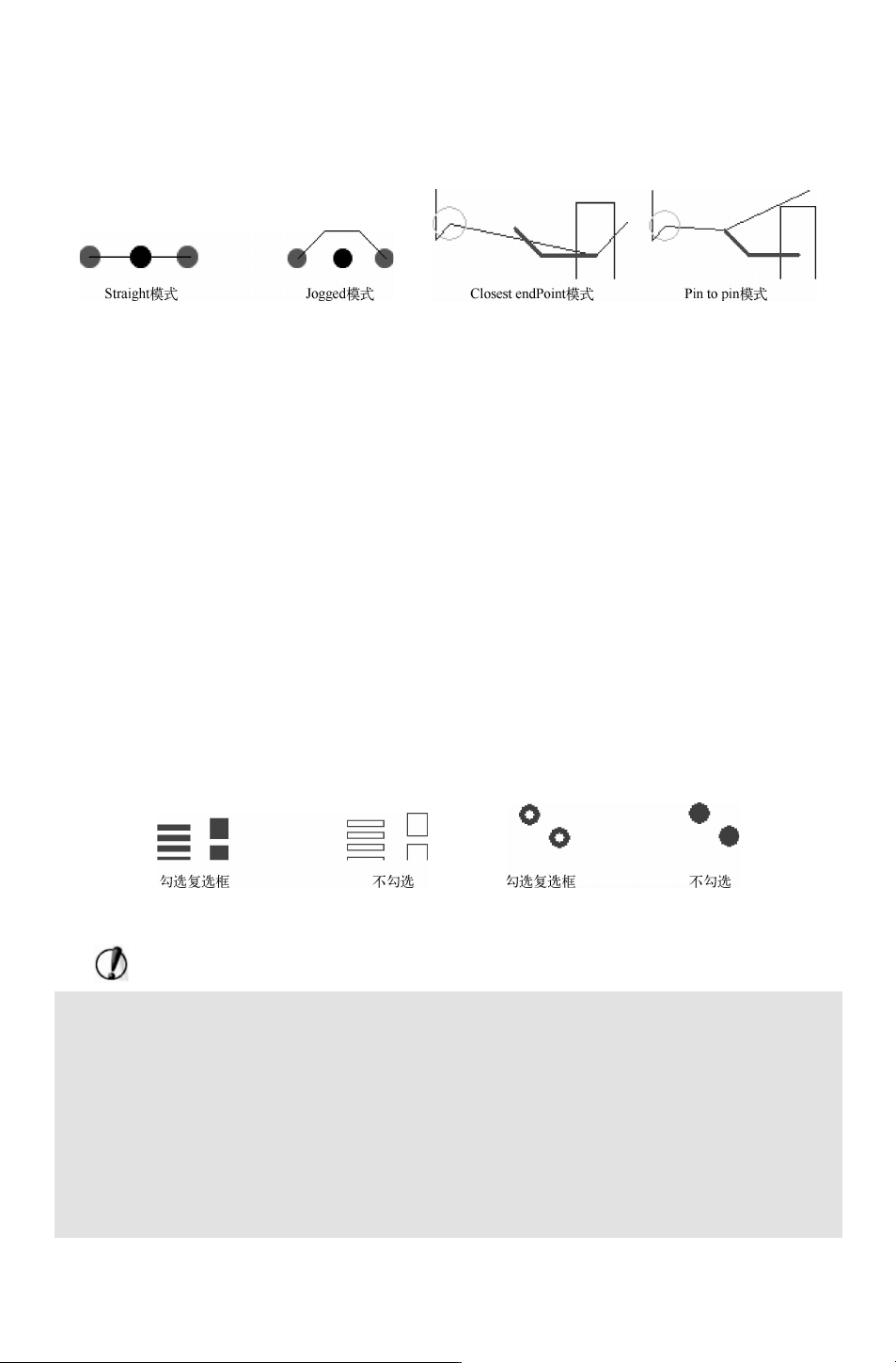
“Ratsnestpoints”:飞线的点距。在其下拉列表中显示有两个选项, “Closestendpoint
(显示 Etch/Pin/Via最近两点间的距离)” 和 “Pintopin(引脚之间最近的距离)”,
如图 10-6所示。
图 10-5 飞线走线模式 图 10-6 设置飞线点距
(2) “Displaynetnames(OpenGLonly)”选项组
显示网络名称。包含三个选项:“Clines”、“Shape”、“Pins”。
(3) “Enhanceddisplaymode”选项组
高级显示模式。
●
“Displayplateholes”:显示上锡的过孔。
●
“Displaynon-platedholes”:显示没有上锡的孔。
●
“Displaypadlessholes”:显示没有上锡的过孔。
●
“Filledpads”:填满模式,如图 10-7所示。
●
“Connectedlineendcaps”:使导线拐弯处平滑。
●
“Thermalpads”:热焊盘。
●
“Busrats”:总线型飞线。
●
“WaivedDRCs”:忽略 DRC。
●
“ViaLabels”:过孔层。
●
“DisplayOrigin”:显示原点。
●
“DiffpairDriverPins”:传感器引脚,如图 10-8所示。
图 10-7 焊盘模式 图 10-8 传感器引脚模式
注意:
1)在 AllegroPCB文件中,若焊盘是圆圈显示,走线拐角有断接痕迹。需要进行参数
设置,下面介绍设置步骤:
1)选择菜单栏中的 “Setup(设置)”
→
“DesignParamenterEditor(设 计 参 数 编
辑)” 命令,在 “Display(显示)”选项卡 “Enhanceddisplaymode(高级显示模式)” 下
勾选 “
Displayplatedholes”、 “Filledpads”、 “Clineendcaps(使导线拐弯处平滑)” 复
选框。
2)按住鼠标中键 (如果没有鼠标中键可以按 〈Shift+鼠标右键〉 组合;或者按上下
左右方向键都可以)进行缩放刷新,在走线拐弯连接处已经平滑过渡了。
762
3)勾选 “Filledpads(填满模式)” 复选框,按照上面的方法刷新,焊盘显示实心
的,不再显示圆圈。
4) 勾选 “Displayplatedholes(显示上锡的过孔)”复选框,刷新图样,显示 VIA的
通孔。
(4) “Grids”:网格
●
“Gridon”:启动网格。
●
“SetupGrid”:网格设置。单击此按钮,弹出 “DefineGrid(定义网格)” 对话框,对
网格进行设置,在后面章节进行详细介绍,这里不再赘述。
(5) “Parameterdescription”:参数描述
该部分主要对设置产生的各项参数进行显示。
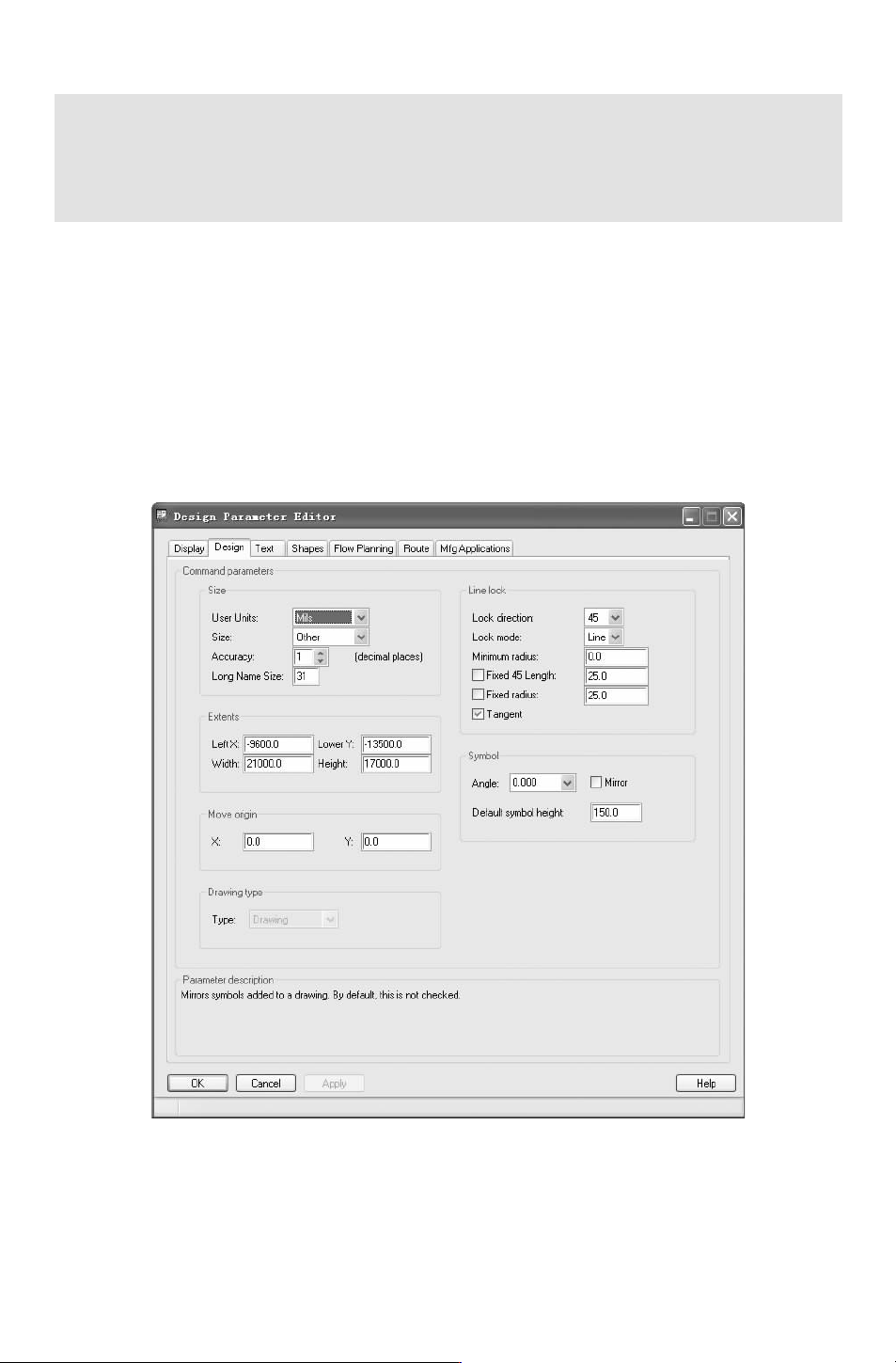
2.“Design(设计)” 选项卡
打开 “Design(设计)” 选项卡,如图 10-9所示。在该选项卡中可以设置页面属性,
包括 6个选项组。
图 10-9 “Design(设计)” 选项卡
(1) “Size”:图样尺寸设置
●
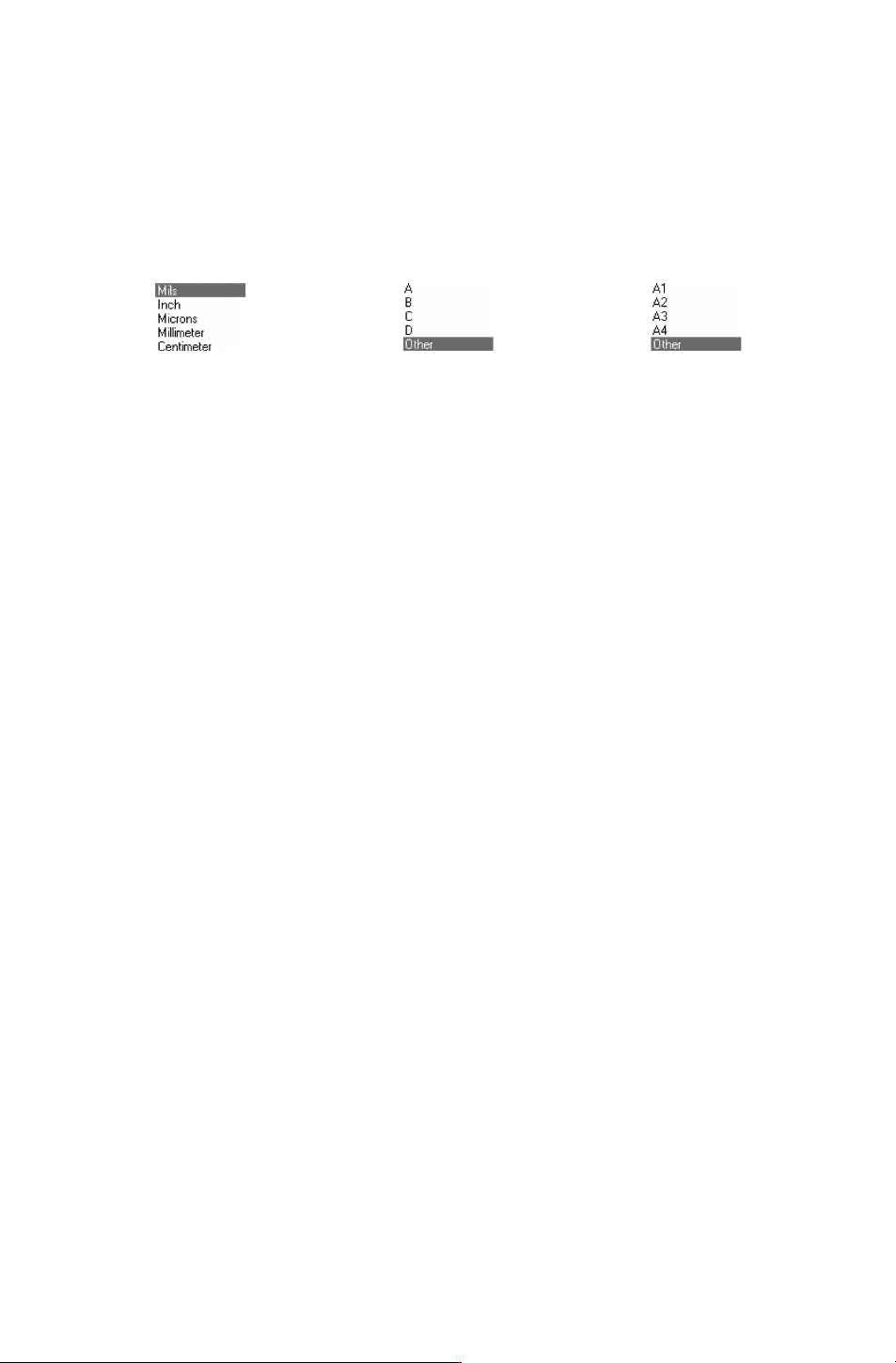
“UserUnits”:设定单位。下拉列表中有 5种可选单位,如图 10-10所示。Mils表示
862
10
-3
英寸,Inch表示英寸;Microns表示微米;Millimeter表示毫米;Centimeter表示
厘米。
●
“Size”:设定工作区的大小标准。若在 UserUnits(设定单位)下拉列表中选择 “Mils
(米制)” 或 “Inch(英寸)”选项,则该选项提供 A、B、C、D、Other5种不同的尺
寸,如图
10-11所示;若在 “UserUnits(使用单位)” 下拉列表中选择其余三种选
项,则该选项提供 A1、A2、A3、A4、Other这 5种不同的尺寸,如图 10-12所示。
图 10-10 选择单位 图 10-11 图样尺寸 1 图 10-12 图样尺寸 2
●
“Accuracy”:精确性。在文本框中输入小数点后的位数。
●
“LongNameSize”:名称字节长度。系统默认值为 255。
(2) “Extents”:图样范围设置
●
“LeftX”:在该文本框中输入图样左下角横向起始坐标值。
●
“LowerY”:在该文本框中输入图样左下角纵向起始坐标值。
●
“Width”:在该文本框中输入图样宽度。
●
“Height”:在该文本框中输入图样高度。
(3) “Moveorigin”:图样原点坐标。X、Y分别为移动的相对坐标,输入好后系统会自
动更改 “LeftX”、“LowerY” 的值,以达到移动原点的目的。
(
4)“Drawingtype”:图样类型设置。该项不能修改,显示当前文件的类型。
(5) “Linklock”:走线设置。
●
“Lockdirection”:锁定方向。包含三个选项: “Off(以任意角度进行拐角)”、 “45
(以 45°角进行拐角)”、“90(以 90°进行拐角)”。
●
“Lockmode”:锁定模式。
●
“Minimumradius”:最小半径。
●
“Fixed45Length”:45°斜线长度。
●
“Fixedradius”:圆弧走线固定半径值。
●
“Tangent”:切线方式走弧线。
(6) “Symbol”:图样符号设置
●
“Angle”:角度。范围为 1°~315°,设置元件默认方向。
●
“Mirror”:镜像。放置元件时旋转至背面。
●
“Defaultsymbolheight”:设置为图样符号默认高度。
3.“Text(文本)” 选项卡
本选项卡在 “Text(文本)” 选项下设置文本属性,如图 10-13所示。
●
“Justification”:加 text时光标字体的对齐方式。文本有三种对齐方式:“Centre(中间
对齐)”、“
Right(右对齐)”、“Left(左对齐)”。
●
“Parameterblock”:光标大小的设定。
●
“Textmarkersize”:文本书签尺寸。
962