Cadence_16.6高速电路板设计与仿真.pdf - 第49页
6 . G e n e r a l ( 通 用 ) 选项 卡 打开 “ G e n e r a l ( 通 用) ” 选项 卡, 该 选项 卡 主要 描 述符 号 的属 性 。 在 “ P r o p e r t i e s ( 属 性 ) ” 栏 显 示 元 件 符 号 的 属 性 ; 在 “ T e x t ( 文 本 ) ” 栏 显 示 所 有 符 号 中的 文 字。 7 . S y m b o l P i n s ( 元件 符 …
5) “KeepSymbolsAssociated”:选择此选项,当封装的引脚列表变更了就会同时更新符
号的引脚列表,确保封装和符号的对应。
6)“GlobalPins栏”:显示应用于所有通道的引脚列表。
7)“PhysicalPins栏”:显示物理引脚号,映射的逻辑引脚和通道。
8)“Pins栏”:不用通过单击的方法来选择需要的引脚,可以进行多个引脚的选择。
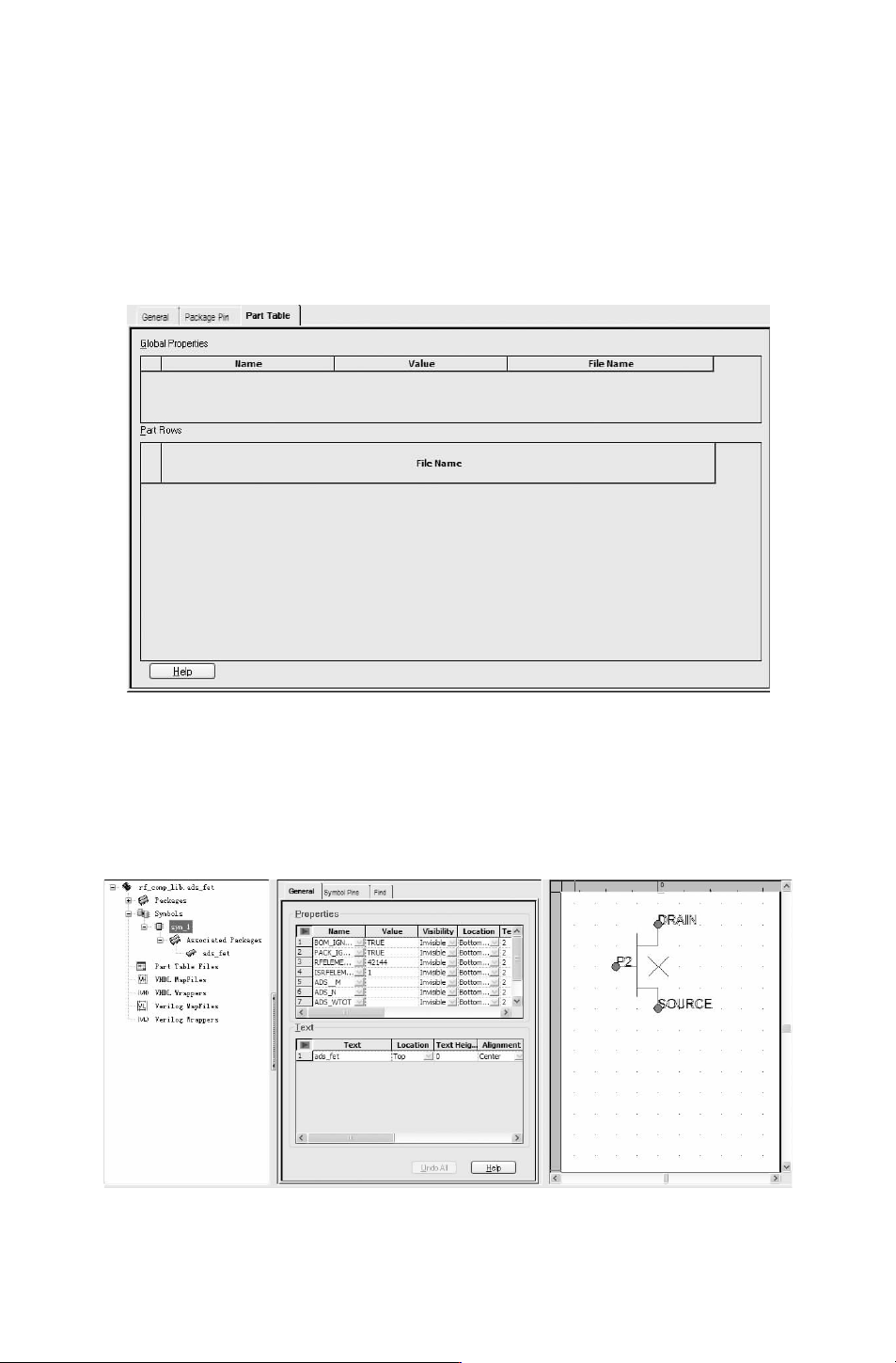
4.PartTable选项卡
打开 “PartTable” 选项卡,如图 2-62所示,显示元件的整体属性以及排列顺序。
图 2-62 “PartTable” 选项卡
5.“Symbol(符号)”
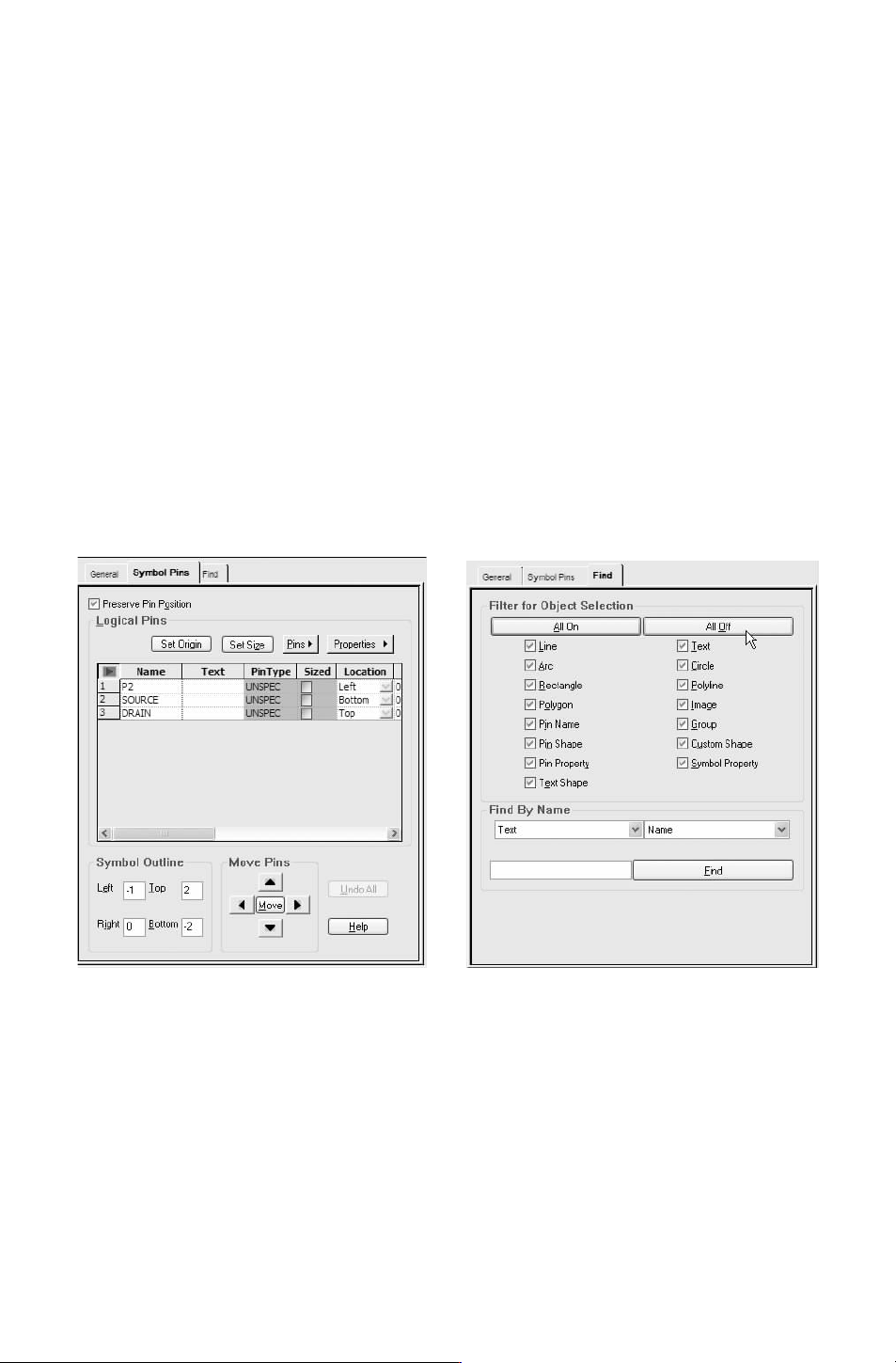
在项目管理器窗口中单击 “Symbol(符号)” 选项,打开元件符号编辑器。在符号编辑
器中可以查看完成的符号信息,可以查看符号的图形,如图 2-63所示,共有 “General(通
用)”、 “SymbolPins(符号引脚)” 和 “Find(查找)” 三个选项卡,在右侧显示元件符号
的缩略图,更直观地显示元件符号信息。
图 2-63 符号编辑器
73
6.General(通用)选项卡
打开 “General(通用)”选项卡,该选项卡主要描述符号的属性。
在 “Properties(属性)” 栏显示元件符号的属性;在 “Text(文本)” 栏显示所有符号
中的文字。
7.SymbolPins(元件符号引脚)选项卡
(1) 打开 “SymbolPins”选项卡,如图 2-64所示,可以输入符号引脚和确定符号的大
小,还可以修改存在的引脚的信息和符号尺寸。
(2) “PreservePinPosition”:勾选此复选框,符号外形改变时,引脚的位置以及引脚关
联的属性和引脚文字将不会调整;不勾选,则文字动态调整。一般选择这个选项。
(3) “LogicalPins”:显示所有符号引脚相关的属性。
(4) “SymbolOutline栏”:确定符号相对于原点的长度和宽度。
(
5)“MovePins栏”:单击箭头可以移动选择的引脚。一次可以移动一个格。
8.Find(查找) 选项卡
打开 “Find(查找)” 选 项 卡,如 图 2-65所 示,可 以 根 据 不 同 的 条 件 查 找 相 应 的
文件。
图 2-64 “SymbolPins”选项卡 图 2-65 “Find(查找)” 选项卡
(1) “FilterforObjectSelection”:项目选择的过滤器。
(2) “FindByName”:通过名称进行查找。
9.“Symbol(符号)”
Part-table文件是一个 ASCII文件,用于灵活构造部件以满足用户不同需要。任何文本
编辑器均可编写或修改该文件,注意文件内容必须符合图例格式,如图
2-66所示。
该文件在 “PtfEditor-part.ptg”编辑器中编辑,如图 2-67所示。
83
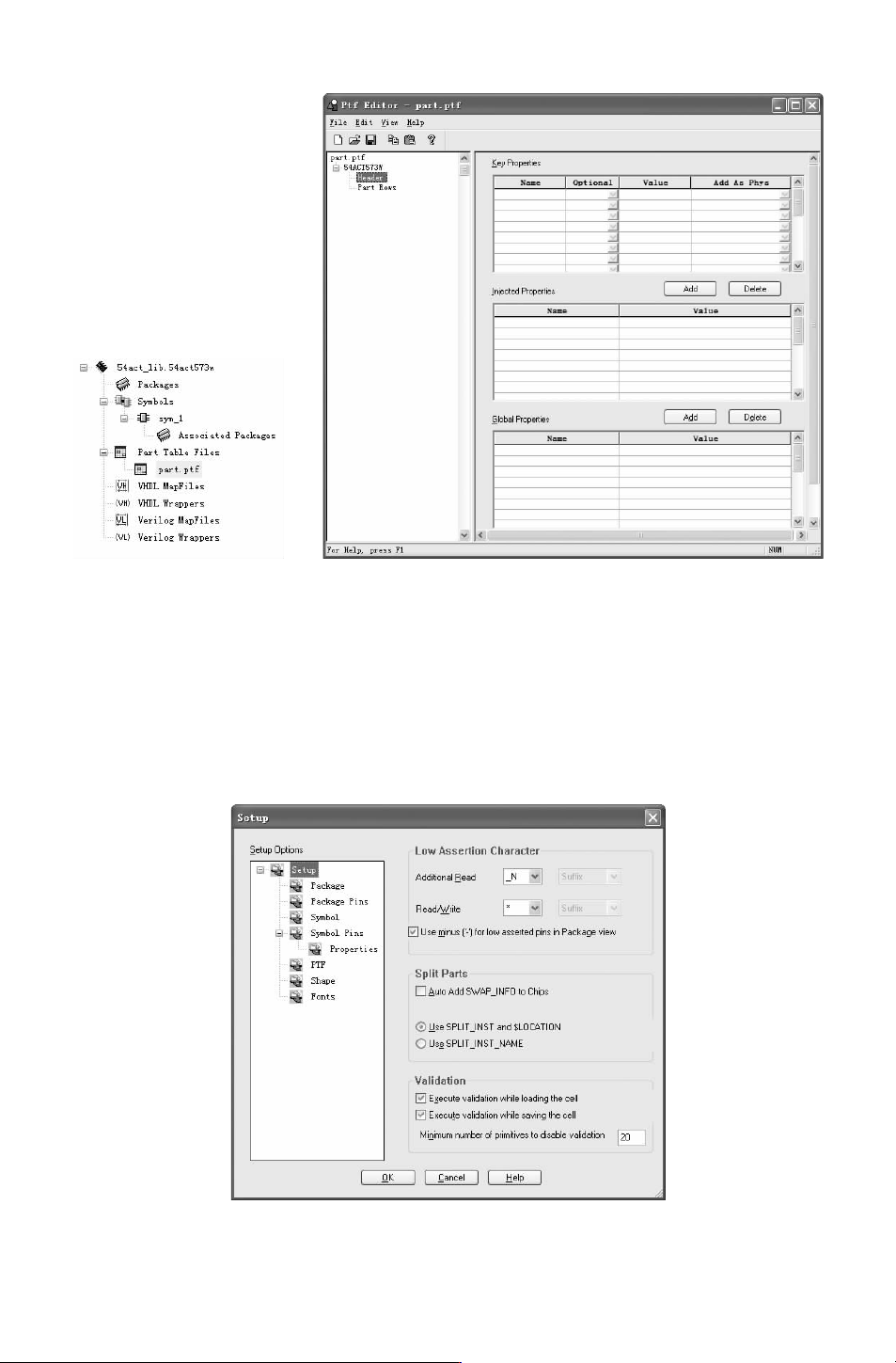
图 2-66 项目管理器 图 2-67 “PtfEditor-part.ptf” 编辑器
2.5.3 环境设置
在 PartDeveloper编辑环境下,需要根据要绘制的元件符号、封装等类型对编辑器环境
进行相应的设置。主要有用户面值、引脚后缀有效字符、封装属性等。
选择菜单栏中的 “Tools(工具)”
→
“Setup(设置)” 命令,将弹出 “Setup(设置)”
对话框,如图 2-68所示在此对话框内完成元件编辑器的相关设置。
图 2-68 “Setup(设置)” 对话框
93