Cadence_16.6高速电路板设计与仿真.pdf - 第176页
图 6 - 1 8 2 元 件 修改 结 果 图 6 - 1 8 3 元 件 放置 结 果 ( 5 ) 元 件布 局 按照 电 路要 求 对 电 路 图 进 行 布 局 操 作 , 设 置 好 元 器 件 属 性 的 电 路 原 理 图 如 图 6 - 1 8 4 所示 。 图 6 - 1 8 4 原 理 图布 局 结果 ( 6 ) 元 件布 线 选择 菜 单栏 中 的 “ P l a c e ( 放 置 ) ” → “ W i r e…
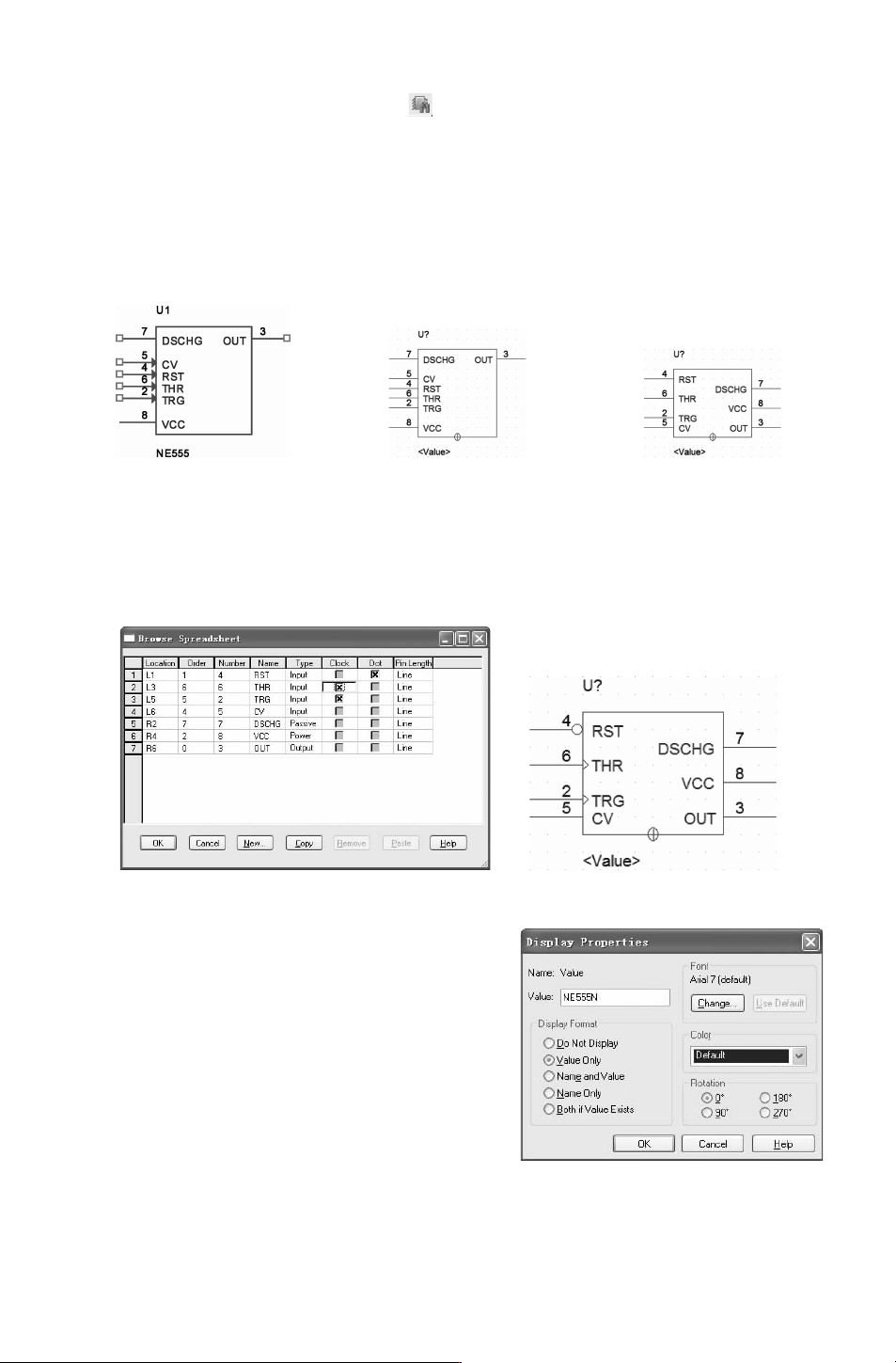
单击 “PlacePart(放置元件)” 按钮 或双击元件名称,将选择的芯片 NE555放置在
原理图样上,如图 6-176所示。
(3) 编辑元件
将相似芯片 NE555修改为 NE555N,新建原理图库文件过于烦琐,下面介绍一种简单方
便的方法。
1)选中 NE555,如图 6-177所示,选择右键命令 “EditPart(编辑元件)”,进入元件
编辑环境,对该元件所有引脚位置进行修改,结果如图 6-178所示。
图 6-176 放置元件 NE555 图 6-177 元件 NE555 图 6-178 移动引脚位置
2)选中 所 有 引 脚,单 击 鼠 标 右 键 选 择 “EditProperties(编 辑 属 性)” 命 令,弹 出
“BrowseSpreadsheet” 对话框,修改每个引脚的 “Name” 属性,把引脚名称改成与 NE555N
一致,并且将引脚属性设置为 “Dot”或 “Clock”,如图 6-179所示。
修改完成后的 NE555如图 6-180所示。
图 6-179 “BrowseSpreadsheet”对话框 图 6-180 修改后的芯片外形
图 6-181 修改元件名称
3)退出元件编辑环境,进入原理图绘制环境,
双击 元 件 名 称 NE555,在 弹 出 的 对 话 框 中 输 入
NE555N,修改元件名称,如图 6-181所示。至此
在现有元件的基础上完整地创建了一个新的元件,
该元件 只 适 用 于 当 前 设 计 项 目, 元 件 最 终 结 果
如图
6-182所示。
(
4)放置外围元件
打开 “PlacePart(放置元件)” 面板,在当前
元器 件 库 名 称 栏 中 选 择 “Discrete.OLB” 元 件 库,
选择放置电阻、电筒、二极管、晶体管元件,结果
如图 6-183所示。
461
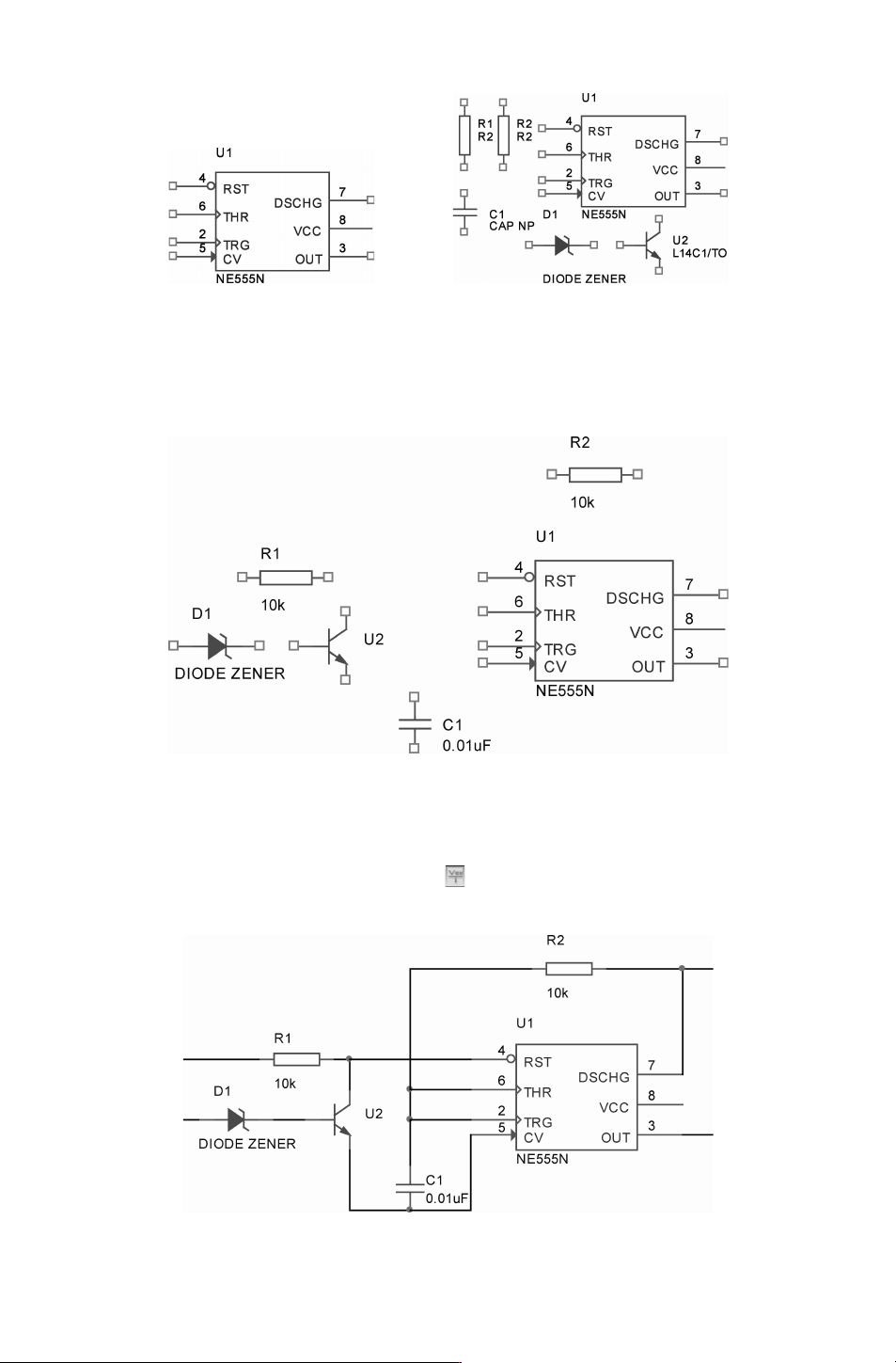
图 6-182 元件修改结果 图 6-183 元件放置结果
(5) 元件布局
按照电路要求对电路图进行布局操作,设置好元器件属性的电路原理图如图 6-184
所示。
图 6-184 原理图布局结果
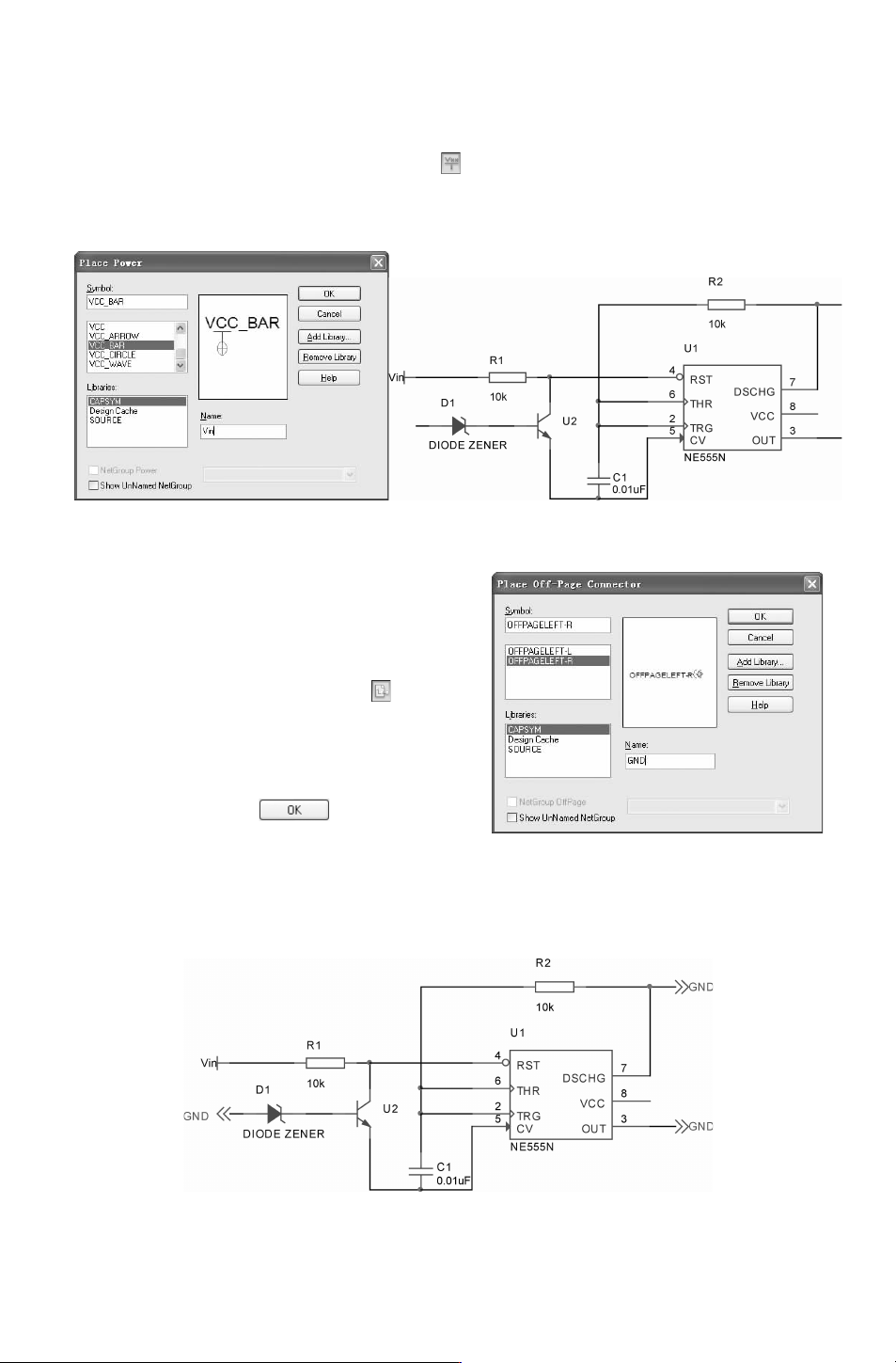
(6) 元件布线
选择菜单栏中的 “Place(放置)”
→
“Wire(导线)” 命令,或单击 “Draw (绘图)”
工具栏中的 “Placewire(放置导线)” 按钮 ,在原理图上布线,布线结果如图 6-185
所示。
图 6-185 布线结果
561
(7) 放置电源符号
选择菜单栏中的 “
Place(放置)”
→
“Power(电源)” 命令,或单击 “Draw (绘图)”
工具栏中的 “Placepower(放置电源)”按钮 ,弹出如图 6-186所示的 “PlacePower(放
置电源)”对话框,在该对话框中选择普通电源符号,修改显示名称。向原理图中放置电源
符号,完成电路原理图如图 6-187所示。
图 6-186 “PlacePower(放置电源)”对话框 图 6-187 放置电源符号
图 6-188 “PlaceOff-PageConnector
(放置页间连接符)” 对话框
(8) 放置页间连接符
选择菜单栏中的 “Place(放 置)”
→
“Off
-PageConnector(页间连接符)” 命令,或单击
“Draw (绘图)” 工 具 栏 中 的 “Placeoff-page
connector
(放置页间连接符)” 按钮 ,弹出如
图
6-188所示的 “PlaceOff-PageConnector(放
置页间连接符)” 对话框。
选择节点在右的页间连接符,在 “
Name”
栏输入名称 GND,单击 按钮,退出对话
框,单击鼠标完成页间连接符放置,此时鼠标仍
处于放置页间连接符的状态,重复操作,放置其
他的页间连接符,按 〈R〉 键旋转页间连接符,
结果如图 6-189所示。
图 6-189 放置页间连接符
661