Cadence_16.6高速电路板设计与仿真.pdf - 第288页
图 1 0 - 2 9 “ B o a r d W i z a r d T e m p l a t e B r o w s e r ( 搜 索板 向 导模 板 ) ” 对 话 框 5 . 单 击 按钮 , 进 入 图 1 0 - 3 0 所 示 的 对 话 框 。 提 示 用 户 是 否 要 选 择 一 个 已 有 的 “ T e c h f i l e ( 包 括了 电 路板 的 层面 和 限 制 设 定 的 参 数 ) ” 导 入 …
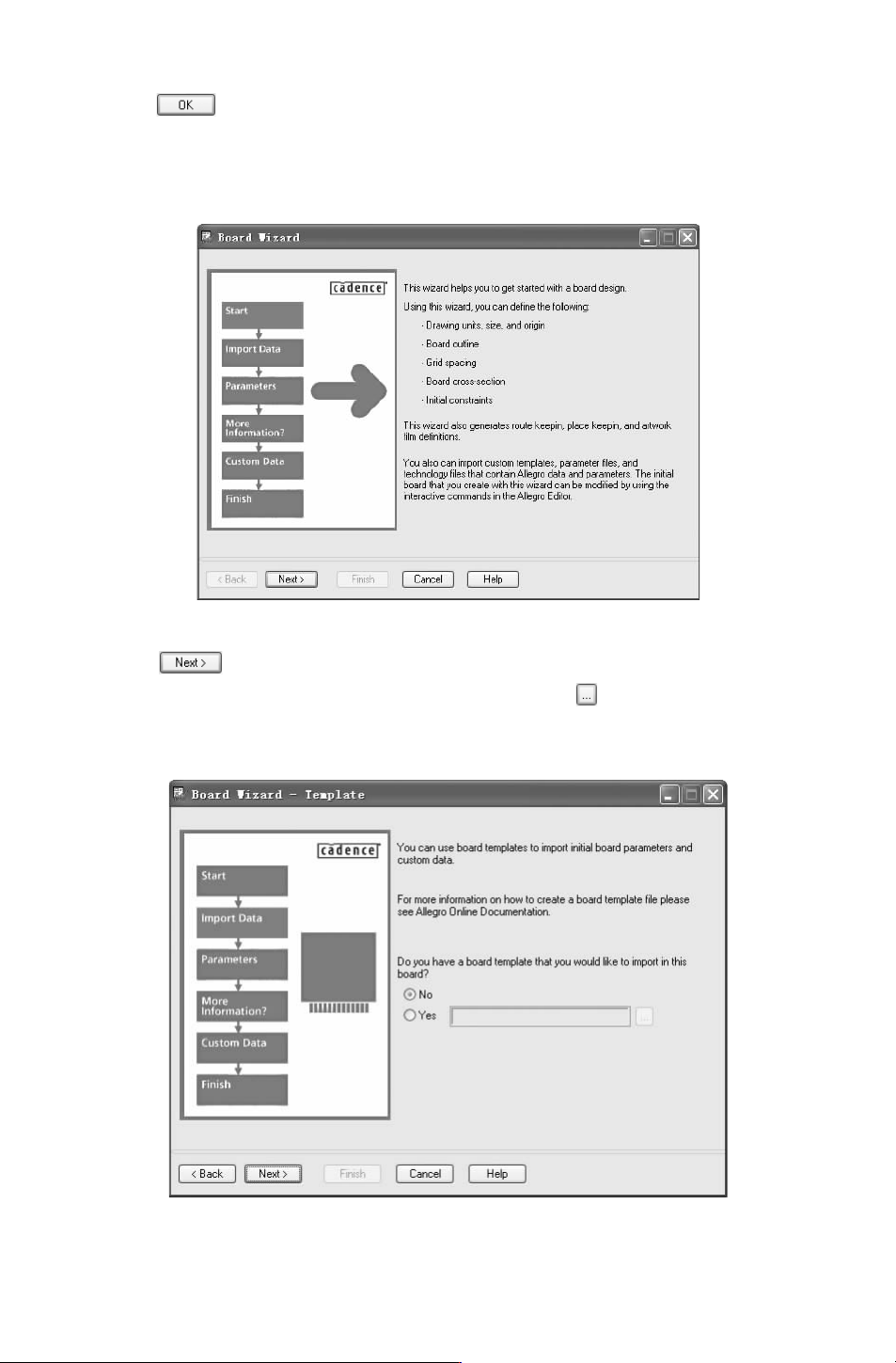
3.单击 按钮后关闭对话框,弹出 “BoardWizard(板向导)”对话框,如图 10-27所
示,进入
Board(Wizard)的工作环境。在该对话框中显示电路板向导的流程、电路板的尺寸单
位、工作区域的大小、原点坐标、电路板的外框、栅格间距、电路板电气层面的设定、基本的设
计规则设定。
图 10-27 “BoardWizard(板向导)”对话框
4.单击 按钮,进入图 10-28所示的对话框。提示用户是否有建好的电路模板需
要导入。如果有模板选择 “
Yes(是)” 选项,然后单击右侧 按钮,弹出如图 10-29所示
的 “BoardWizardTemplateBrowser(搜索板向导模板)” 对话框,查找已有模板。若选择
“No(否)” 选项,表示不输入模板。
图 10-28 “BoardWizard- Template(板向导模板)”对话框
672
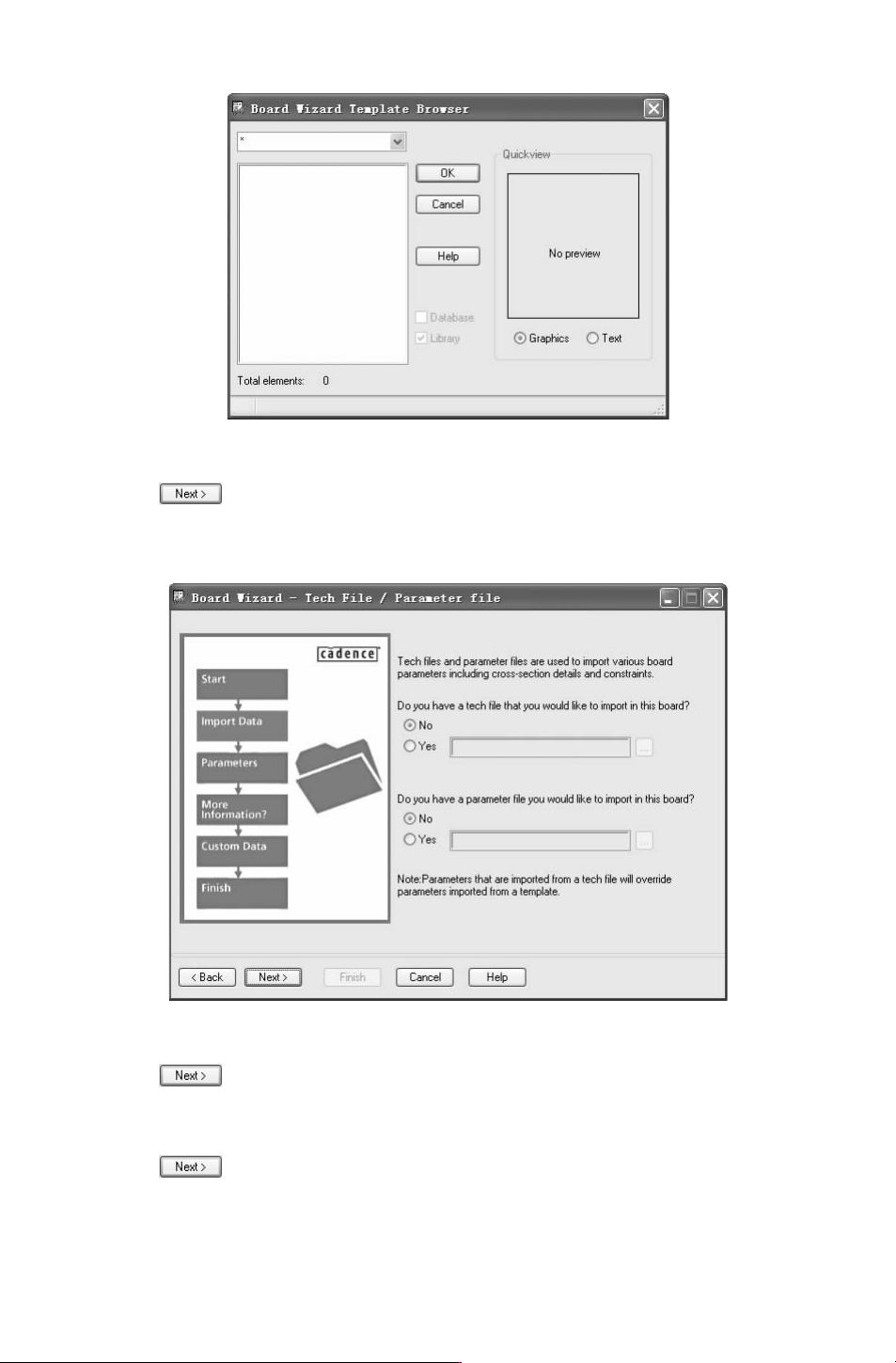
图 10-29 “BoardWizardTemplateBrowser(搜索板向导模板)”对话框
5.单击 按钮,进入图 10-30所示的对话框。提示用户是否要选择一个已有的
“Techfile(包括了电路板的层面和限制设定的参数)” 导入进来。对两个选项均选择 “No
(否)” 选项,表示不选择 “techfile文件” 与 “Parameterfile文件”。
图 10-30 “BoardWizard -TechFile/Parameterfile(板向导模板)” 对话框
6.单击 按钮,进入图 10-31所示的对话框。提示用户是否要选择一个已有的
“boardsymbol(包括电路板框和其他一些有关电路板信息的参数模块)” 导入进来。这里选
择 “No(否)”选项,表示不导入参数模块。
7.单击 按钮,进入图 10-32所示的对话框。设置图样选项,选择 “Units(单
位)”、 “Size(工作区的范围大小)”,与 “DesignParameterEditor(设计参数编辑)” 中工
作区参数设定相同。其中,“Size(工作区的范围大小)” 下拉列表中没有自行定义的 Other
772
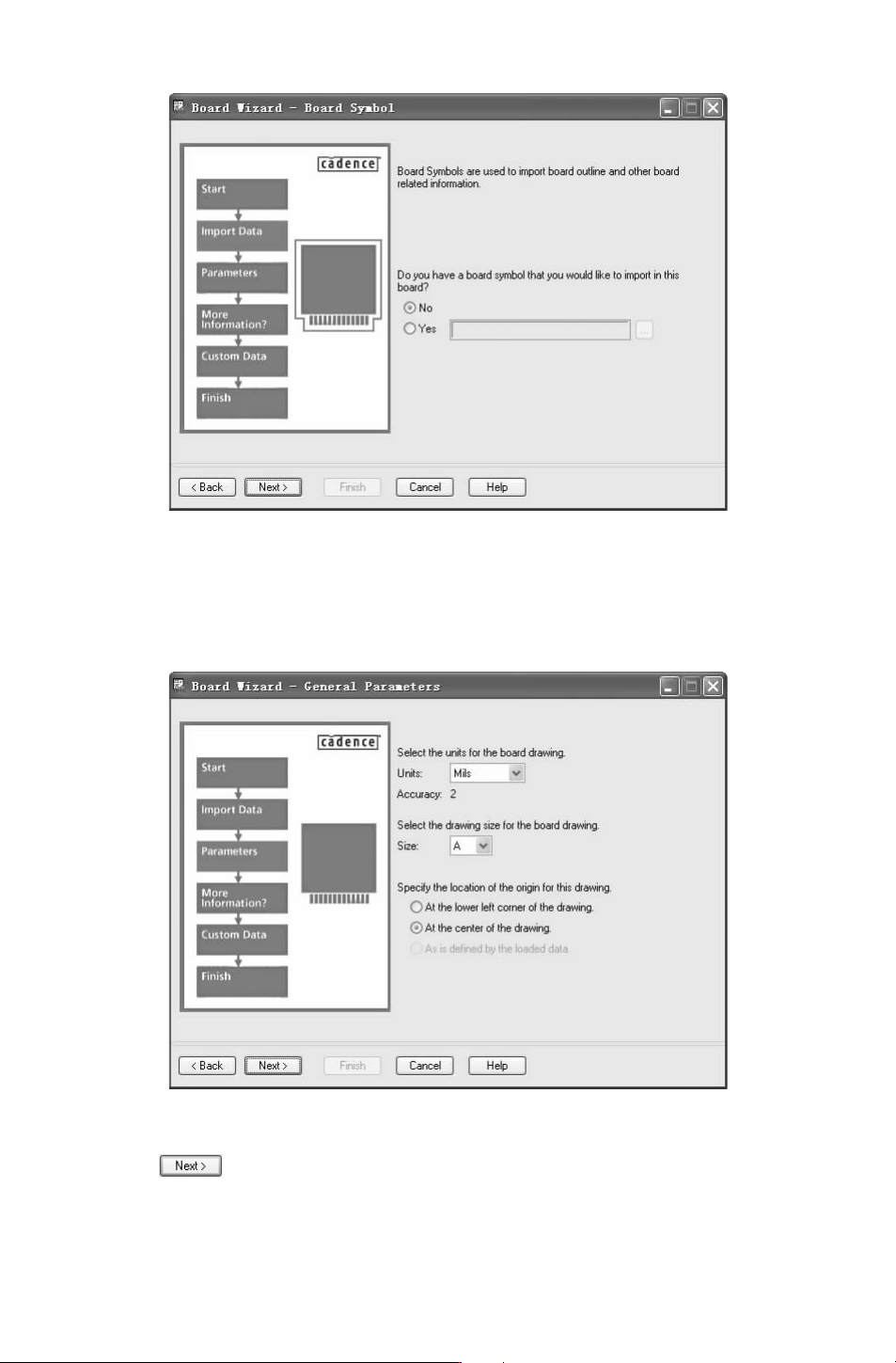
图 10-31 “BoardWizard -BoardSymbol(板向导模板)” 对话框
选项。在 “Specifythelocationoftheoriginforthisdrawing(设定工作区的原点的位置)”选项
下有两个选项: “Atthelowerleftcornerofthedrawing(把原点定在工作区的左下脚)” 和
“Atthecenterofthedrawing(把原点定在工作区的正中心)”。
图 10-32 “BoardWizard
-
GeneralParameters(板向导模板)” 对话框
8.单击 按钮,进入图 10-33所示的对话框,继续设置图样参数。
下面简单介绍各参数选项。
●
“Gridspacing”:图样格点大小。这里的格点设定包括电气格点和非电气格点,作图
872