Cadence_16.6高速电路板设计与仿真.pdf - 第163页
书 书 书 2 . 设 置 图样 参 数 1 ) 选 择菜 单 栏中 的 “ O p t i o n s ( 选 项 ) ” → “ D e s i g n T e m p l a t e ( 设计 向 导) ” 命 令, 系 统 将弹 出 “ D e s i g n T e m p l a t e ( 设 计 向 导 ) ” 对 话 框 , 打 开 “ P a g e S i z e ( 页 面 设 置 ) ” 对 话 框, 如图 6…
单击 按钮,退出对话框,移动光标到目标位置并单击鼠标,就可以将电源符号放
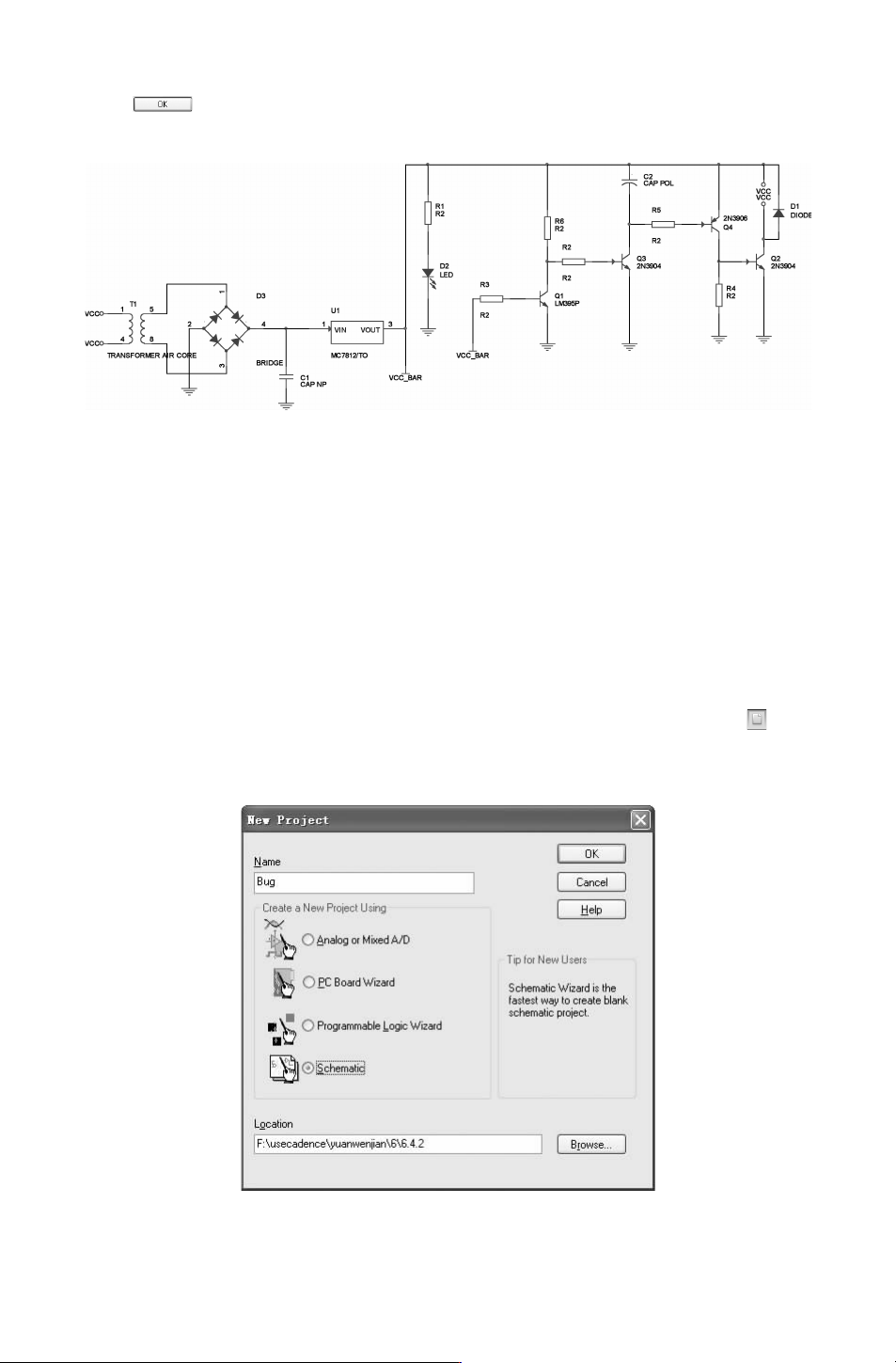
置在原理图中。放置完成电源符号和接地符号的原理图如图
6-137所示。
图 6-137 完成电源符号放置的原理图
在本例的设计中,主要介绍了原理图中元件的搜索与放置。原理图中软件自带的系统库
庞大,所需元件需要进行查找,元件搜索给设计工作带来极大的便利。
6.4.2 监控器电路
本例要设计的是无线电监控器电路,此电路将音频信号放大再用振荡器发射出去。其优点是
没有加密,只需用调频收音机就能接收;缺点是不宜长时间窃听,易被发现,隐蔽性不好。
1.建立工作环境
在 Cadence主窗口中,选择菜单栏中的 “Files(文件)”
→
“New” (新建)
→
“Project
(工程)”命令或单击 “Capture”工具栏中的 “Createdocument(新建文件)” 按钮 ,弹出如
图 6-138所示的 “NewProject(新建工程)”对话框,创建工程文件 “Bug.dsn”。在该工程文件
图 6-138 “NewProject(新建工程)”对话框
夹下,默认创建图样文件 “SCHEMATIC1”,在该图样子目录下自动创建原理图页 “PAGE1”。
151
书书书
2.设置图样参数
1) 选择菜单栏中的 “Options(选项)”
→
“DesignTemplate(设计向导)” 命令,系统
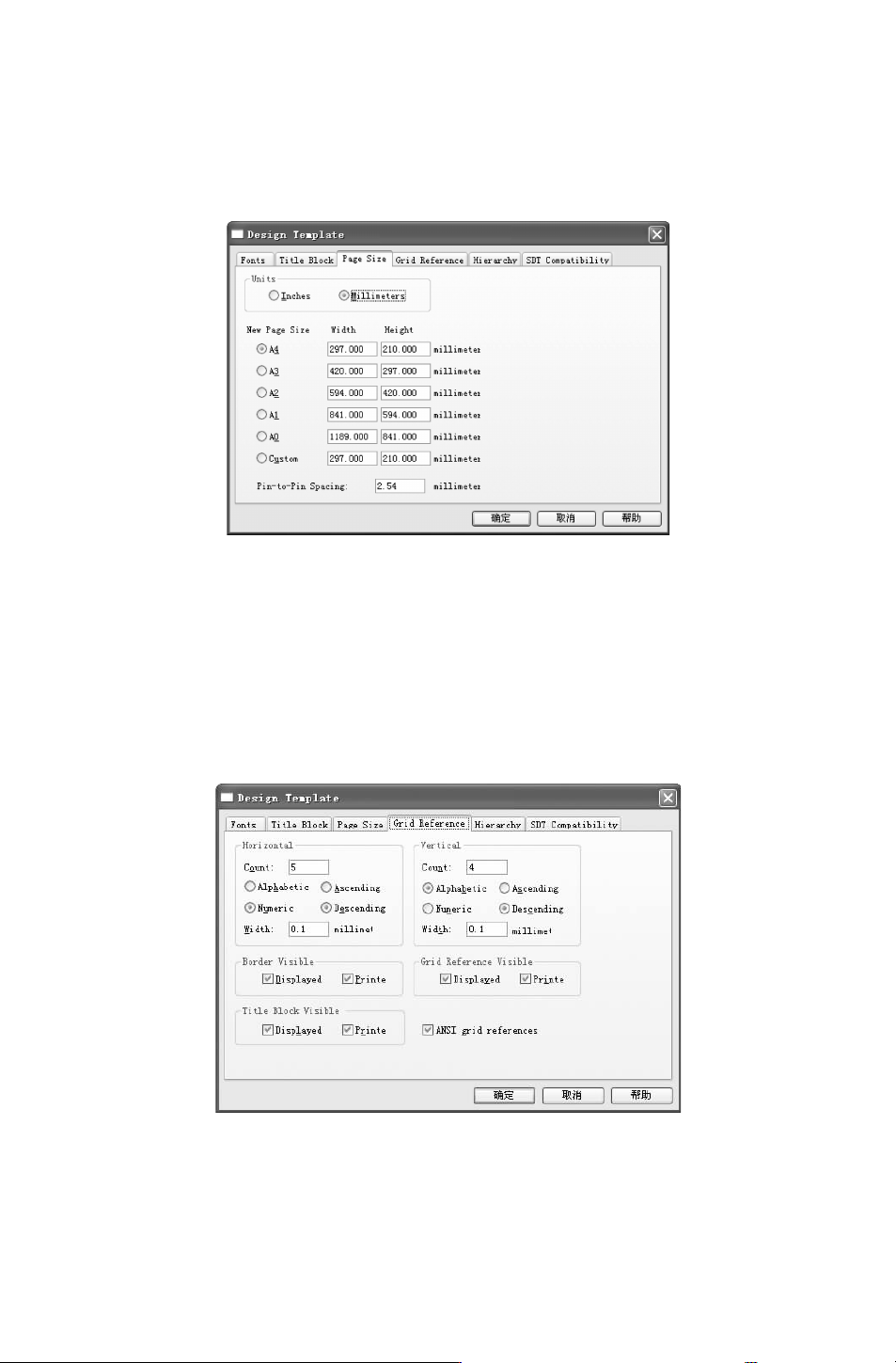
将弹出 “DesignTemplate(设计向导)” 对话框,打开 “PageSize(页面设置)” 对话框,
如图 6-139所示,在此对话框中对图样参数进行设置。
图 6-139 “DesignTemplate(设计向导)”对话框
2) 打开 “PageSize(页面设置)”选项卡,在 “Units(单位)” 栏选择单位为 “Milli-
meters(公制)”,页面大小选择 “A4”。
3)打开 “GridReference(参考栅格)”选项卡,选择默认设置,在设置图样栅格尺寸
的时候,一般来说,捕捉栅格尺寸和可视栅格尺寸一样大,也可以设置捕捉栅格的尺寸为可
视栅格尺寸的整数倍。电气栅格的尺寸应该略小于捕捉栅格的尺寸,因为只有这样才能准确
地捕捉电气节点。如图
6-140所示。
图 6-140 “GridReference(参考栅格)”选项卡
4)打开 “TitleBlock(标题块)” 选项卡,在该选项卡中可以设置当前文件名、工程设
计负责人、图样校对者、图样设计者、公司名称、图样绘制者、设计图样版本号和电路原理
251
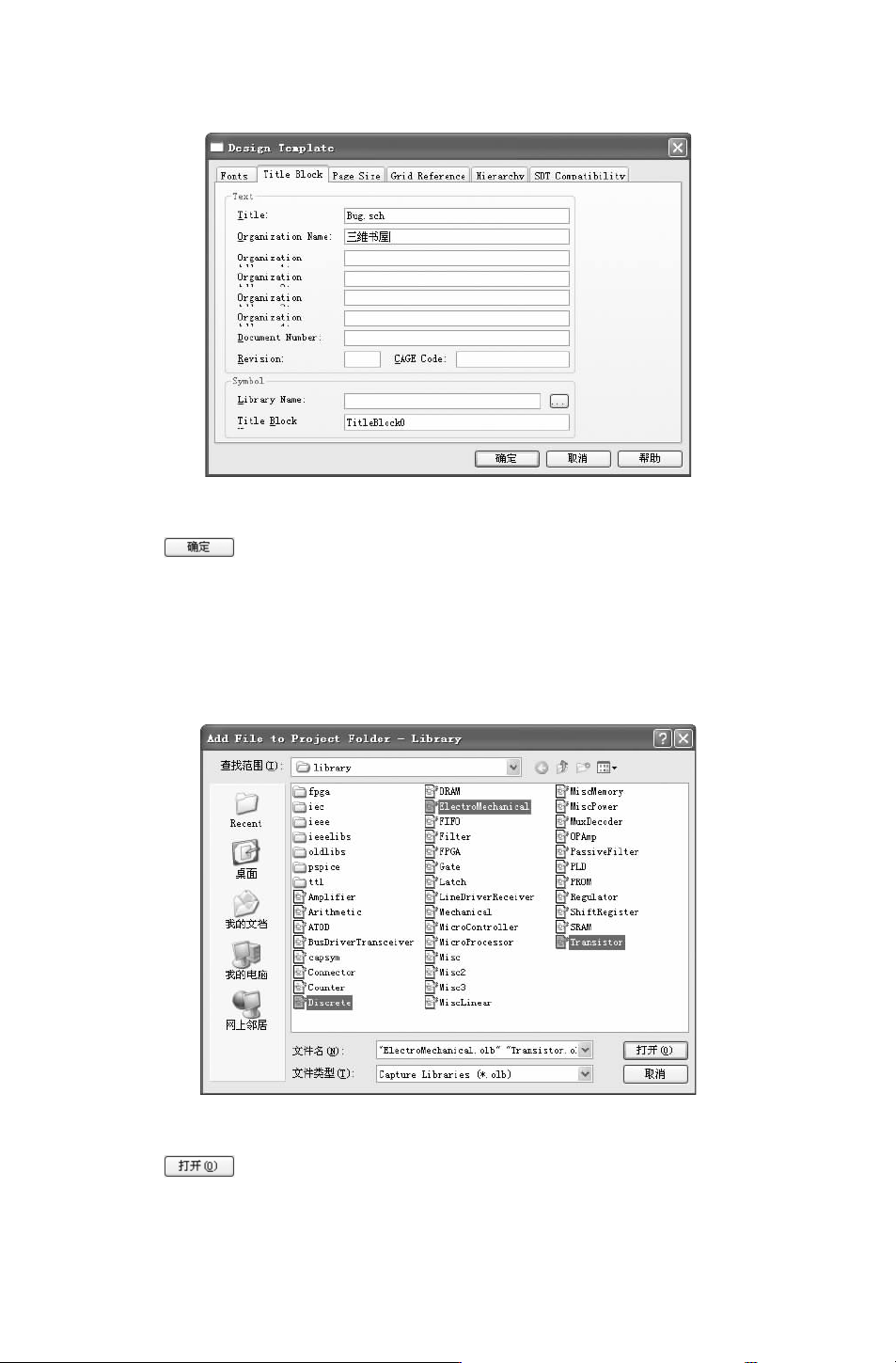
图编号等项,如图 6-141所示。
图 6-141 “TitleBlock(标题块)” 选项卡
5)单击 按钮,完成图样属性设置。
3.加载元件库
1)在项目管理器窗口下,选中 “Library”文件夹并右击鼠标,弹出快捷菜单,选择
“AddFile(添加文件)”命令,弹出如图 6-142所示的 “AddFilestoProjectFolder-Library”
对话 框,选 择 库 文 件 路 径 “X:\Cadence\SPB_16.6\tools\capture\library”,加 载 所 需 库
文件。
图 6-142 选择元件库路径
2)单击 按钮,将选中的库文件加载到项目管理器窗口中的 “Library” 文件夹
下,如图 6-143所示。
351