Cadence_16.6高速电路板设计与仿真.pdf - 第115页
1 ) 选择 “ O r c a d - C a p t u r e ” ,添 加 “ P C BF o o t p r i n t ” 属 性, 如 图 5 - 3 8 所示 。 图 5 - 3 8 选 中属 性 2 ) 选择 “ C a d e n c e - A l l e g r o ” , 添加 属 性 “ R o o m ” 属性 , 如图 5 - 3 9 所示 。 图 5 - 3 9 选 中属 性 3 ) 在 “ F i …
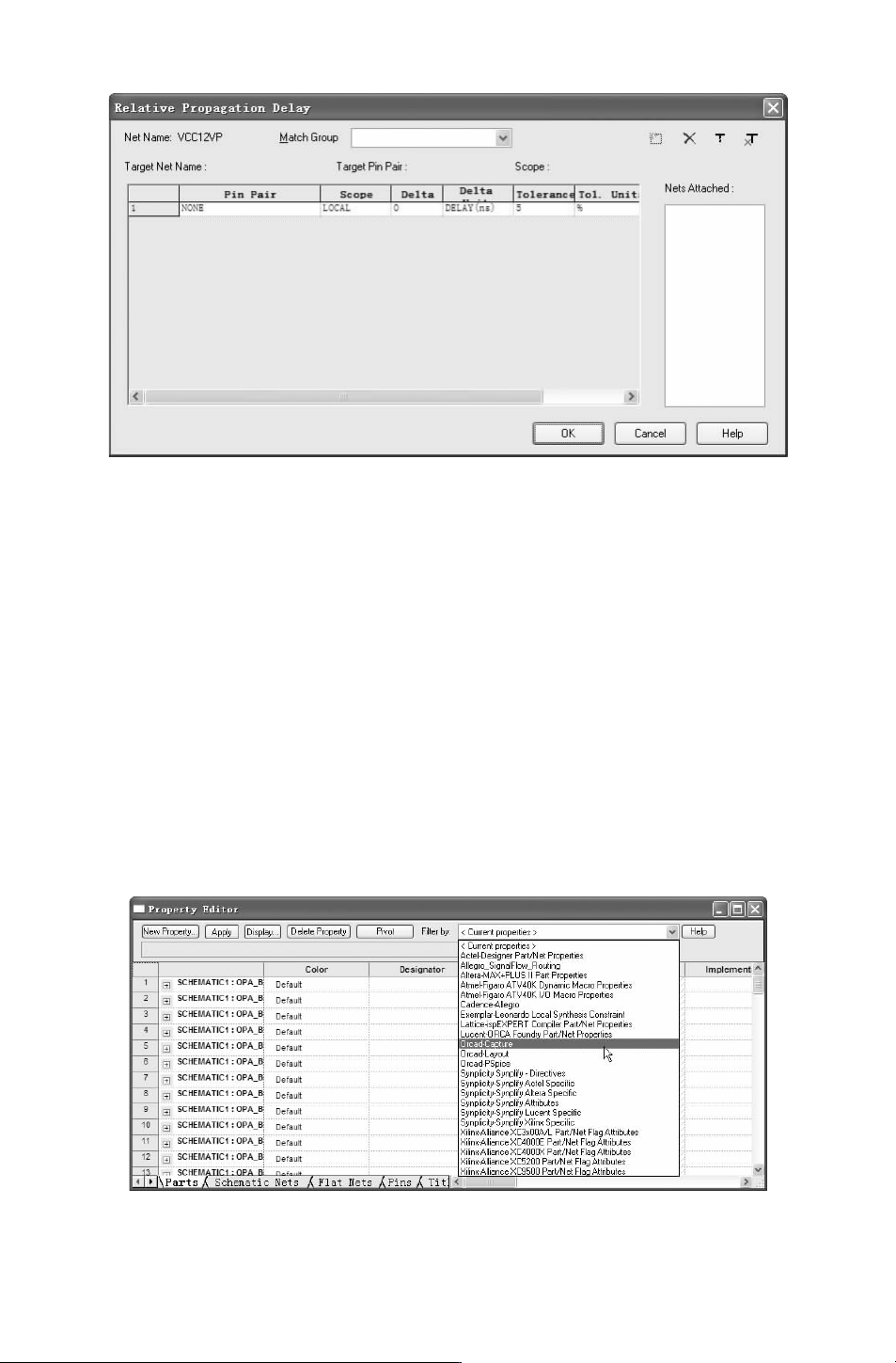
图 5-36 传输延迟对话框 (三)
●
“Scope”:范围,在下拉列表中显示包括 Global、Local两项。
■
“Global”:在同一匹配组不同的网络间定义属性。
■
“Local”:在同一匹配组不同的引脚对间定义属性。
●
“Delta”:组中所有网络匹配目标网络的相对值。
●
“DeltaMinRule”:相对值的单位。
●
“Tolerance”:指定引脚对最大可允许传输延迟值。
●
“Tol.Unit”:指定允许传输延迟值的单位,分为%、ns和 mis。
4.添加元件属性
Footprint属性是原理图与 PCB链接的枢纽,只有元件添加了 Footprint属性才能真正建立
连接,Room属性是封装元件布局的关键,下面介绍如何在原理图中添加不同属性。
选中功能电路的模块,然后编辑属性。打开 “filterby(过滤器)” 下拉列表,显示不同
图 5-37 元件属性编辑
属性,如图 5-37所示,选择不同选项,在 “Parts(元件)”选项卡中显示添加的属性。
301
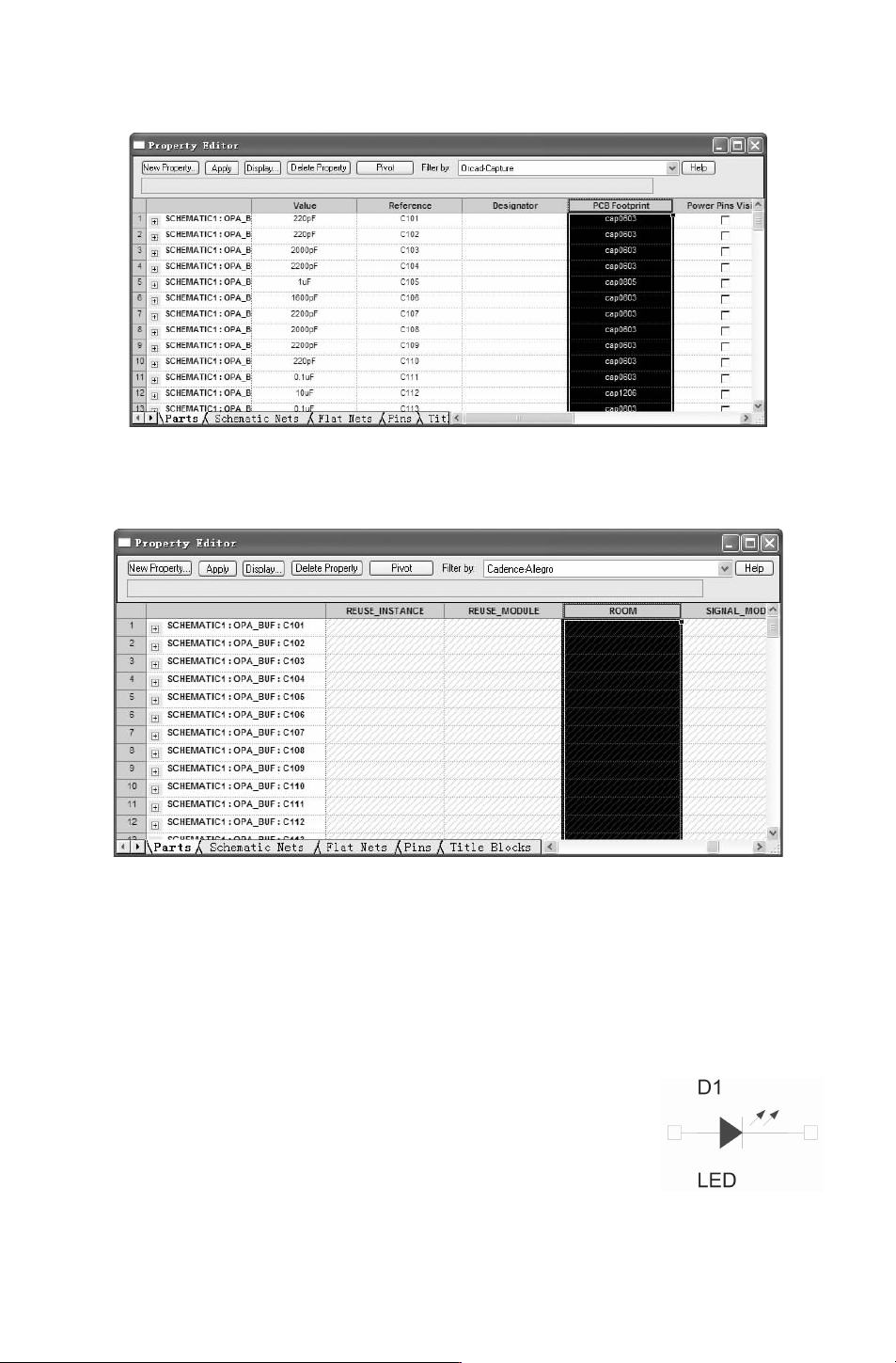
1)选择 “Orcad-Capture”,添加 “PCBFootprint” 属性,如图 5-38所示。
图 5-38 选中属性
2)选择 “Cadence-Allegro”,添加属性 “Room” 属性,如图 5-39所示。
图 5-39 选中属性
3)在 “Filterby(过滤器)” 下拉列表中选择 “Currentproperties”,显示元件添加的
属性。
图 5-40 选择的元件
5.3.2 参数设置
编辑元件属性主要是修改元件参数值及元件序号,因此可以单独有针对性地修改元件参
数值或元件序号。具体操作步骤如下:
双击图 5-40中的元件序号或元件名,也可选中元件序号或元件
名执行菜单命令或右键命令,弹出如图 5-41所示的 “DisplayProp-
erties(显示属性)”对话框,此对话框包含以下 5个部分。
1.“Name(名称)”
显示为 “PartReference(元件序号)”或 “Value(元件名)”。
401
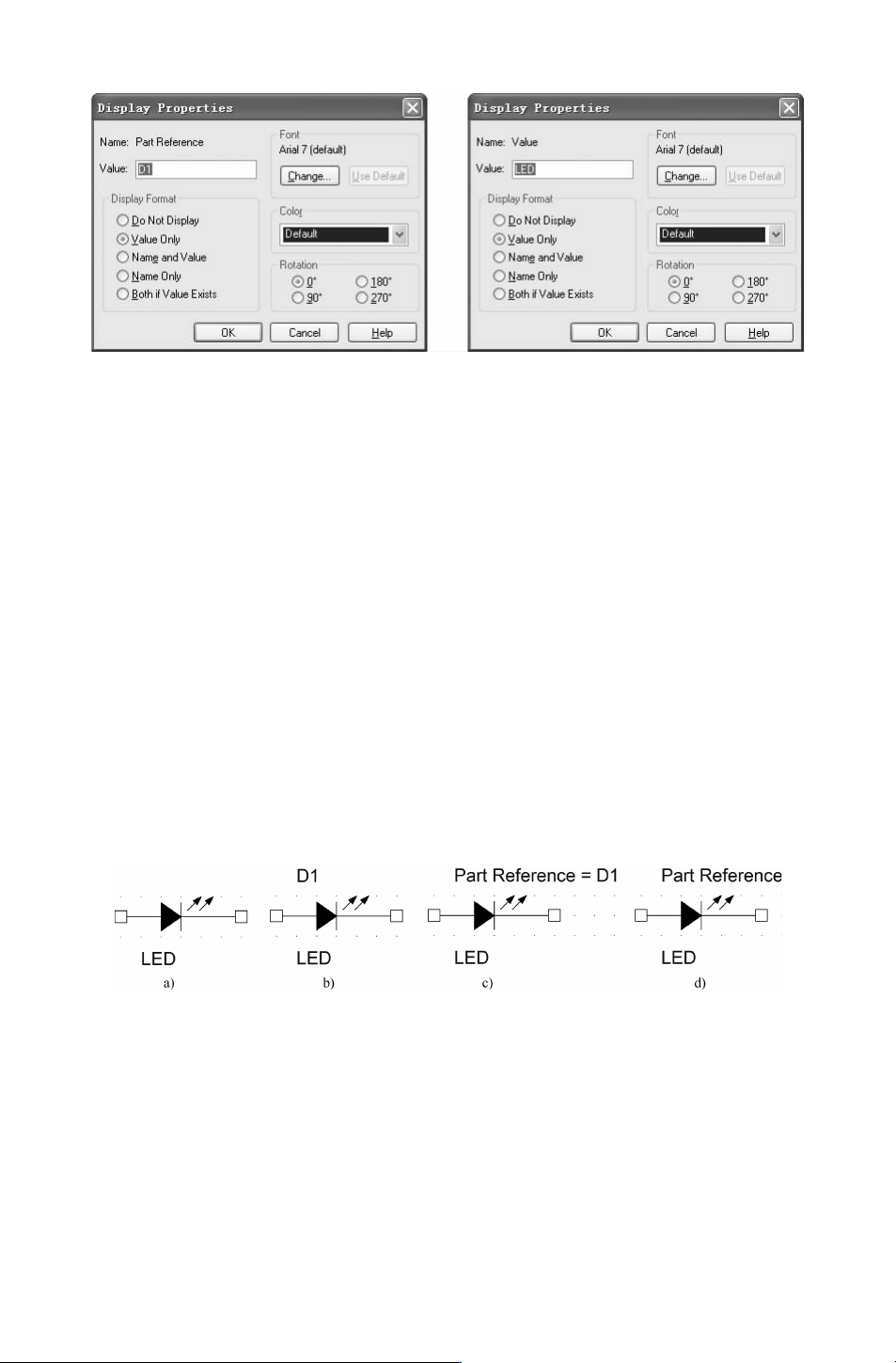
图 5-41 “DisplayProperties(显示属性)”对话框
“Value(参数值)”:在该文本框中显示对应的元件序号或元件名称,在图 5-41中显示
元件序号为 “D1”,元件名称为 “LED”。
2.“DisplayFormat”:显示格式
主要设置元件在原理图中显示的参数格式。以图 5-42为例,在此选项组中的 “Name
(名称)”为 “Value”,“Value(参数值)” 为 “D1”。
1)“DoNotDisplay”:不显示。选择该项后,在原理图中隐藏设置的参数。即原理图中
不显示元件序号 D1,如图 5-42a所示。
2)“ValueOnly”:只显示参数值。原理图中只显示参数值元件序号 “D1”,如图 5-42b
所示。
3) “NameandValue”:同时显示名称和参数值。原理图中同时显示元件序号名及序号
值,如图
5-42c所示。
4)“NameOnly”:只显示名称,原理图中同时显示元件序号名,如图 5-42d所示。
5)“BothifValueExists”:如果在 “Value(参数值)” 一栏中输入内容,则同时显示名
称和参数值,如图 5-42c所示;若 “Value(参数值)” 一栏中无内容,则不显示设置的参
数,如图 5-42a所示。
图 5-42 设置元件参数显示
3.Font:字体设置
单击 “Change(改变)”按钮,弹出如图 5-43所示的 “字体” 对话框,在该对话框中
设置字体、字形及大小。
经过字体改变后,若想返回默认,单击 “UseDefault(使用默认)” 按钮,即可返回软
件初始设置。
4.Color:颜色设置
在如图 5-44所示的下拉列表中选择所需的颜色设置。若选择 “Default(默认)” 选项,
501